Como usar campos internos
Campos internos são campos calculados personalizados que você define uma vez no nível da Shop e reutiliza em toda a sua conta. Eles funcionam exatamente como os mapeamentos de campos de saída (você os monta com atributos do produto, valores estáticos e mutações), mas, em vez de irem para a saída de um feed, o valor calculado fica disponível como um campo nomeado em todo o Feedr.
Depois de criado, um campo interno é calculado automaticamente para cada produto da sua Shop. Você pode usá-lo em:
- Mapeamento de saída: use o valor calculado como fonte ao mapear campos do feed
- Regras de filtragem de produtos: filtre produtos com base no valor calculado
- Regras de variantes de template: defina qual variante de template aparece para cada produto
- Templates: insira o valor calculado nos seus templates criativos
Criar um campo interno
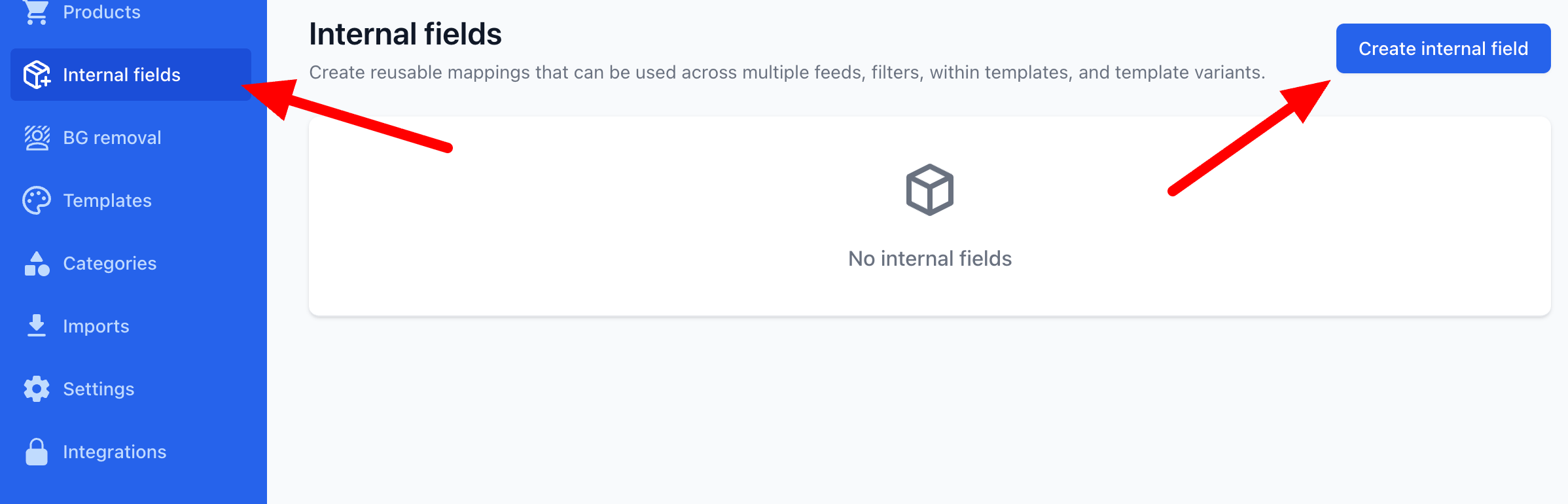
Acesse sua Shop e abra a aba Campos internos. Clique em Add internal field para criar um novo.
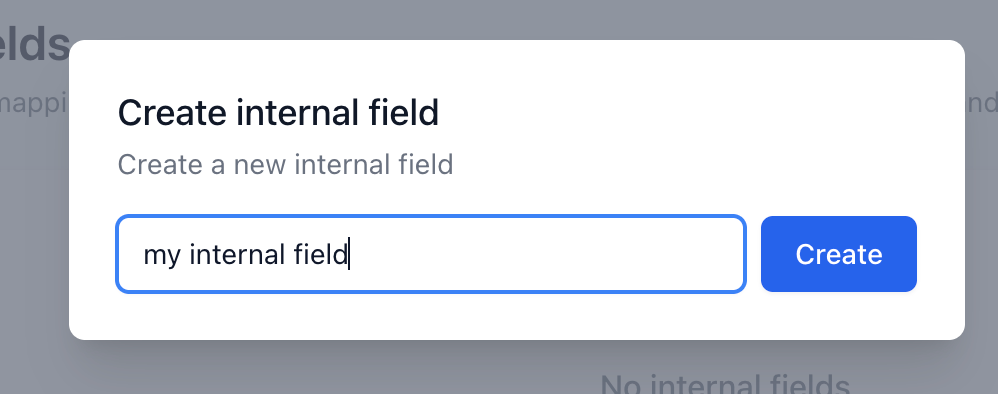
Dê ao campo um nome descritivo: é assim que ele vai aparecer nos seletores de toda a plataforma.
Montar o valor
O editor de campos internos usa a mesma interface em blocos do mapeamento de saída. Você configura um valor usando atributos do produto, valores estáticos, mutações e regras condicionais.
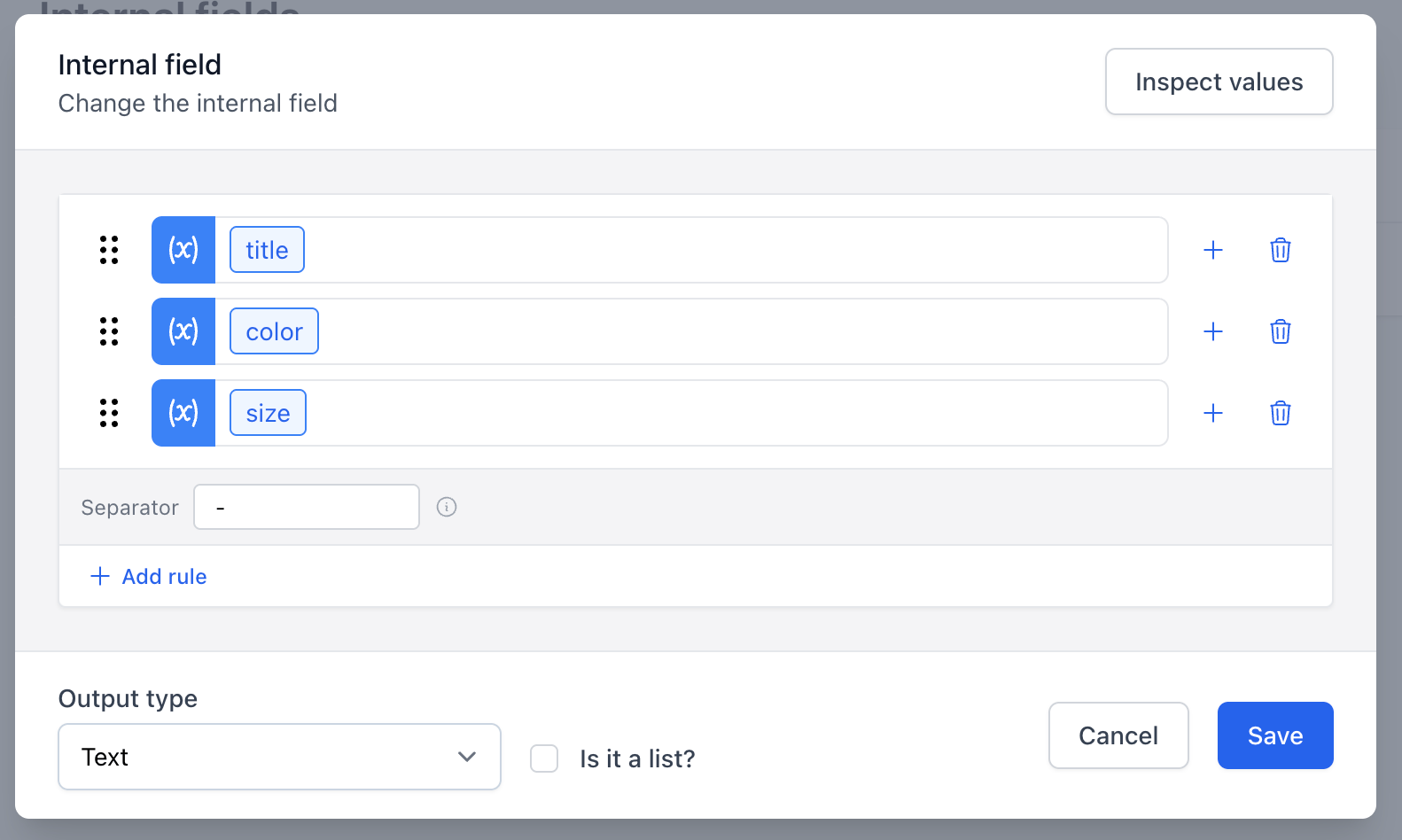
Por exemplo, você pode criar um campo interno chamado Full Title que combina title, color e size com o separador -, gerando Running Shoe - Red - XL como valor calculado reutilizável.
Depois de salvo, o Feedr processa o campo para cada produto da sua Shop. Sempre que os dados do produto em que ele se baseia mudam, o valor do campo interno é recalculado automaticamente.
Usar campos internos
No mapeamento de saída
Ao configurar um valor no mapeamento de saída, abra o seletor de fonte e escolha Campo interno. Você verá uma lista de todos os campos internos definidos para a sua Shop.
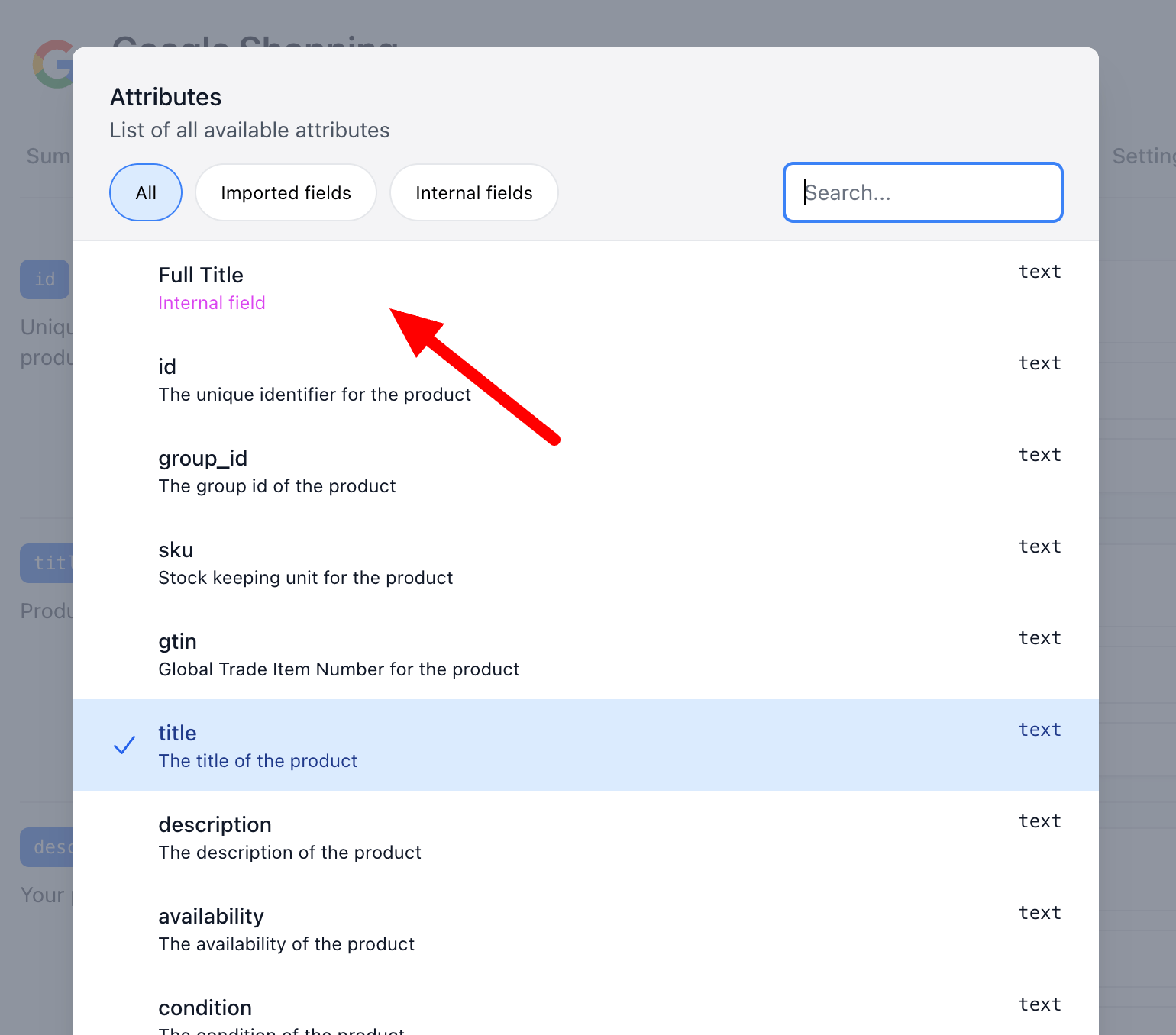
Isso é útil quando o mesmo valor calculado é necessário em vários feeds ou em vários campos de saída: você define a lógica uma vez no campo interno e o usa onde precisar.
Na filtragem de produtos
Os campos internos podem ser usados no lado esquerdo de uma regra de filtro, assim como qualquer atributo do produto. Abra uma regra de filtro e selecione Campo interno no seletor de campos.
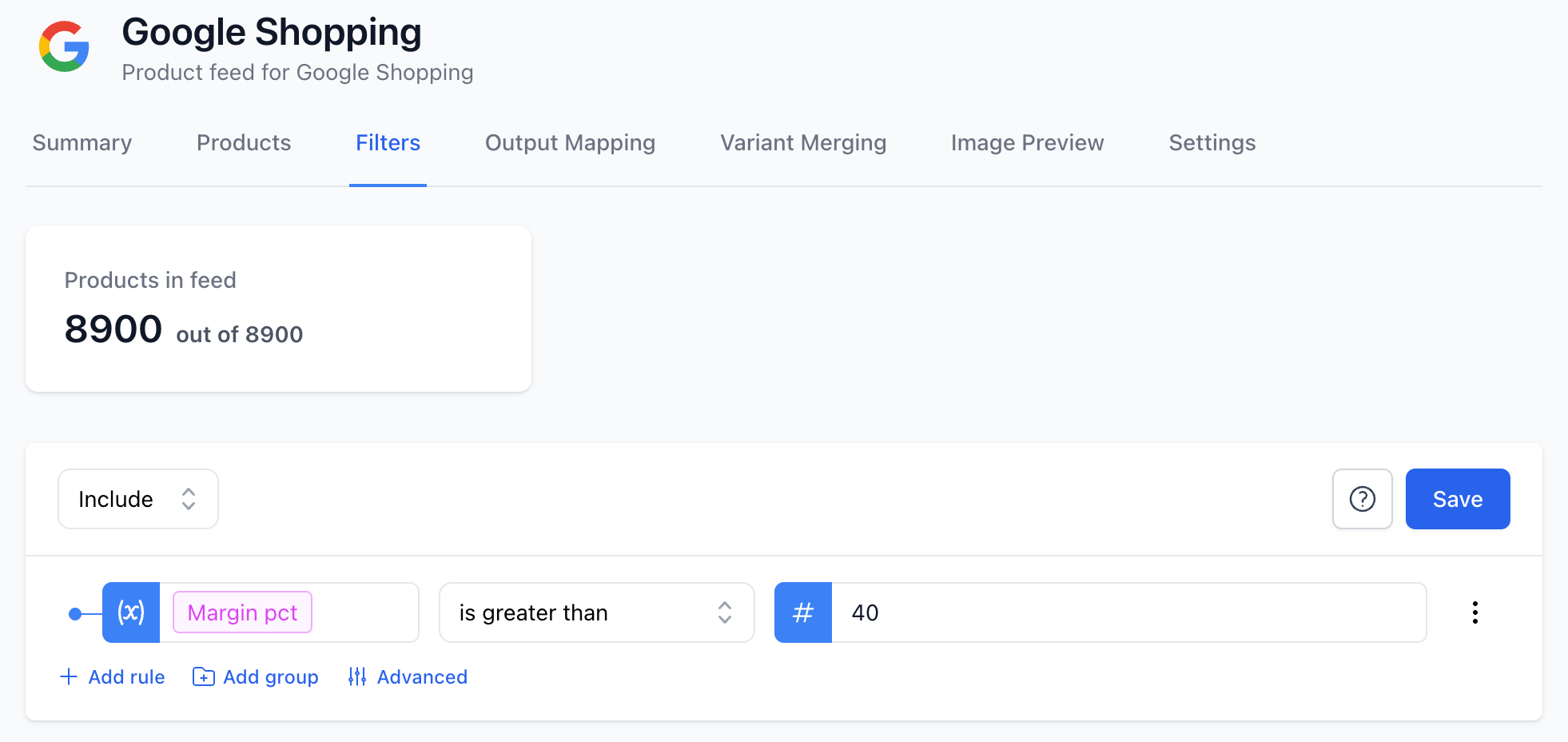
Por exemplo, se você tem um campo interno chamado Margin pct que calcula a margem de um produto, pode criar um filtro que inclua todos os produtos em que Margin pct seja maior que um limite.
Nas regras de variantes de template
As regras de variantes de template determinam qual variante de template aparece para um produto. Os campos internos podem ser usados como condição nessas regras, para direcionar produtos a criativos diferentes com base em valores calculados.
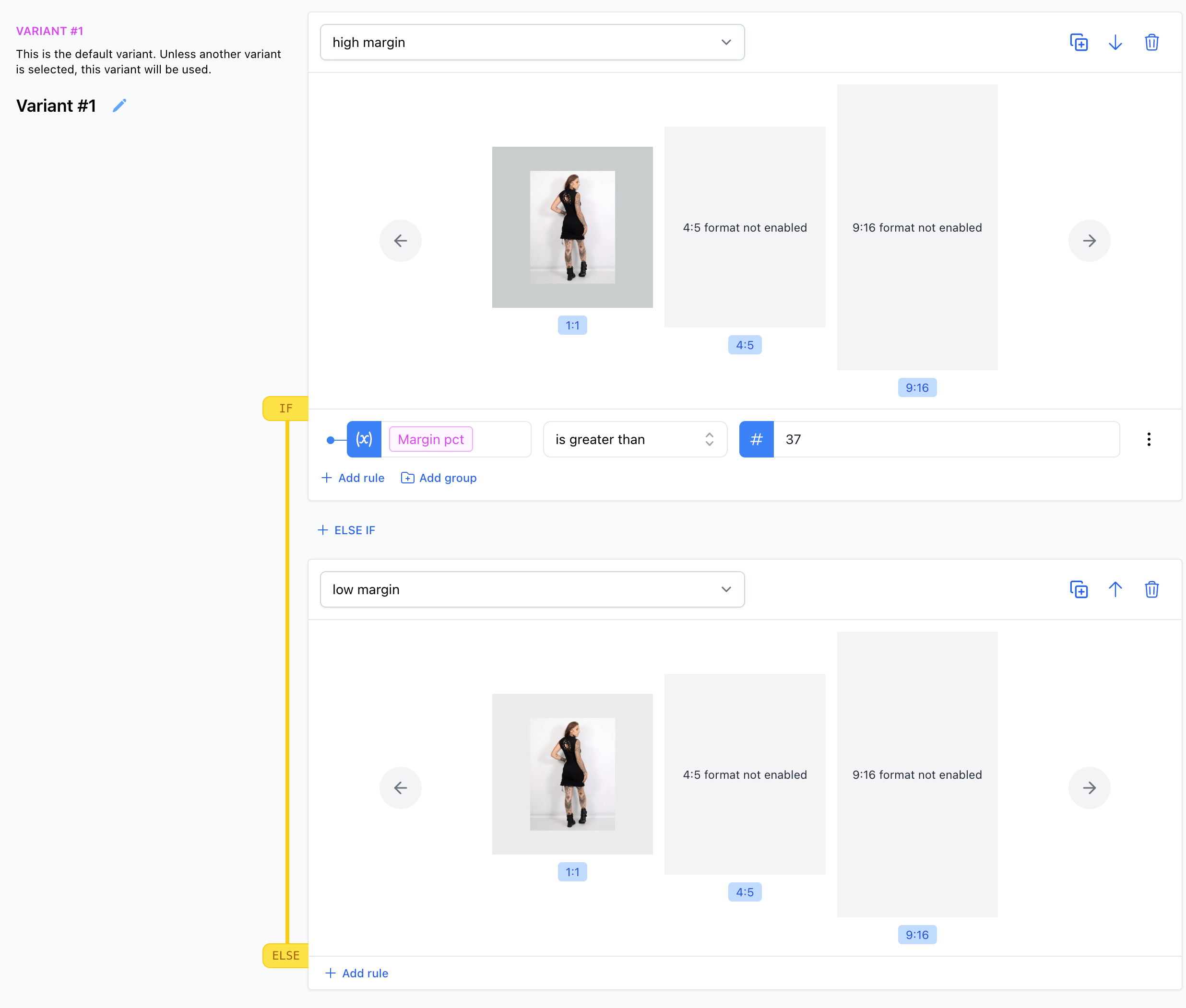
Por exemplo, um campo interno que calcula o segmento de categoria de um produto pode ser usado para mostrar um design de template diferente para cada categoria, tudo de forma automática a partir dos dados dos seus produtos.
Nos templates
Os campos internos ficam disponíveis como valores dinâmicos dentro dos seus templates criativos. Selecione um campo interno no seletor de atributos ao editar uma camada de texto ou de dados no editor de templates.
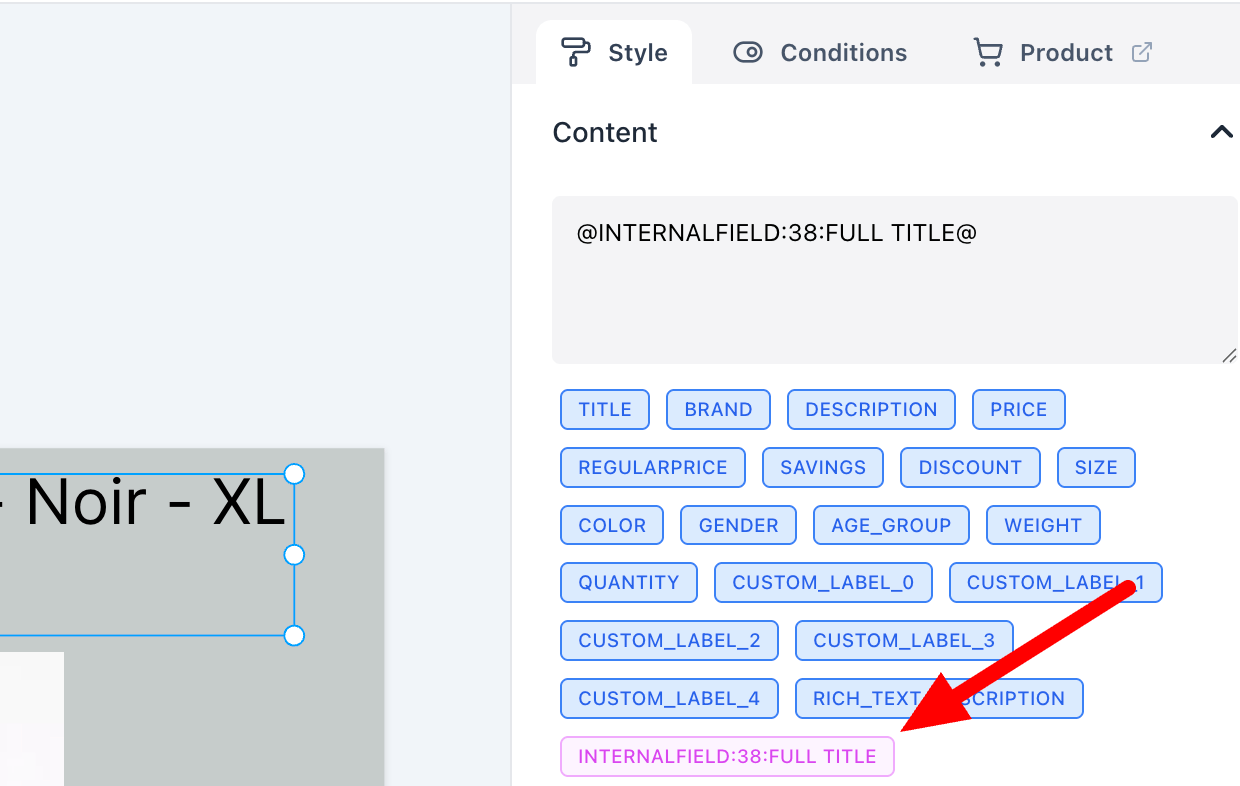
Assim fica fácil mostrar valores calculados (como um preço formatado, uma etiqueta personalizada ou um título combinado) direto nos seus criativos de anúncio, sem duplicar a lógica em cada template.
Exemplos
Margem %
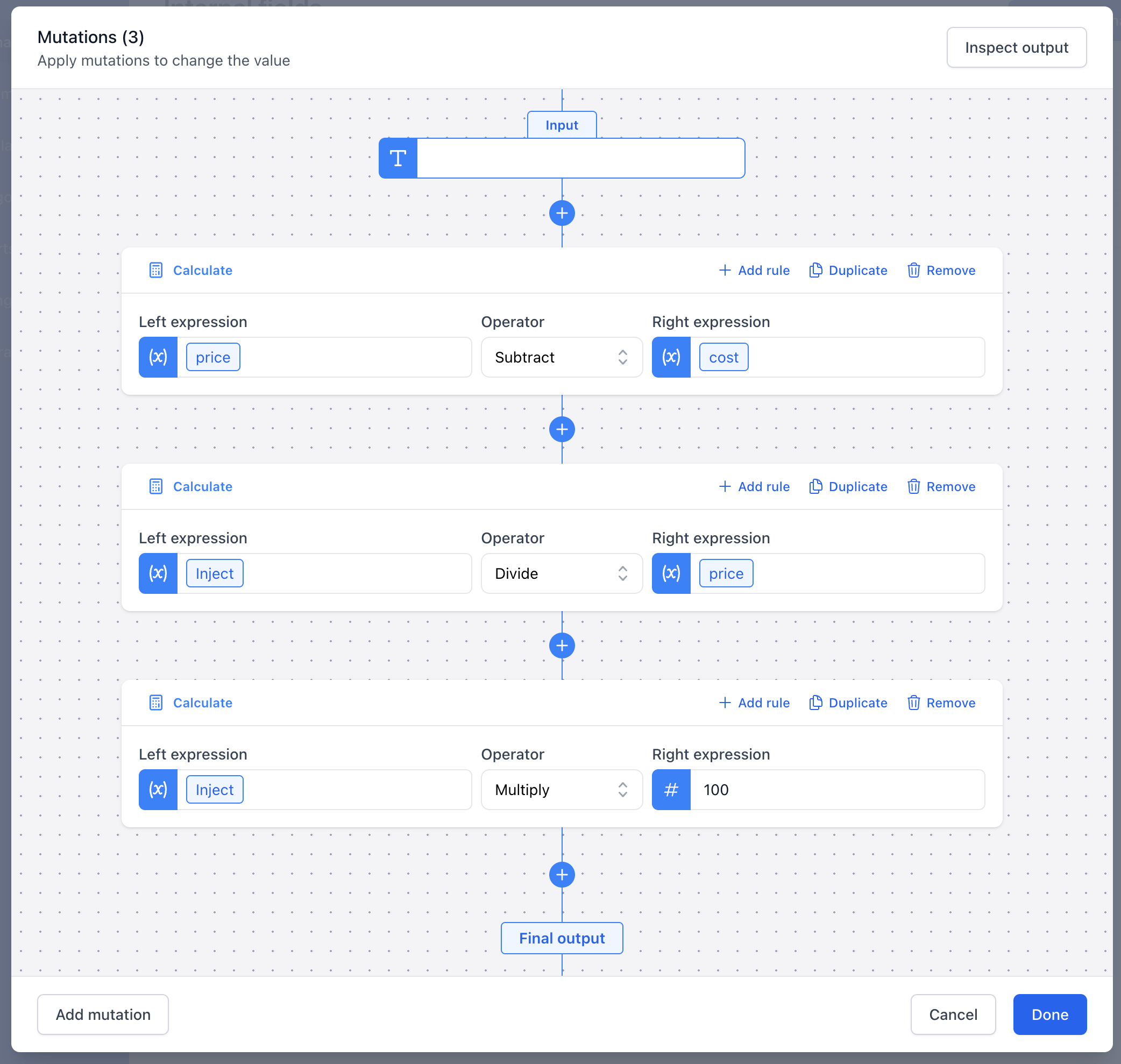
Calcule a porcentagem de margem de cada produto a partir do preço e do custo. Isso é útil para excluir produtos de margem baixa das campanhas de performance, em que cada clique precisa ser lucrativo.
Configuração: crie um campo interno numérico chamado Margin pct que calcule (price - cost) / price * 100 usando a mutação Calcular.
Como usar: adicione uma regra de filtro ao seu feed com a condição Margin pct é maior que 40 e configure o filtro para incluir. Assim, só os produtos com margem acima de 40% serão incluídos automaticamente, sem que você precise manter uma lista de exclusão manual.
Etiqueta de urgência de estoque
Gere uma etiqueta curta de urgência com base em quantas unidades há em estoque. Mostrar "Só restam 3!" em um criativo de anúncio cria uma sensação de escassez e pode melhorar a taxa de cliques.
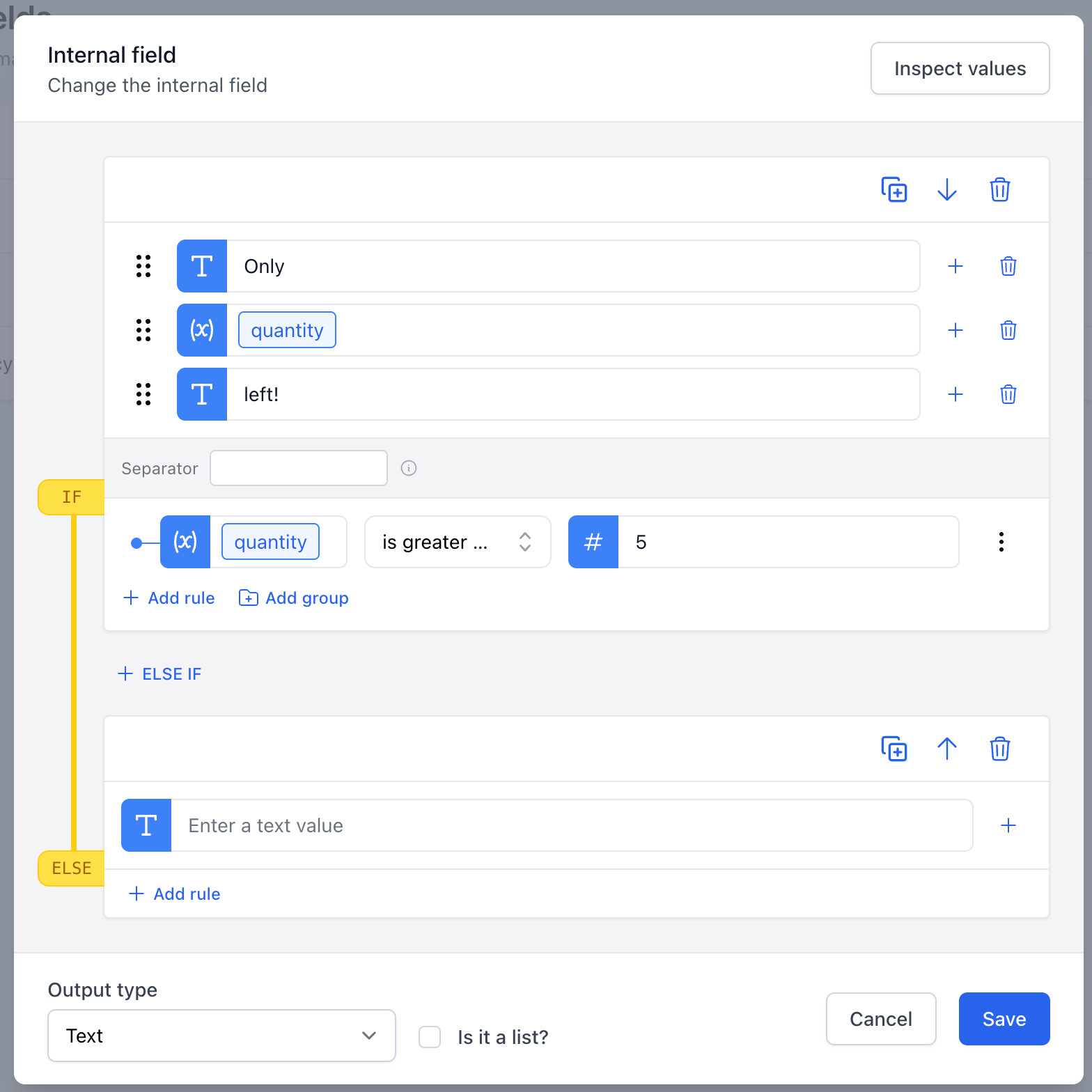
Configuração: crie um campo interno de texto chamado Stock Urgency Label. Use blocos condicionais para retornar valores diferentes com base no atributo quantity:
- Se
quantityfor menor ou igual a5→ retorneOnly [quantity] left! - Caso contrário → deixe o campo vazio
Como usar: use o campo nas regras de variantes de template para direcionar os produtos com pouco estoque a um template de "urgência" específico que inclua a etiqueta. Os produtos com estoque suficiente passam para o template padrão e não são afetados.