
Como gerenciar o Team da sua agência
Convide seus colegas para o Team da sua agência para que eles possam trabalhar nas contas dos seus clientes. Cada pessoa da sua agência é Proprietário ou Funcionário.
Funções da agência
| O que pode fazer | Proprietário | Funcionário |
|---|---|---|
| Trabalhar nas contas dos clientes | ✅ | ✅ |
| Criar clientes | ✅ | ✅ |
| Compartilhar o link de convite com clientes | ✅ | ✅ |
| Desvincular clientes | ✅ | ✅ |
| Escolher quem da agência pode acessar cada cliente | ✅ | |
| Convidar e gerenciar usuários da agência | ✅ | |
| Editar as configurações e os domínios de e-mail da agência | ✅ |
Os proprietários sempre podem ver todos os clientes e trabalhar neles. Os funcionários veem os clientes aos quais um proprietário deu acesso. Por padrão, isso inclui todos os clientes. Veja como escolher quem pode acessar um cliente.
Convidar um colega
- Acesse Usuários no menu ou clique em Convidar usuário na página Clientes.
- Clique em Convidar usuário.
- Digite o e-mail do seu colega e escolha Proprietário ou Funcionário.
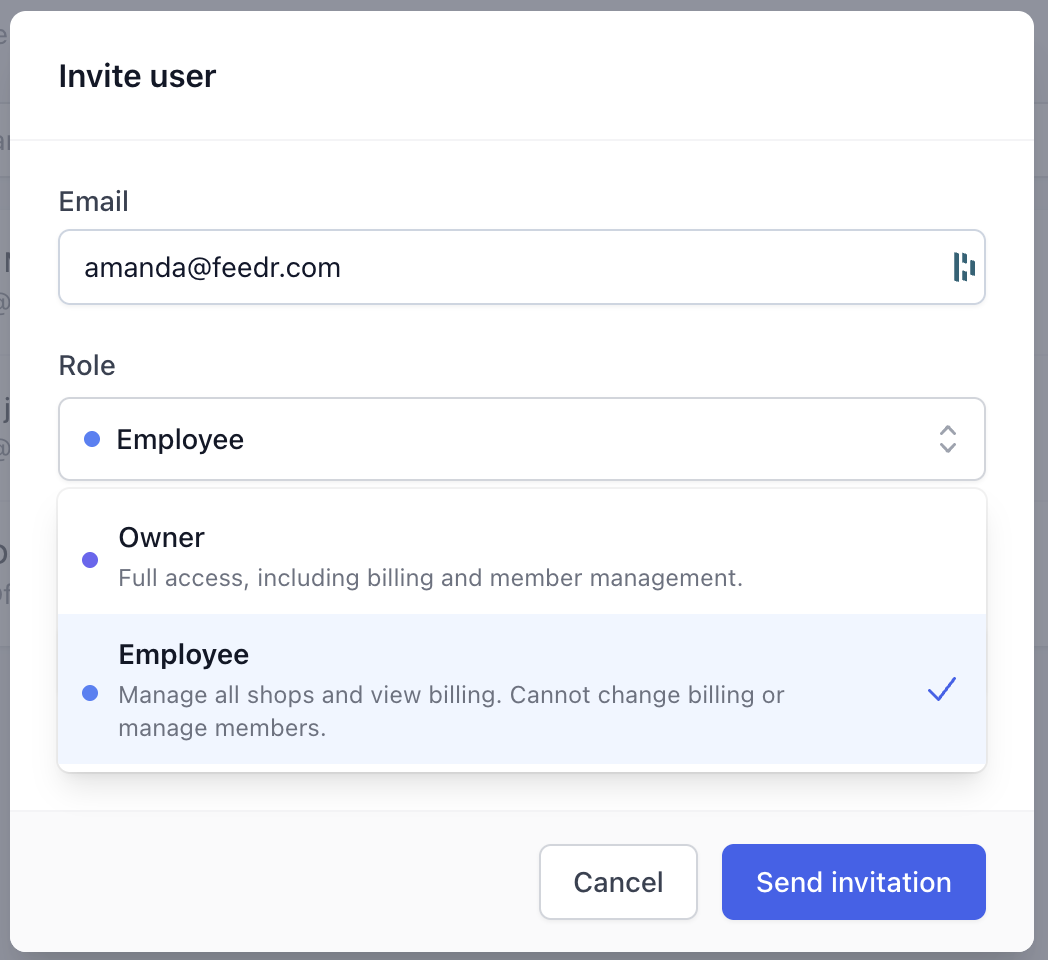
Seu colega recebe um e-mail com o convite. Depois que ele aceita, recebe acesso aos seus clientes. Isso pode levar um instante depois que ele entrar.
INFO
Teams de agência não têm funções por Shop, como Convidado. Se alguém deve trabalhar só em um cliente, convide a pessoa como Funcionário e dê acesso só a esse cliente.
Remover um colega
Quando você remove alguém do Team da sua agência, a pessoa perde imediatamente o acesso a todos os seus clientes.
Se a pessoa também tinha uma função dada diretamente por um cliente, por exemplo porque criou o Team desse cliente, ela mantém essa função. Se necessário, remova-a também da página Usuários do cliente.
Adicionar o domínio de e-mail da sua empresa
Em vez de convidar cada colega um por um, você pode adicionar o domínio de e-mail da sua empresa. Qualquer pessoa que se cadastrar depois no Feedr com um e-mail desse domínio é convidada automaticamente para a sua agência como Funcionário, e os proprietários da sua agência recebem um e-mail quando isso acontece.
- Acesse Configurações.
- Em Domínios de email, clique no botão de adicionar do seu domínio, por exemplo Adicionar myagency.com.

Você só pode adicionar o domínio do e-mail com o qual fez login, então para adicionar myagency.com você precisa estar conectado com um endereço @myagency.com. Domínios de e-mail públicos, como Gmail ou Outlook, não podem ser usados, e um domínio só pode pertencer a um Team.
Só os proprietários da agência podem adicionar e remover domínios de e-mail.