Como conectar o feed ao catálogo da Meta
Este artigo mostra como conectar seu feed da Meta ao seu catálogo da Meta da forma recomendada. O processo é bem simples e está todo descrito neste guia.
Antes de seguir para as próximas etapas, confira se você concluiu esta lista.
1. Integração com a Meta configurada: Para conectarmos seu feed à Meta, você precisa conectar o Feedr à Meta usando a nossa integração com a Meta. Siga este guia: Configurar a integração com a Meta
2. Catálogo da Meta: você precisa ter um catálogo da Meta. Se ainda não tiver, siga este guia: Criar um novo catálogo da Meta
3. Um feed de produtos da Meta: você precisa ter criado um feed de produtos da Meta no Feedr.
Conectar o feed ao catálogo
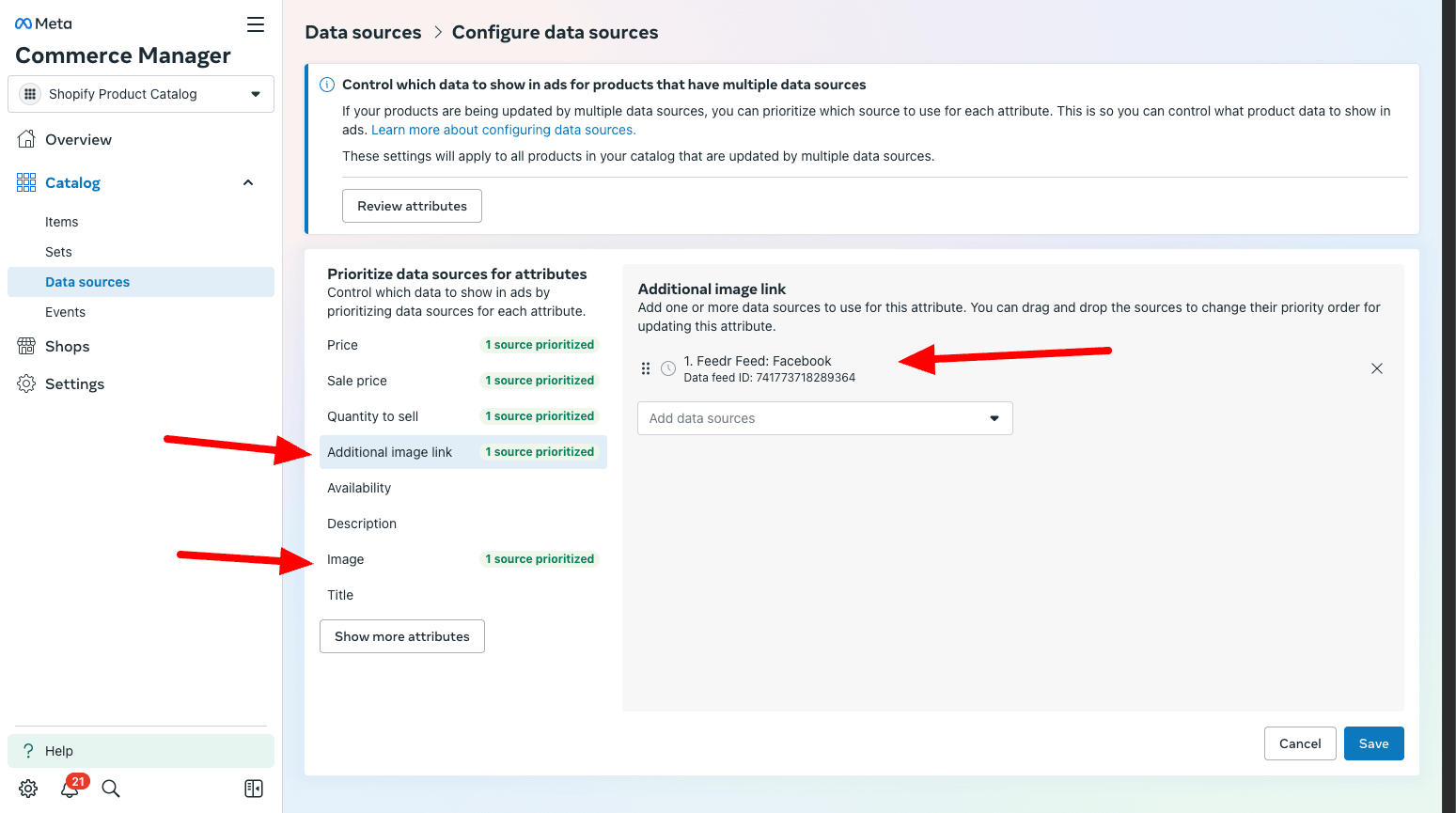
Comece acessando seu feed de produtos da Meta no Feedr. Na página do feed, você verá a seção para conectar o feed ao seu catálogo da Meta. Clique em "Select Meta Catalog" e selecione o catálogo da Meta ao qual quer conectar o feed.
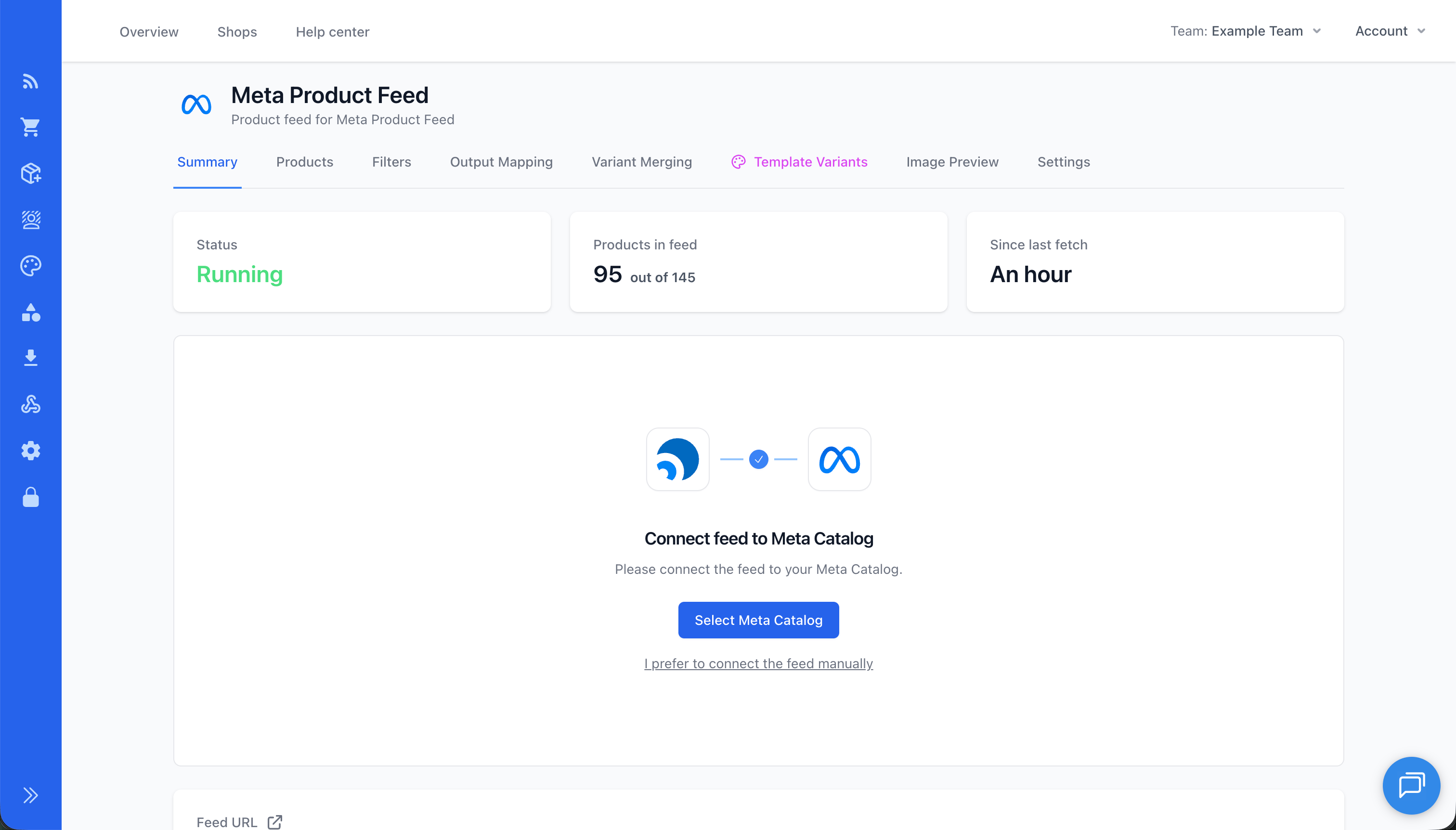
Depois de selecionar seu catálogo da Meta, você poderá conectar o feed como fonte principal ou complementar. Dependendo da configuração do seu catálogo da Meta, siga as recomendações exibidas.
Você pode estar em situações diferentes. Vá direto para a seção que corresponde à sua:
- Já existe uma fonte principal no catálogo da Meta
- Meu catálogo da Meta está conectado ao app da Shopify ou do WooCommerce
Você também pode gerenciar as fontes de dados existentes e pedir que a Meta busque seu feed agora.
1. Já existe uma fonte principal no catálogo da Meta
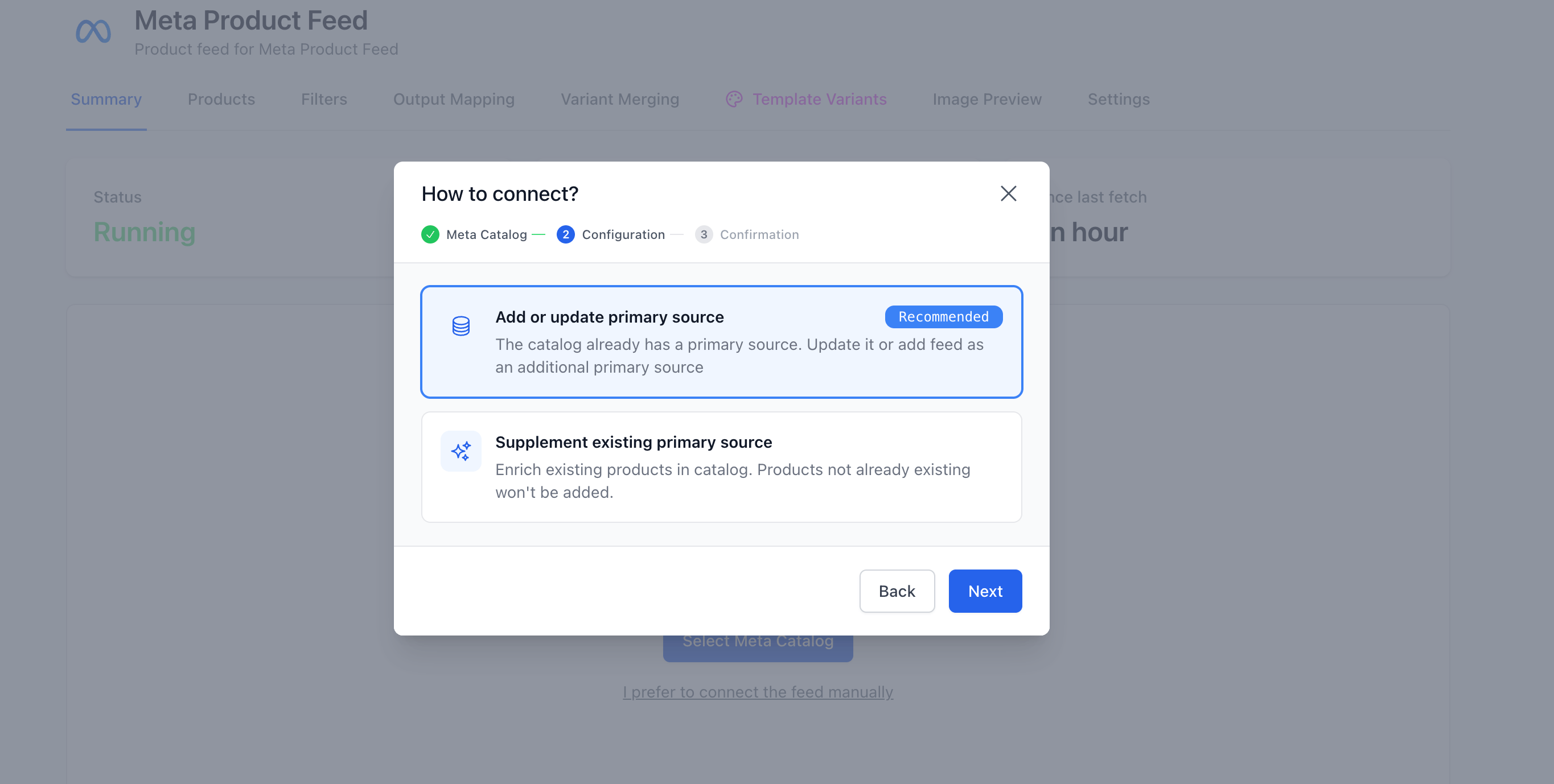
Se você quer adicionar seu feed como fonte principal e o catálogo da Meta já tem uma, há duas opções: substituí-la pelo seu feed do Feedr ou adicionar seu feed do Feedr como uma fonte principal adicional.
Você também pode adicionar o feed do Feedr como fonte complementar no seu catálogo da Meta.
Substituir a fonte principal existente
Confira se os IDs dos produtos são iguais
Antes de substituir o feed principal, confira se os IDs dos produtos no seu feed do Feedr têm o mesmo formato dos que já estão na Meta. Se não tiverem, a Meta vai tratar todos os produtos como novos e seu rastreamento provavelmente vai parar de funcionar.
Veja como comparar os IDs no artigo de configuração manual. Se os IDs não forem iguais, ajuste primeiro o mapeamento de id no seu feed. E, se tiver dúvidas, fale com o suporte.
Para substituir o feed principal existente pelo seu feed do Feedr, clique no feed principal que quer substituir e depois em Substituir.
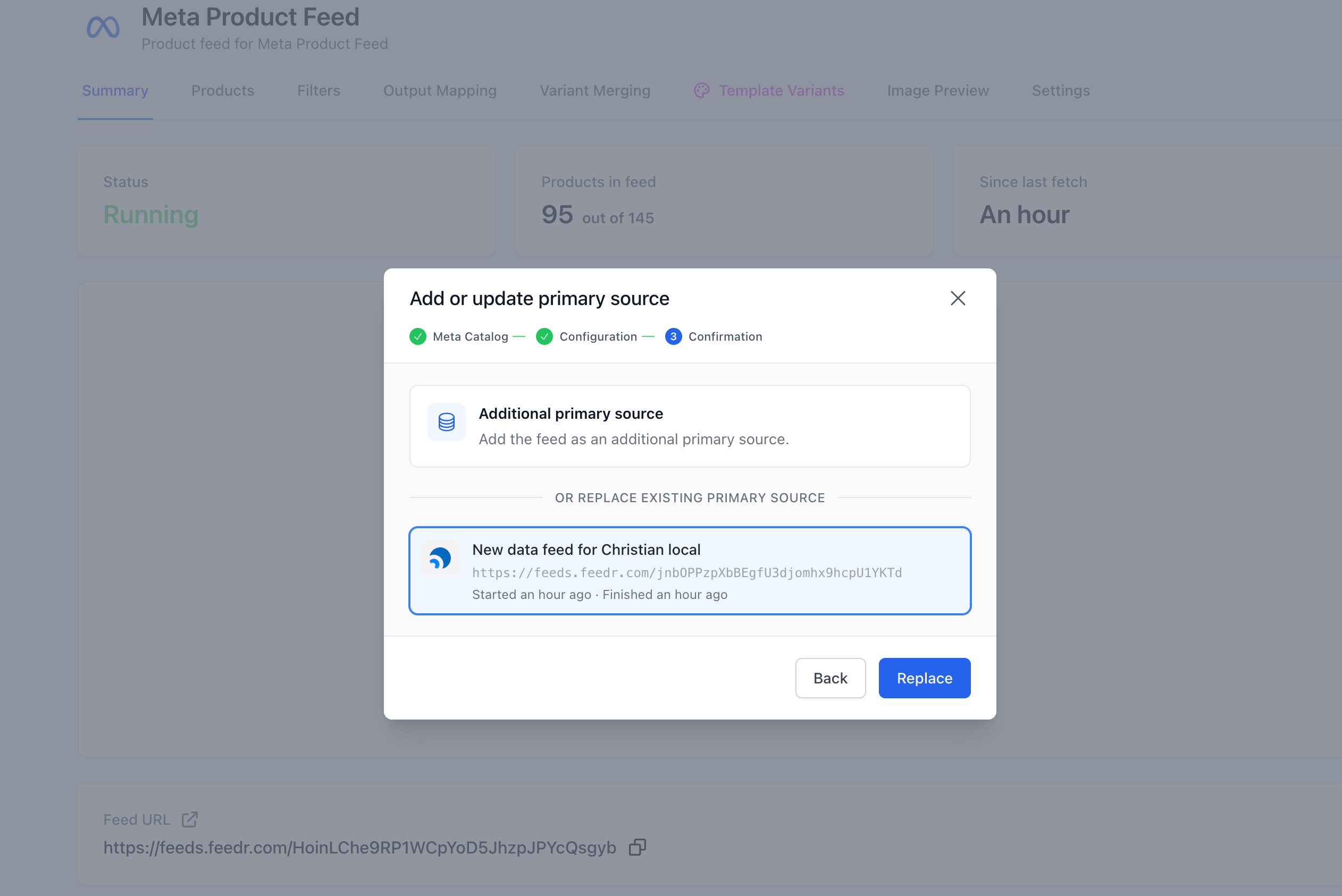
Depois que você confirmar, o Feedr troca a fonte de dados principal pelo seu feed. A fonte anterior é desvinculada do catálogo.
Adicionar o feed do Feedr como feed complementar
Leia isto antes de adicionar um feed complementar
- A filtragem do feed não vai funcionar como esperado. Os produtos que estão no feed principal continuarão aparecendo no Commerce Manager, só que sem os dados específicos do Feedr (como os templates). Se você ainda quiser usar a filtragem, veja Controlar os itens do catálogo no artigo de configuração manual.
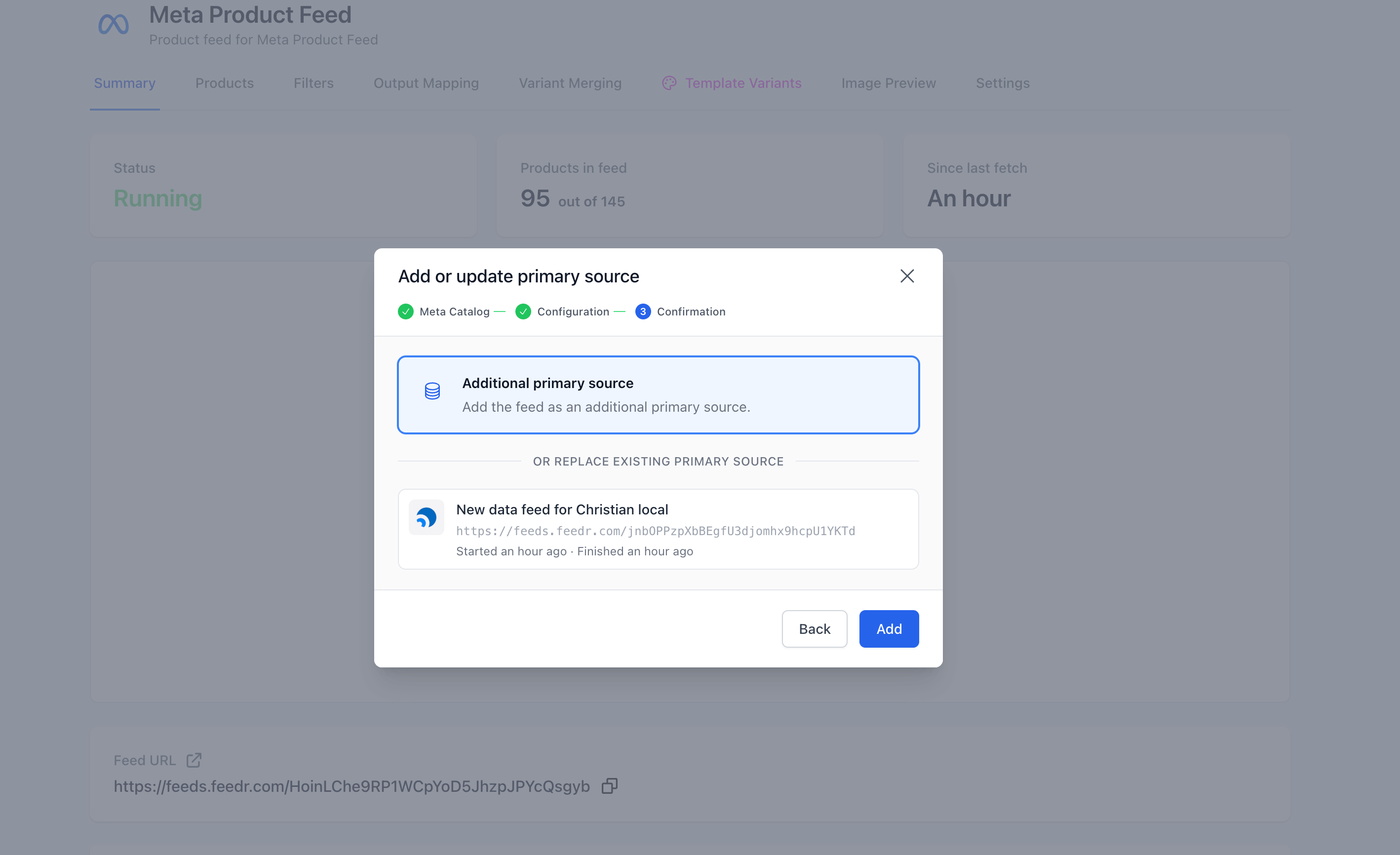
- Os valores do Feedr precisam ter prioridade sobre o feed principal. Isso é configurado no Commerce Manager e não pode ser feito pelo Feedr. Veja Configurar as fontes de dados. Isso é especialmente importante para os campos Image e Additional image link se você usa templates.
Todos os outros recursos, incluindo as variantes de template, continuarão funcionando.
Para adicionar seu feed do Feedr como feed complementar, clique em Add as supplementary feed na linha do feed principal, na janela.
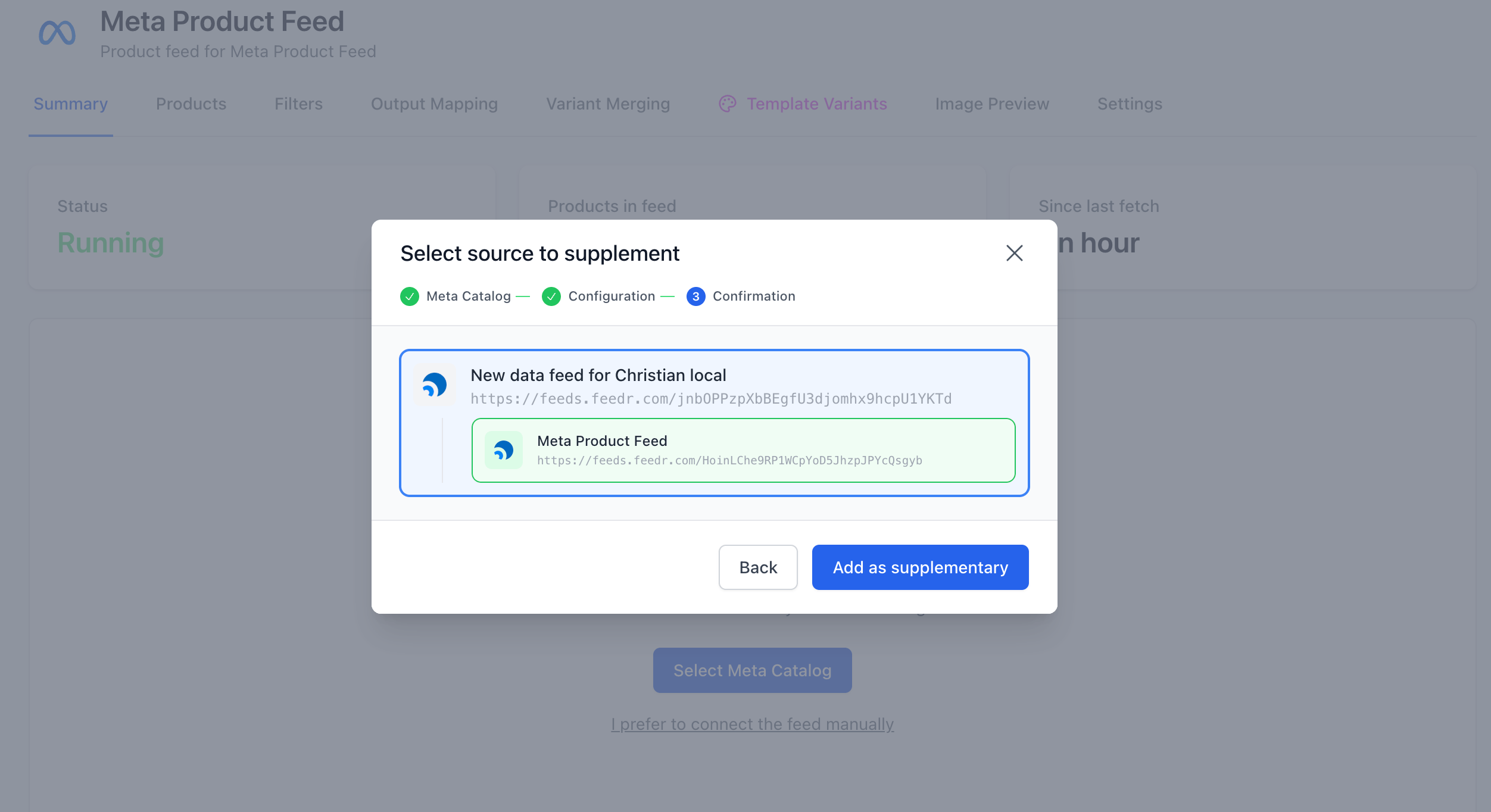
O feed do Feedr será adicionado como feed complementar sobre o feed principal selecionado.
2. Você já tem um catálogo da Meta com um app da Shopify ou do WooCommerce conectado
Se a fonte de dados principal do seu catálogo é um app da Shopify ou do WooCommerce, você pode adicionar seu feed do Feedr sobre ela como feed complementar.
Leia isto antes de adicionar um feed complementar
- A filtragem do feed não vai funcionar como esperado. Os produtos sincronizados pelo app continuarão aparecendo no Commerce Manager, só que sem os dados específicos do Feedr (como os templates). Se você ainda quiser usar a filtragem, veja Controlar os itens do catálogo no artigo de configuração manual.
- Os valores do Feedr precisam ter prioridade sobre o app. Isso é configurado no Commerce Manager e não pode ser feito pelo Feedr. Veja Configurar as fontes de dados. Isso é especialmente importante para os campos Image e Additional image link se você usa templates.
Clique no botão do catálogo na página do feed para abrir a janela. O app da Shopify ou do WooCommerce aparece como fonte de dados principal.
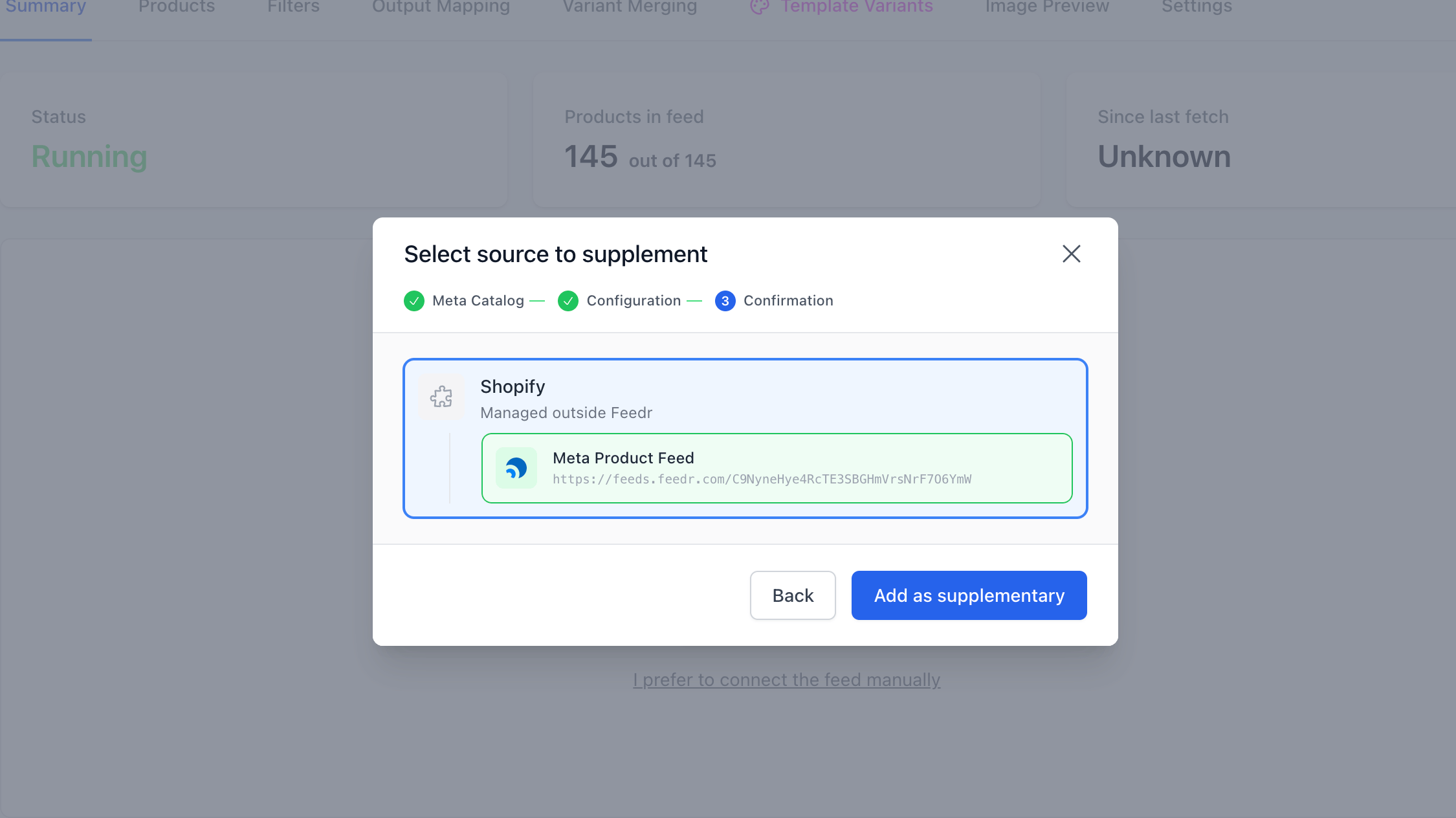
Clique em Add as supplementary feed na linha do app.
Agora seu feed do Feedr está adicionado como feed complementar sobre a fonte do app.
Pedir manualmente que a Meta busque o feed
Por padrão, a Meta busca seu feed seguindo um agendamento. Se você acabou de fazer alterações e quer vê-las na Meta imediatamente, por exemplo antes de lançar um anúncio, pode pedir que a Meta busque o feed agora.
Na visualização do catálogo conectado, cada fonte de dados que já tem um envio anterior mostra um botão Request Fetch. Clique nele e a Meta colocará a busca na fila.
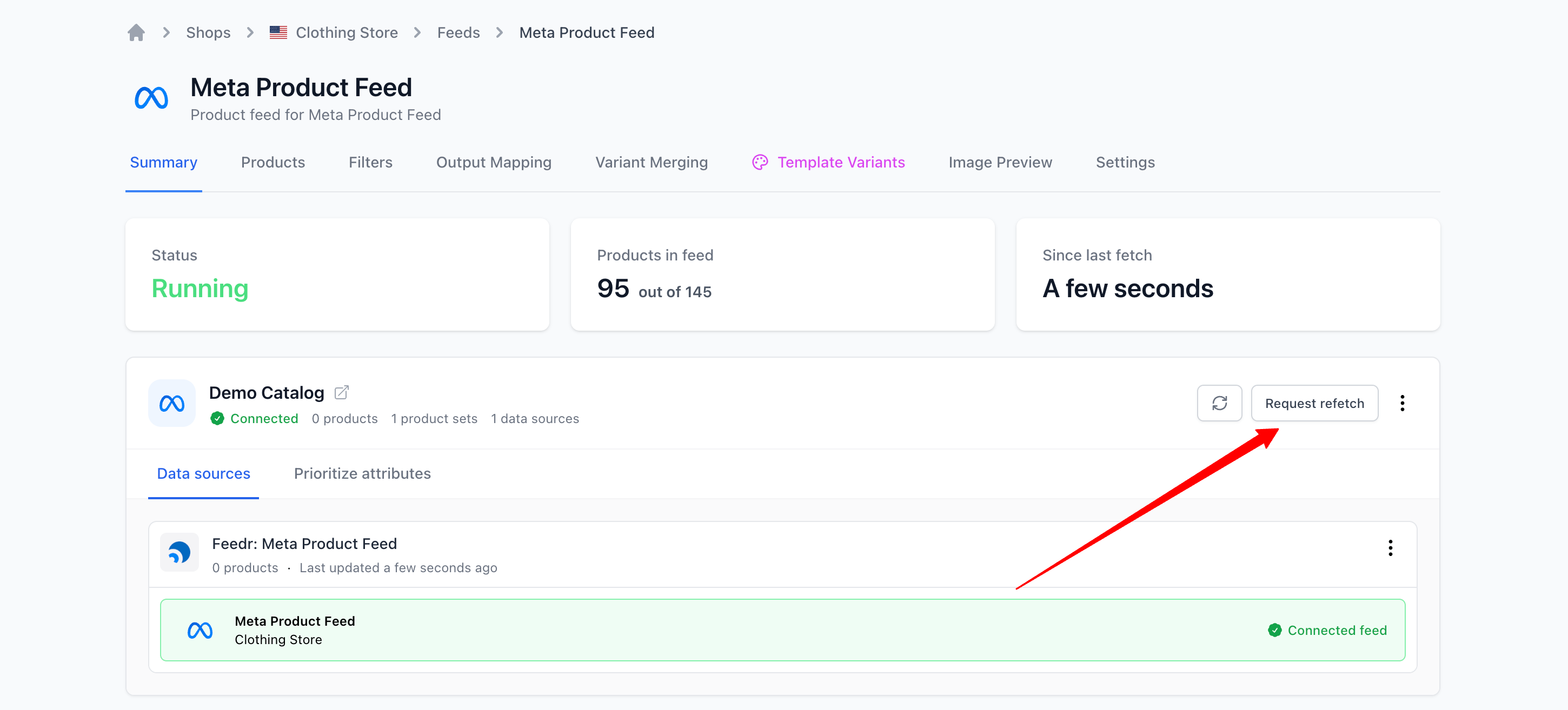
O botão fica desativado enquanto já houver um envio em andamento.
Controlar os itens do catálogo
Se você precisar adicionar seu feed do Feedr como feed complementar, a filtragem do feed não vai funcionar como esperado.
Mas isso pode ser resolvido criando um conjunto de produtos que contenha só os produtos que vêm do seu feed do Feedr.
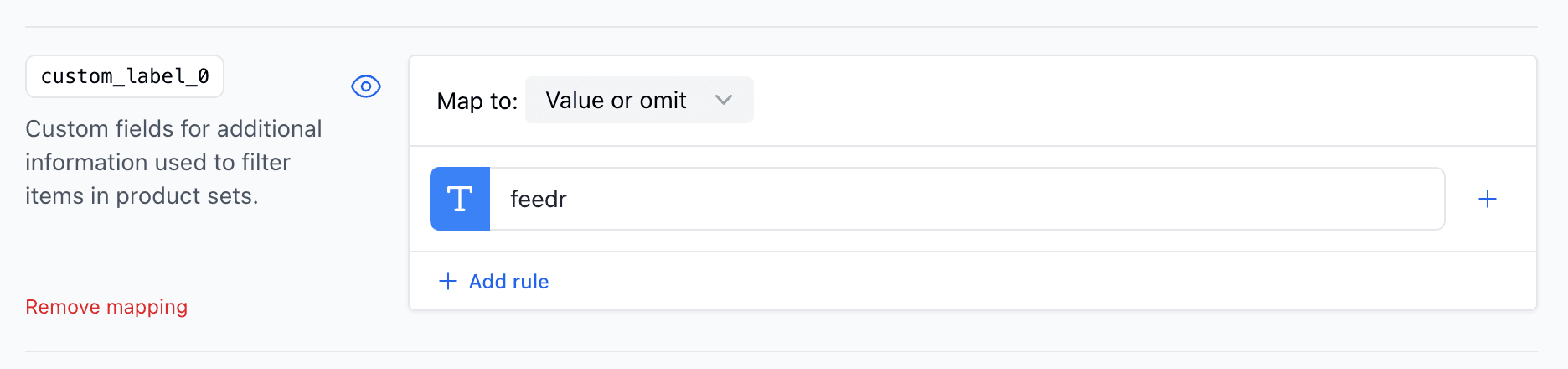
Para começar, acesse a aba Mapeamento de saída e role até um dos custom_labels, por exemplo custom_label_0. Adicione ali algo que você possa encontrar depois no Commerce Manager, por exemplo "feedr". Em seguida, clique em Salvar.
INFO
Se você fizer isso depois de adicionar o feed do Feedr no Commerce Manager, precisará buscar o feed novamente para ver as alterações.
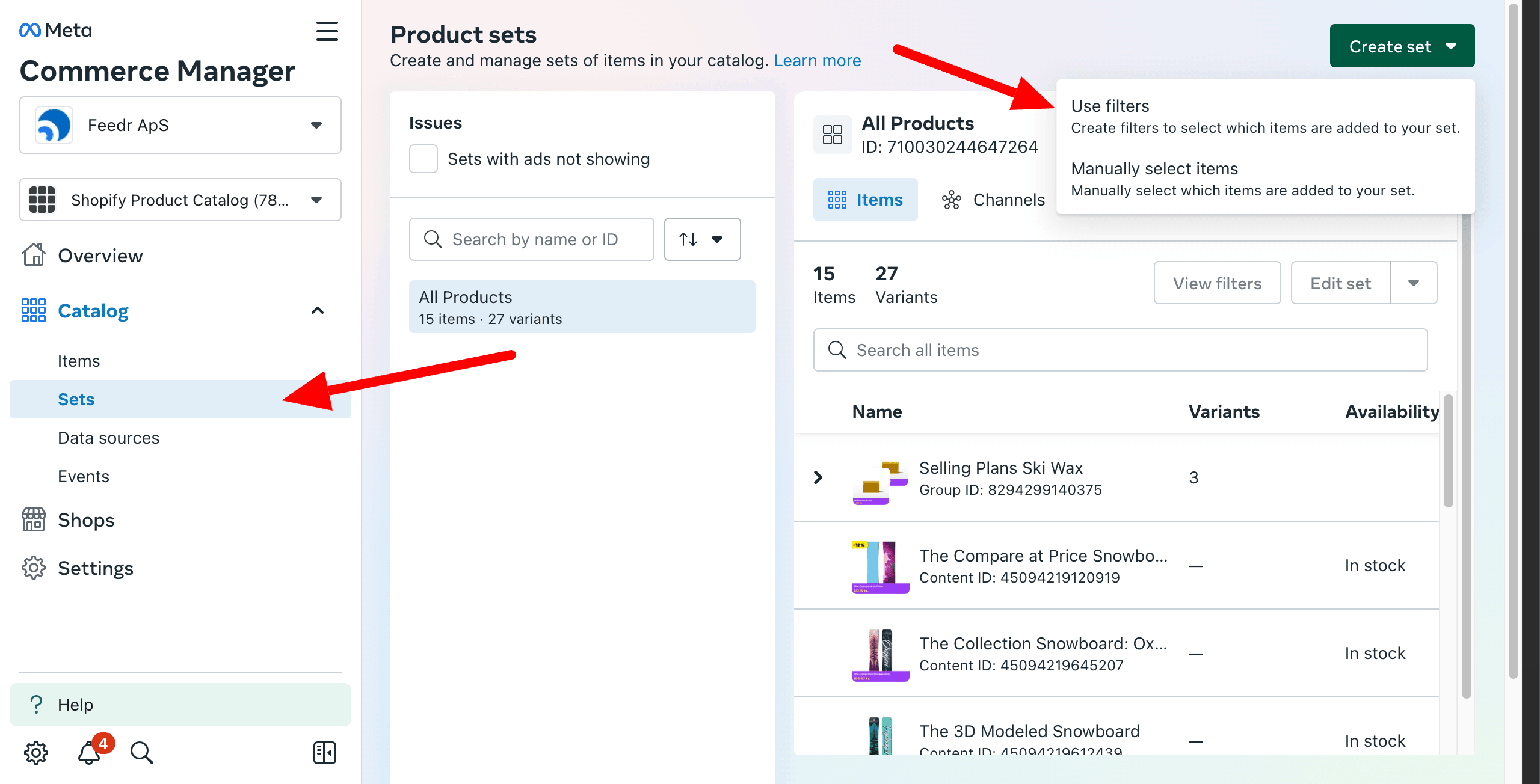
Agora acesse a aba Sets e crie um novo conjunto de produtos.
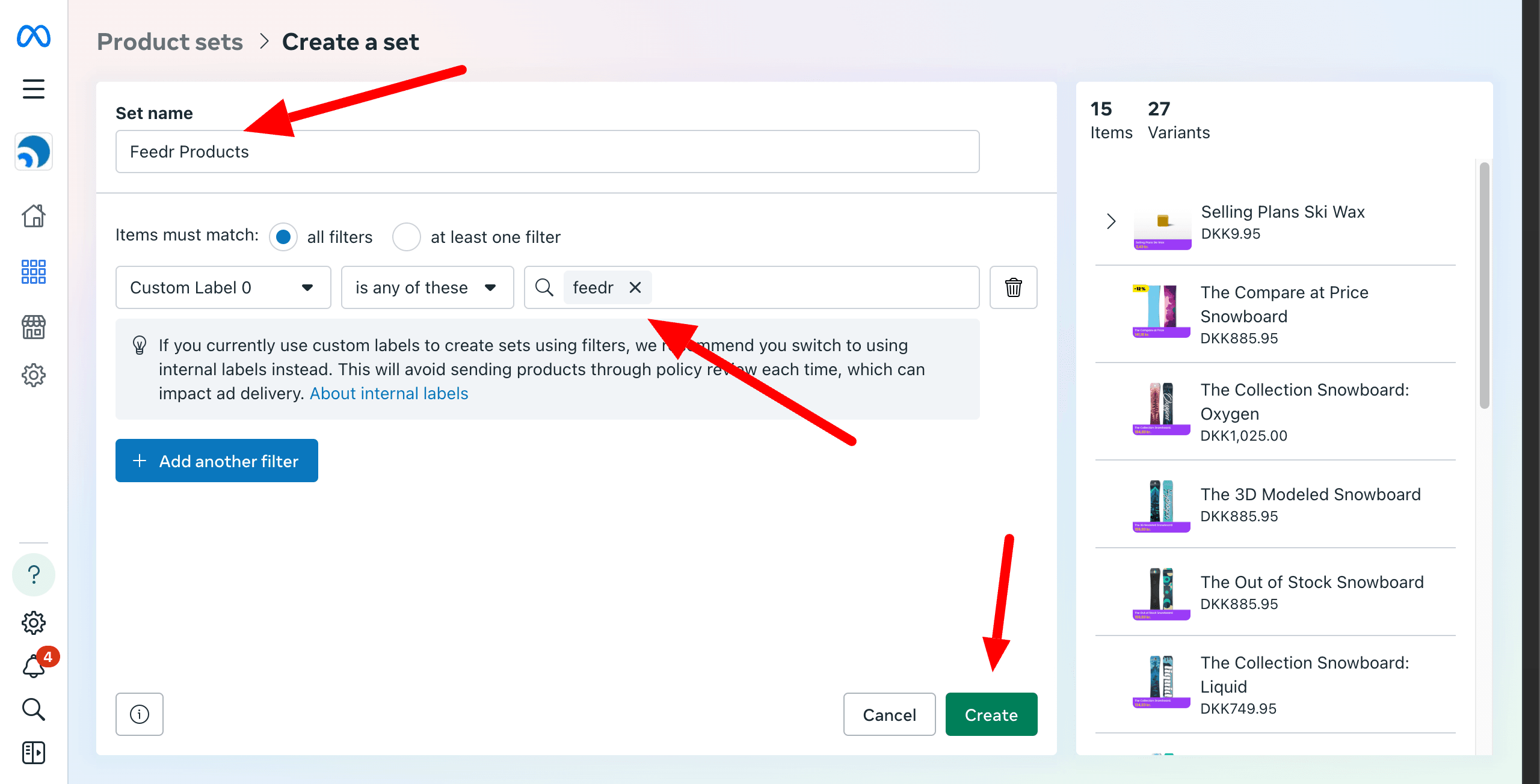
Na próxima página, selecione o rótulo personalizado que você configurou antes e indique que ele deve conter a palavra "feedr".
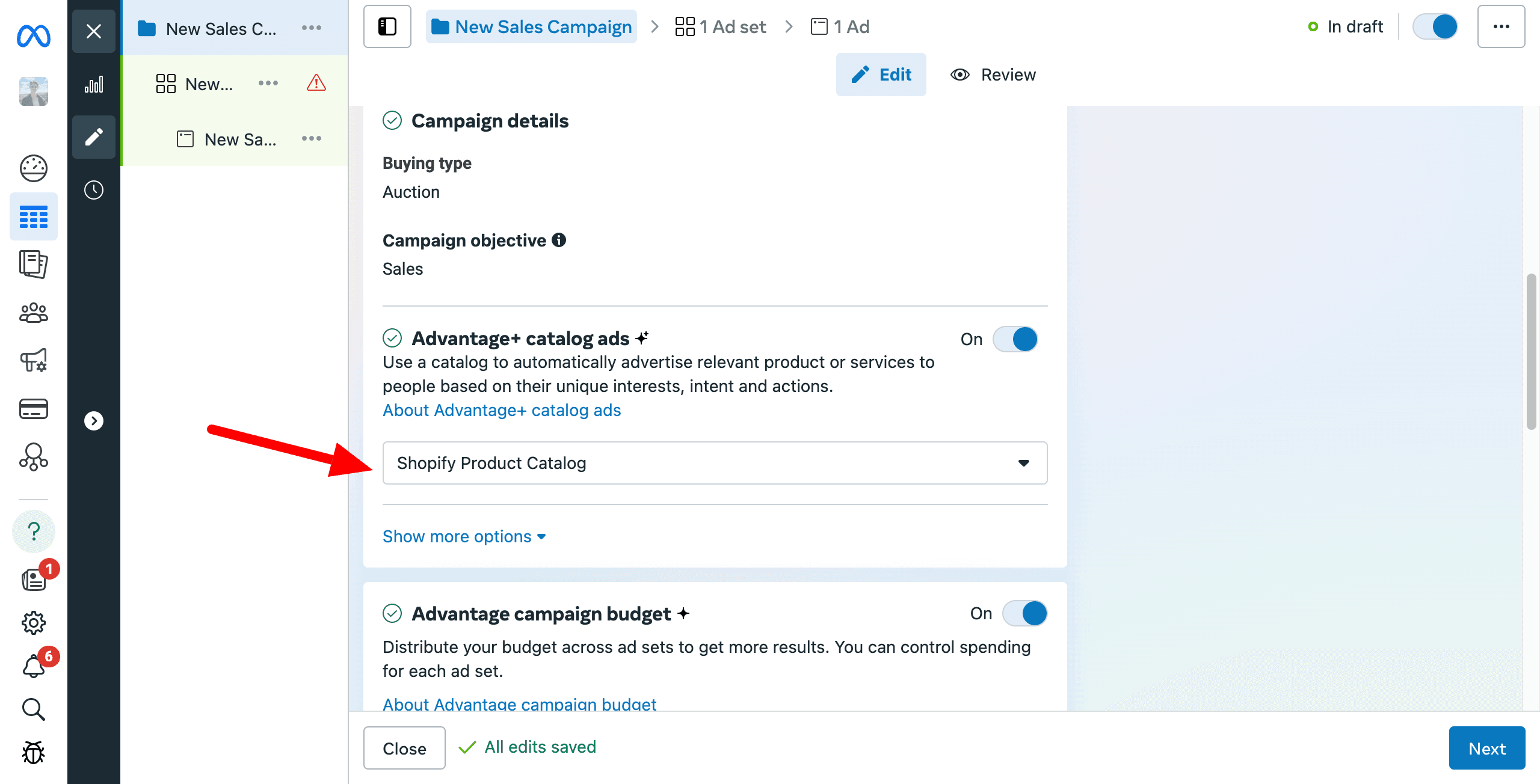
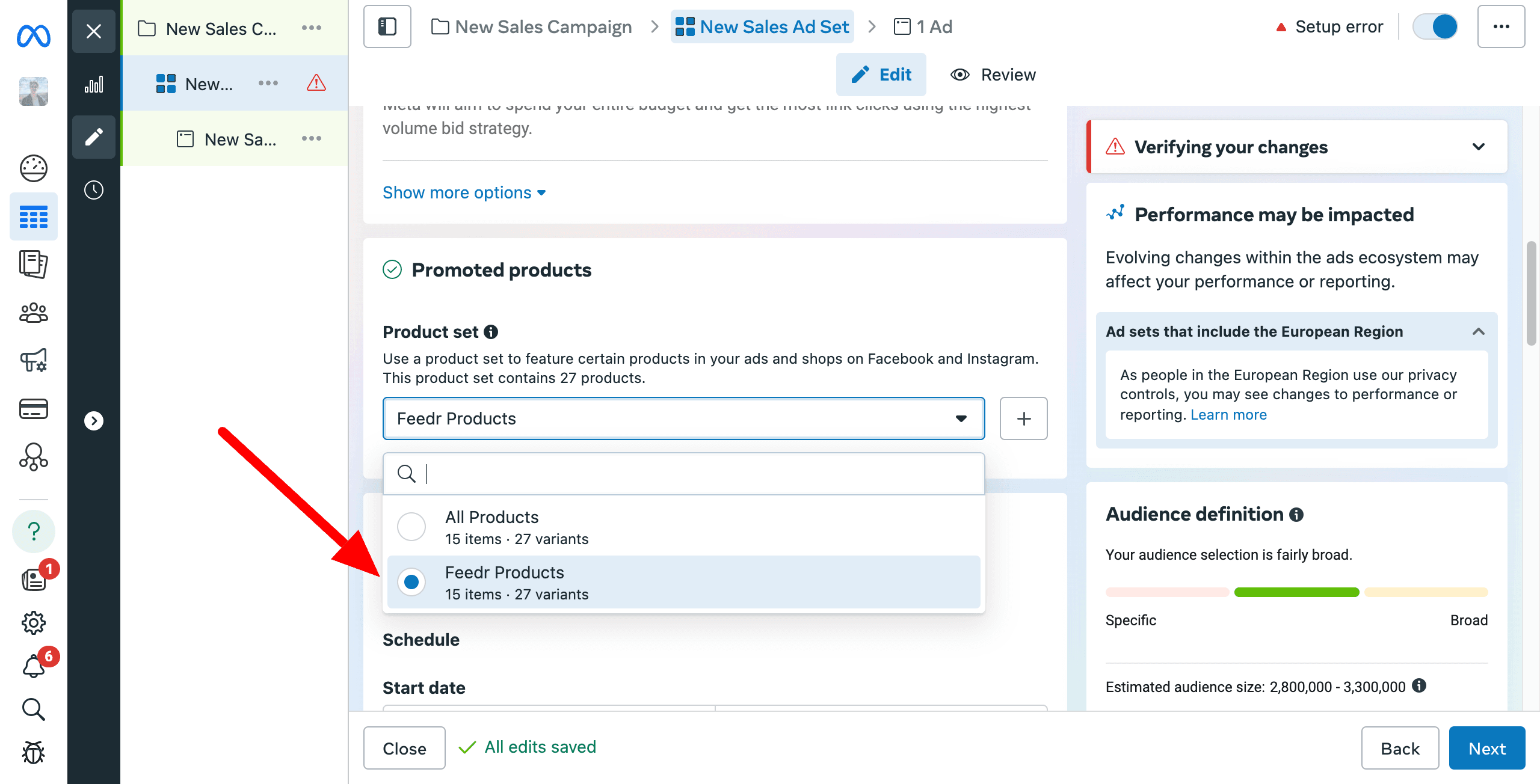
Agora você pode selecionar seu novo conjunto de produtos nos seus anúncios. Só não esqueça de usá-lo em todos os seus anúncios, senão você pode ter resultados inesperados.
Configurar as fontes de dados
Ao adicionar um feed complementar, você precisa configurar o catálogo para que os valores do Feedr tenham prioridade sobre o feed principal ou o app.
Acesse o catálogo e selecione a aba Data sources. Ali, clique em Configure sources no canto superior direito.
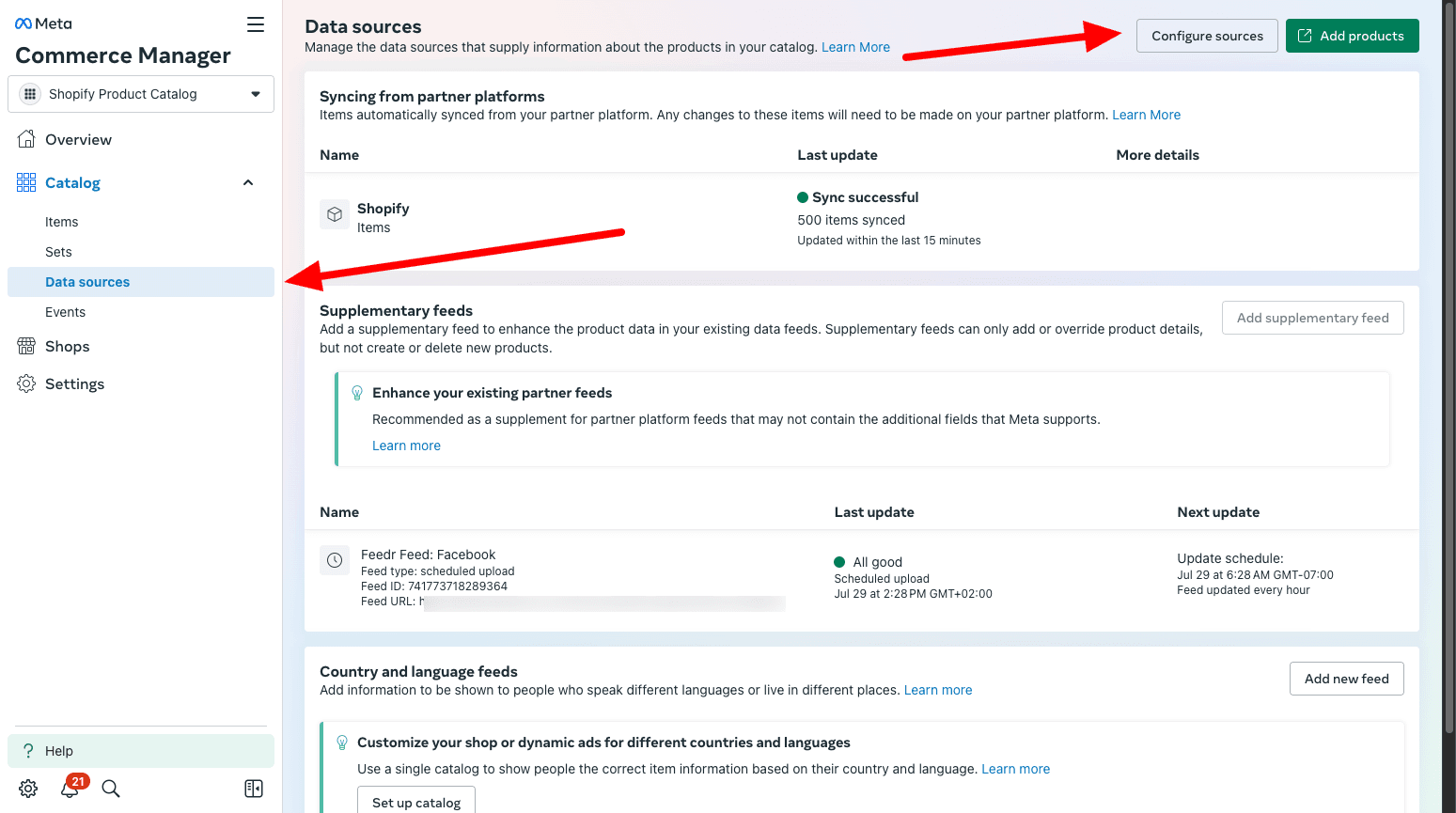
Aqui, você precisa garantir que os valores do Feedr tenham prioridade sobre o feed principal ou o app.
INFO
É especialmente importante escolher Image e Additional image link se você usa templates.