Cómo usar los campos internos
Los campos internos son campos calculados personalizados que defines una sola vez a nivel de Shop y reutilizas en toda tu cuenta. Funcionan igual que los mapeos de campos de salida (los construyes a partir de atributos del producto, valores estáticos y mutaciones), pero en lugar de escribirse en la salida de un feed, su valor calculado queda disponible como un campo con nombre en todo Feedr.
Una vez creado, un campo interno se calcula automáticamente para cada producto de tu Shop. Después puedes usarlo en:
- Mapeo de salida: usa el valor calculado como fuente al mapear campos del feed
- Reglas de filtrado de productos: filtra productos según el valor calculado
- Reglas de variantes de template: decide qué variante de template se muestra para cada producto
- Templates: inserta el valor calculado en tus templates creativos
Crear un campo interno
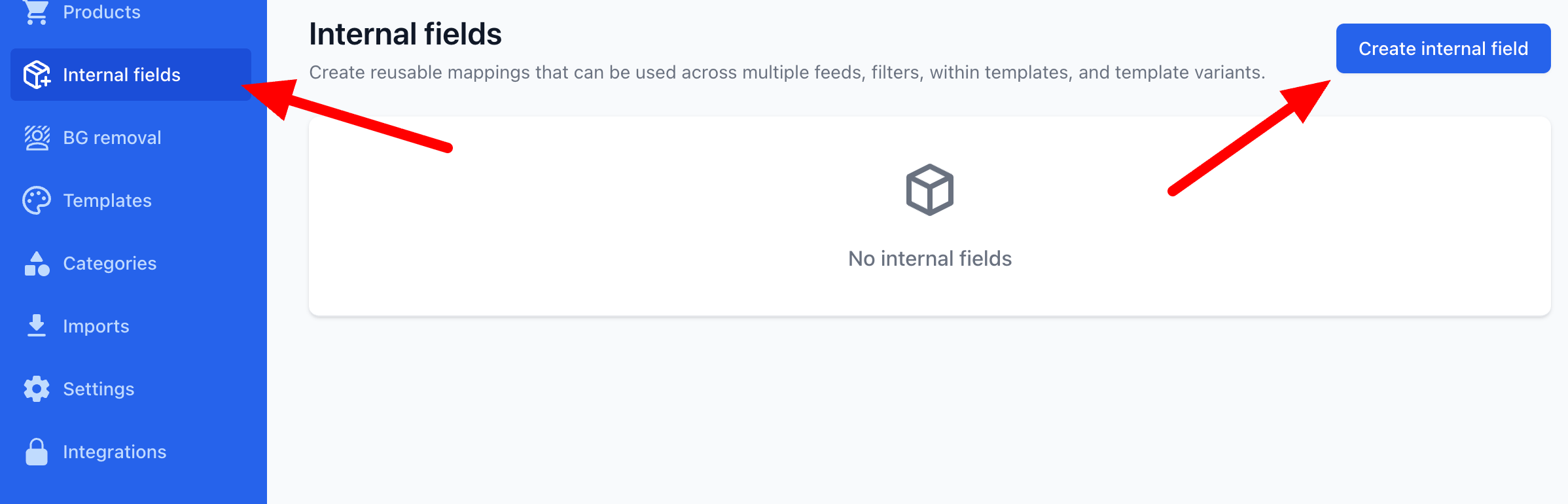
Ve a tu Shop y abre la pestaña Campos internos. Haz clic en Add internal field para crear uno nuevo.
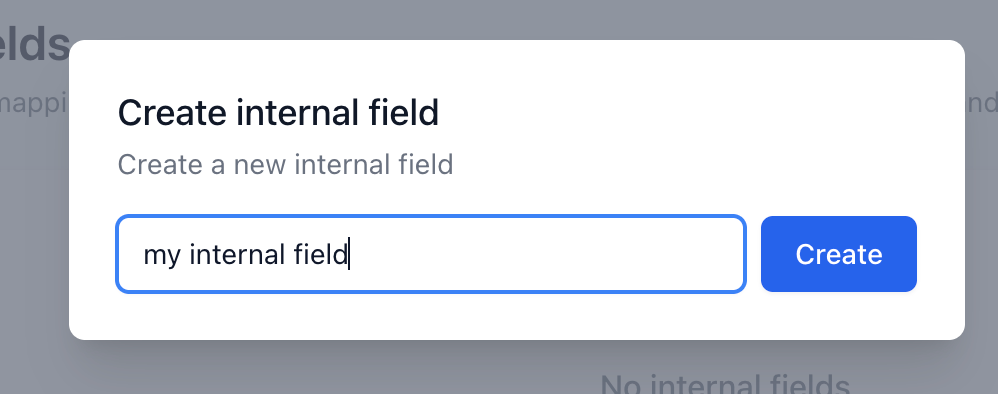
Dale al campo un nombre descriptivo: es el nombre con el que aparecerá en los selectores de toda la plataforma.
Construir el valor
El editor de campos internos usa la misma interfaz por bloques que el mapeo de salida. Configuras un valor con atributos del producto, valores estáticos, mutaciones y reglas condicionales.
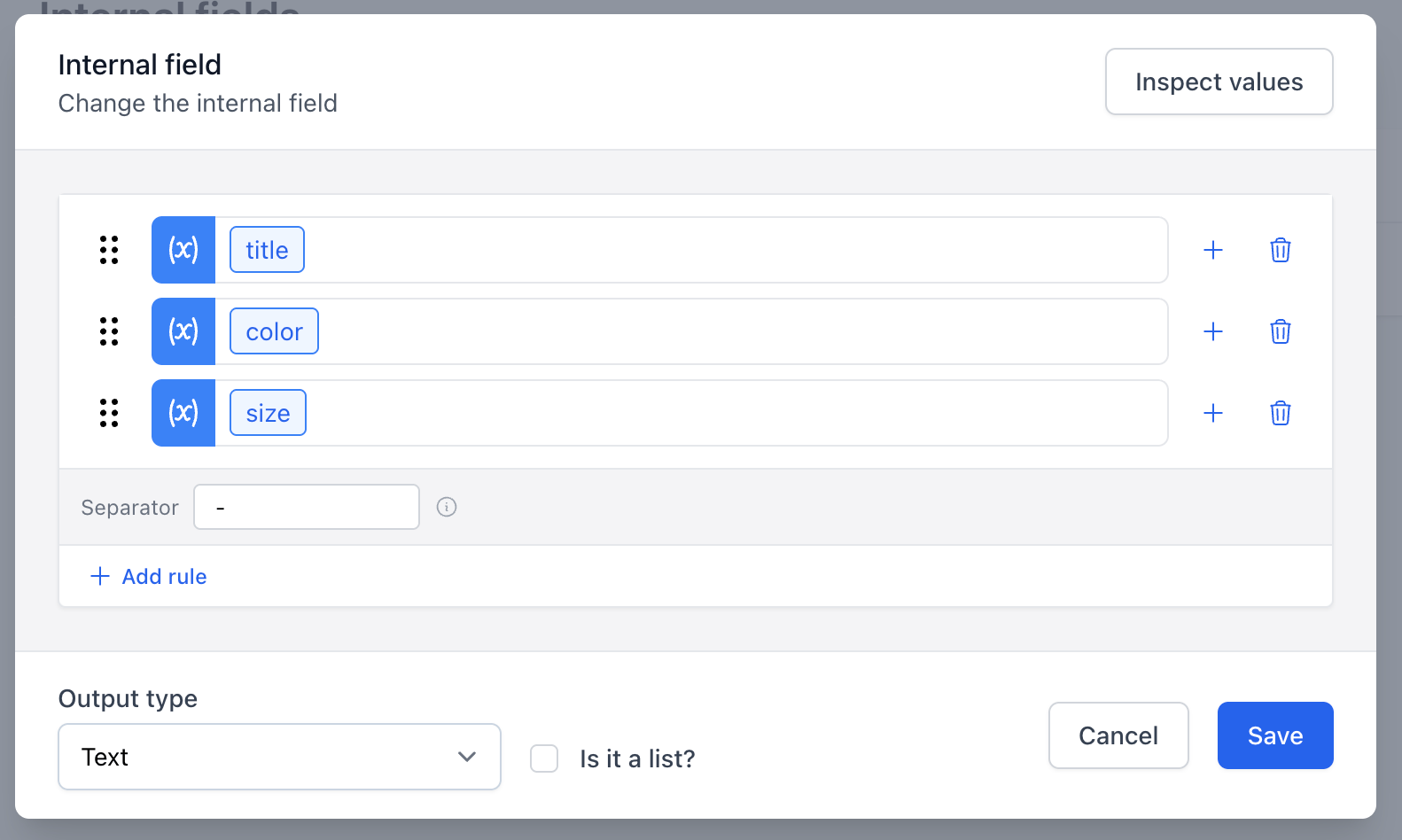
Por ejemplo, puedes crear un campo interno llamado Full Title que combine title, color y size con el separador -, lo que te da Running Shoe - Red - XL como valor calculado reutilizable.
Una vez guardado, Feedr procesa el campo para cada producto de tu Shop. Cada vez que cambian los datos del producto en los que se basa, el valor del campo interno se vuelve a calcular automáticamente.
Usar los campos internos
En el mapeo de salida
Al configurar un valor en el mapeo de salida, abre el selector de fuente y elige Campo interno. Verás una lista de todos los campos internos definidos para tu Shop.
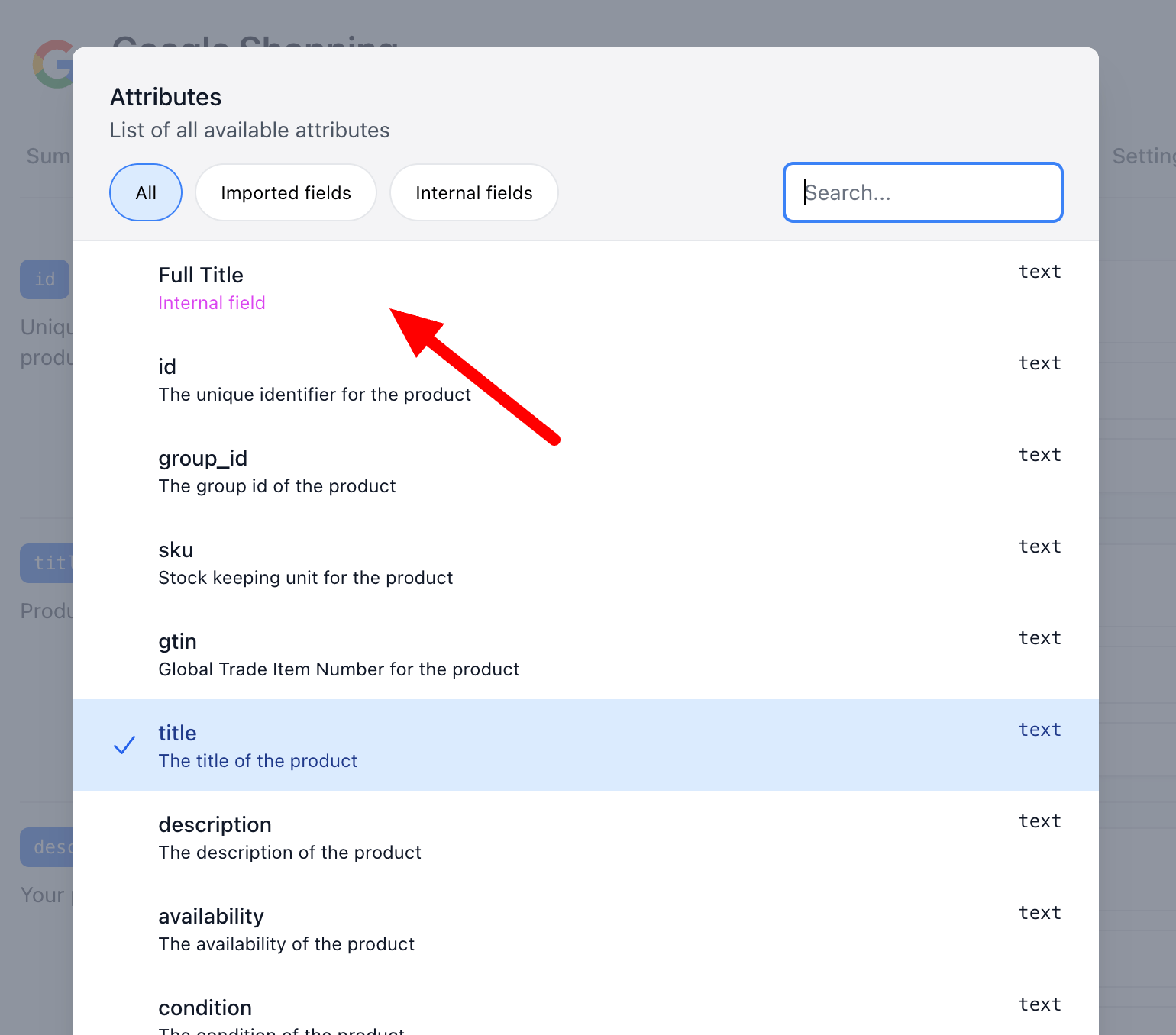
Es útil cuando necesitas el mismo valor calculado en varios feeds o en varios campos de salida: defines la lógica una vez en el campo interno y lo usas donde haga falta.
En el filtrado de productos
Los campos internos se pueden usar en el lado izquierdo de una regla de filtro, igual que cualquier atributo del producto. Abre una regla de filtro y selecciona Campo interno en el selector de campos.
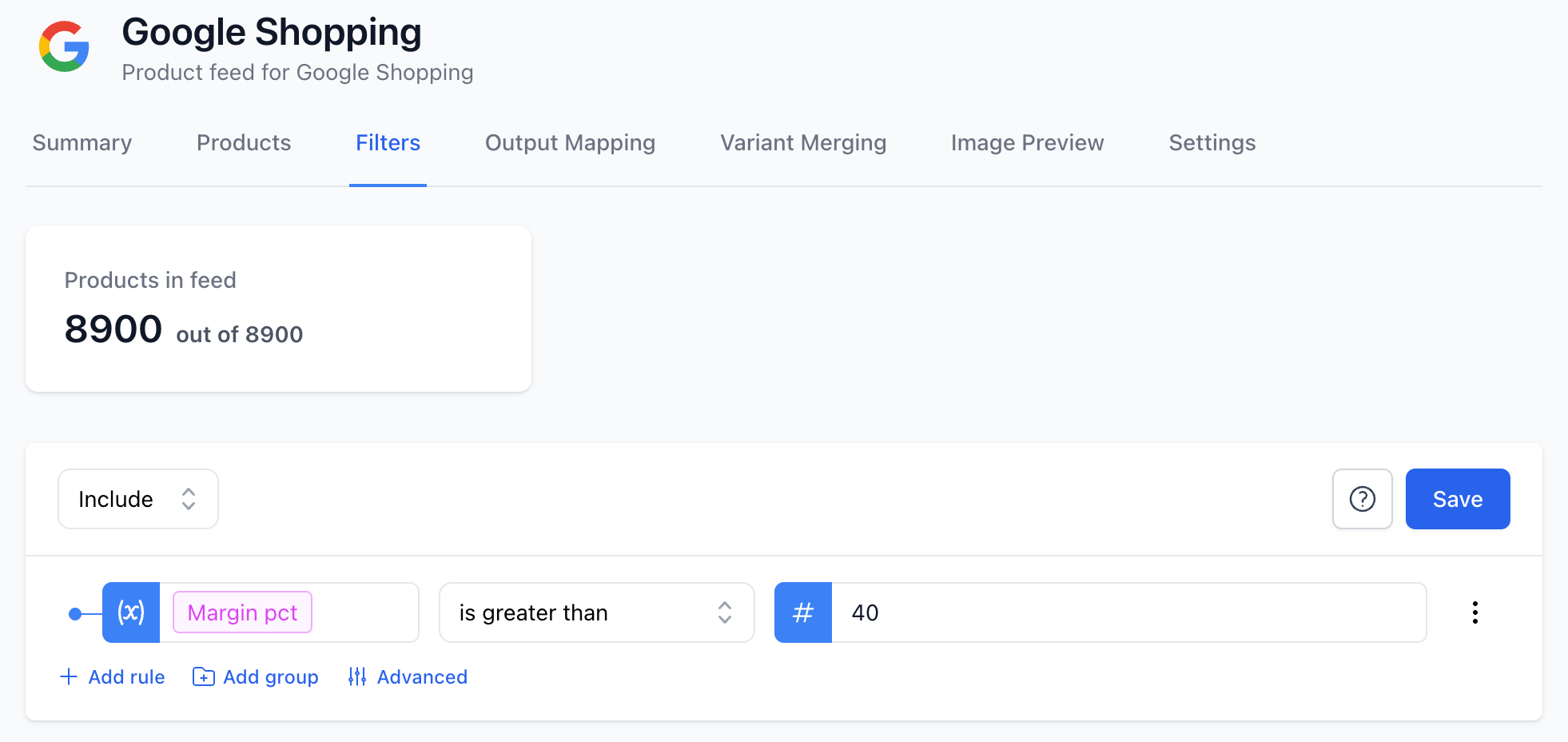
Por ejemplo, si tienes un campo interno llamado Margin pct que calcula el margen de un producto, puedes crear un filtro que incluya todos los productos en los que Margin pct sea mayor que un umbral.
En las reglas de variantes de template
Las reglas de variantes de template determinan qué variante de template se muestra para un producto. Puedes usar campos internos como condición en estas reglas, para dirigir los productos a distintas creatividades según valores calculados.
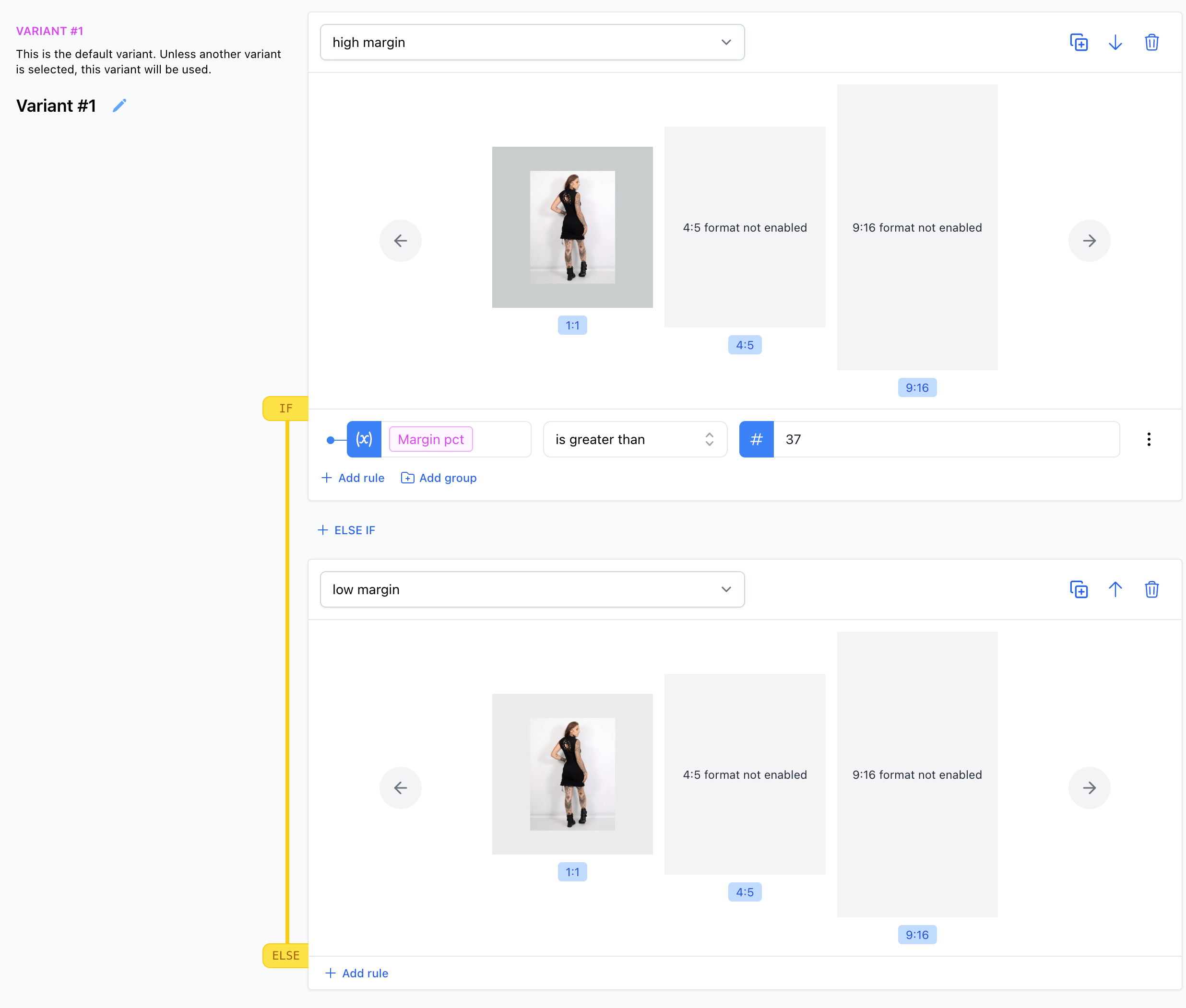
Por ejemplo, un campo interno que calcule el segmento de categoría de un producto podría servir para mostrar un diseño de template distinto para cada categoría, todo de forma automática a partir de los datos de tus productos.
En los templates
Los campos internos están disponibles como valores dinámicos dentro de tus templates creativos. Selecciona un campo interno en el selector de atributos cuando edites una capa de texto o de datos en el editor de templates.
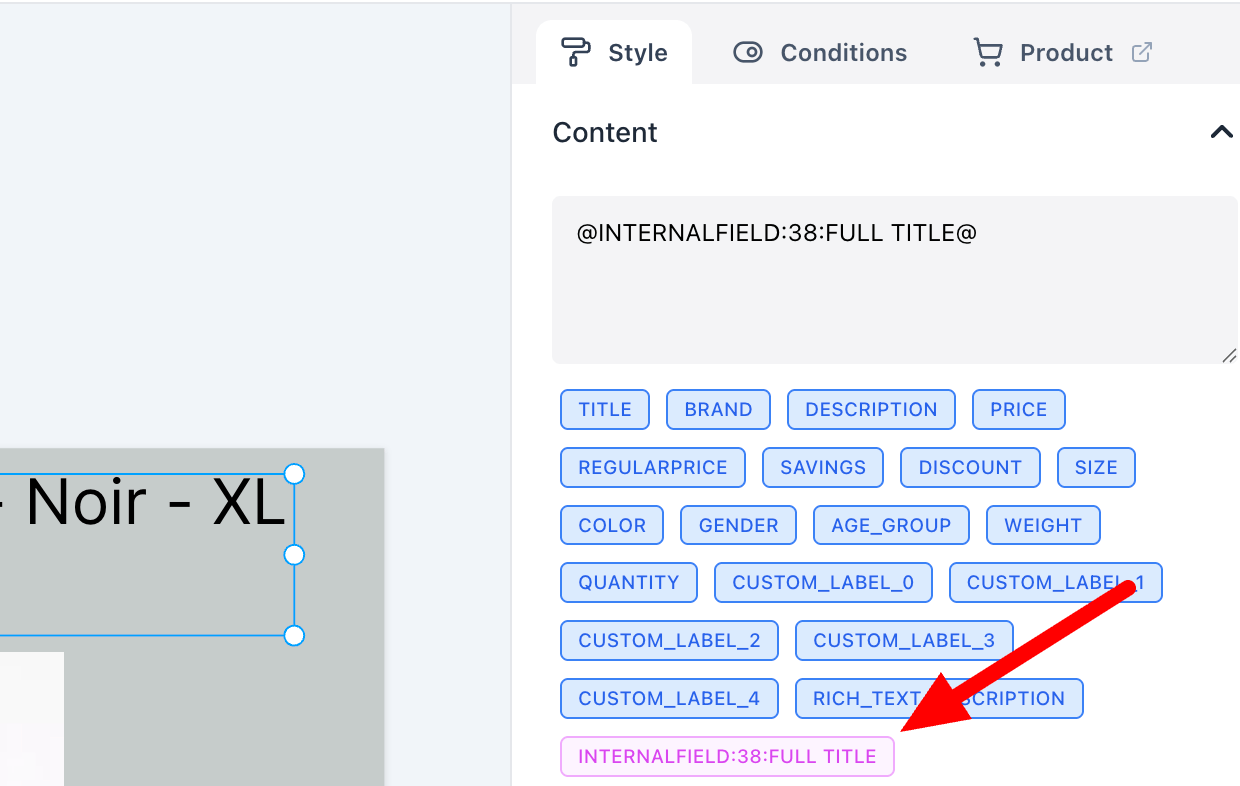
Así es fácil mostrar valores calculados (como un precio con formato, una etiqueta personalizada o un título combinado) directamente en tus creatividades, sin duplicar la lógica en cada template.
Ejemplos
Margen %
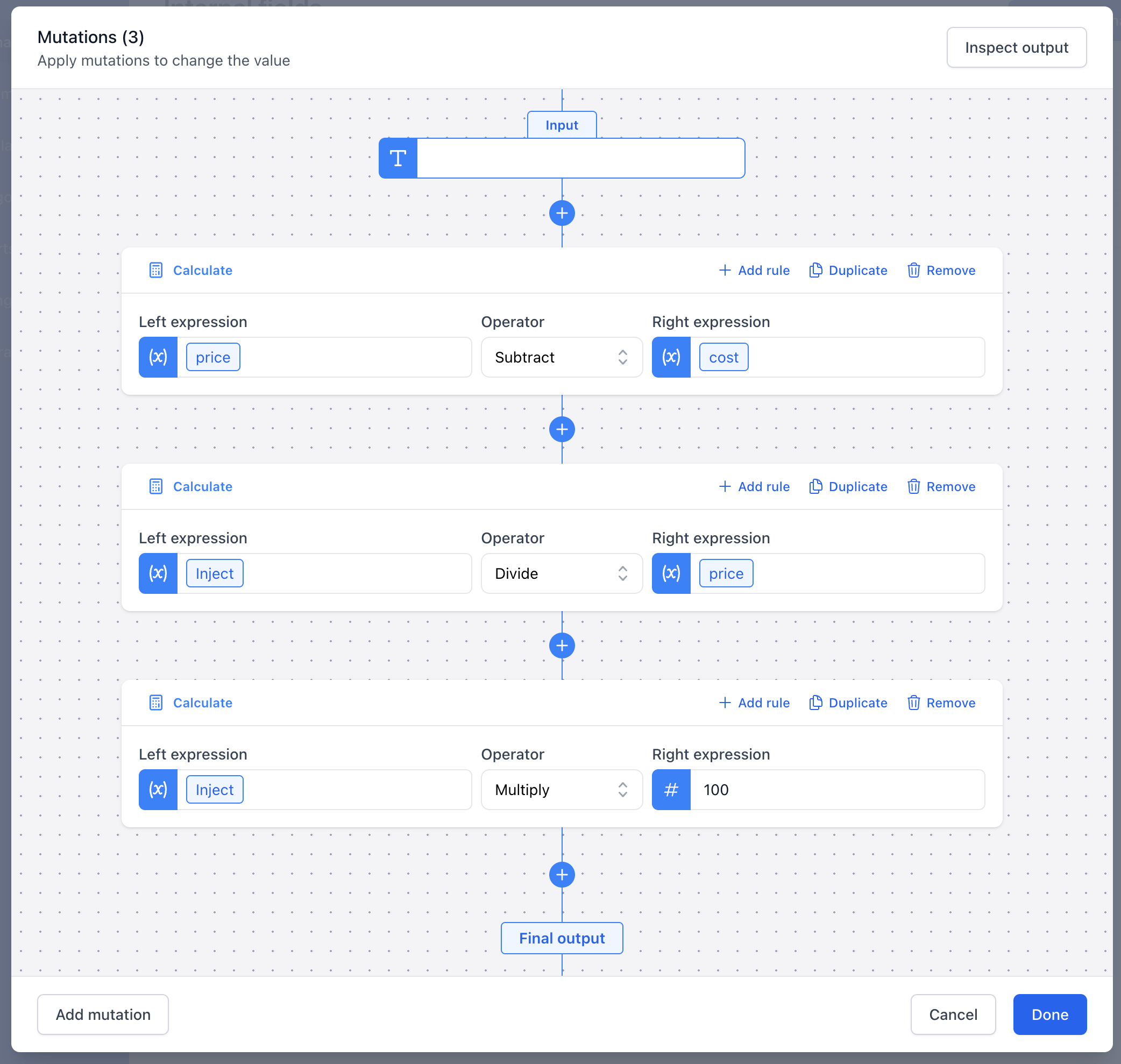
Calcula el porcentaje de margen de cada producto a partir de su precio y su coste. Es útil para excluir los productos de bajo margen de las campañas de rendimiento, en las que cada clic tiene que ser rentable.
Configuración: crea un campo interno numérico llamado Margin pct que calcule (price - cost) / price * 100 con la mutación Calcular.
Cómo usarlo: añade una regla de filtro a tu feed con la condición Margin pct es mayor que 40 y configura el filtro para incluir. Así se incluirán automáticamente solo los productos con un margen superior al 40 %, sin que tengas que mantener una lista de exclusión manual.
Etiqueta de urgencia de stock
Genera una etiqueta corta de urgencia según las unidades que haya en stock. Mostrar "¡Solo quedan 3!" en una creatividad crea sensación de escasez y puede mejorar el porcentaje de clics.
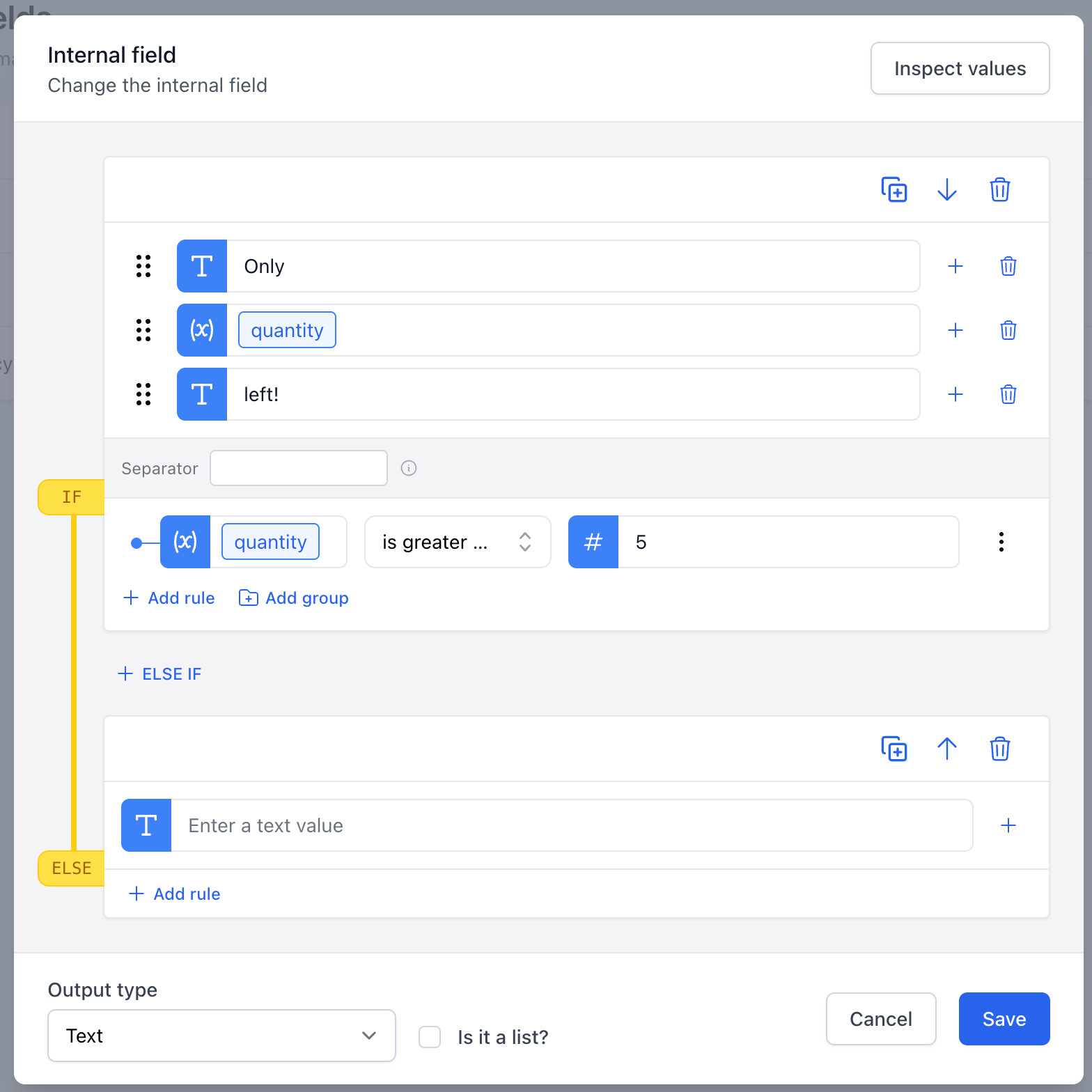
Configuración: crea un campo interno de texto llamado Stock Urgency Label. Usa bloques condicionales para devolver valores distintos según el atributo quantity:
- Si
quantityes menor o igual que5→ devuelveOnly [quantity] left! - En caso contrario → deja el campo vacío
Cómo usarlo: usa el campo en las reglas de variantes de template para dirigir los productos con poco stock a un template de "urgencia" específico que incluya la etiqueta. Los productos con un nivel de stock suficiente pasan al template por defecto y no se ven afectados.