
Como alinhar elementos nos templates
O editor de templates ajuda você a alinhar elementos de duas formas: com guias que aparecem enquanto você arrasta e com os botões de alinhar e distribuir no painel de atributos.
Guias inteligentes
Arraste um elemento e ele se encaixa nas bordas e nos centros dos outros elementos do canvas, e não só nas bordas do canvas e na cruz central. Uma linha magenta tracejada mostra onde ele se encaixou.
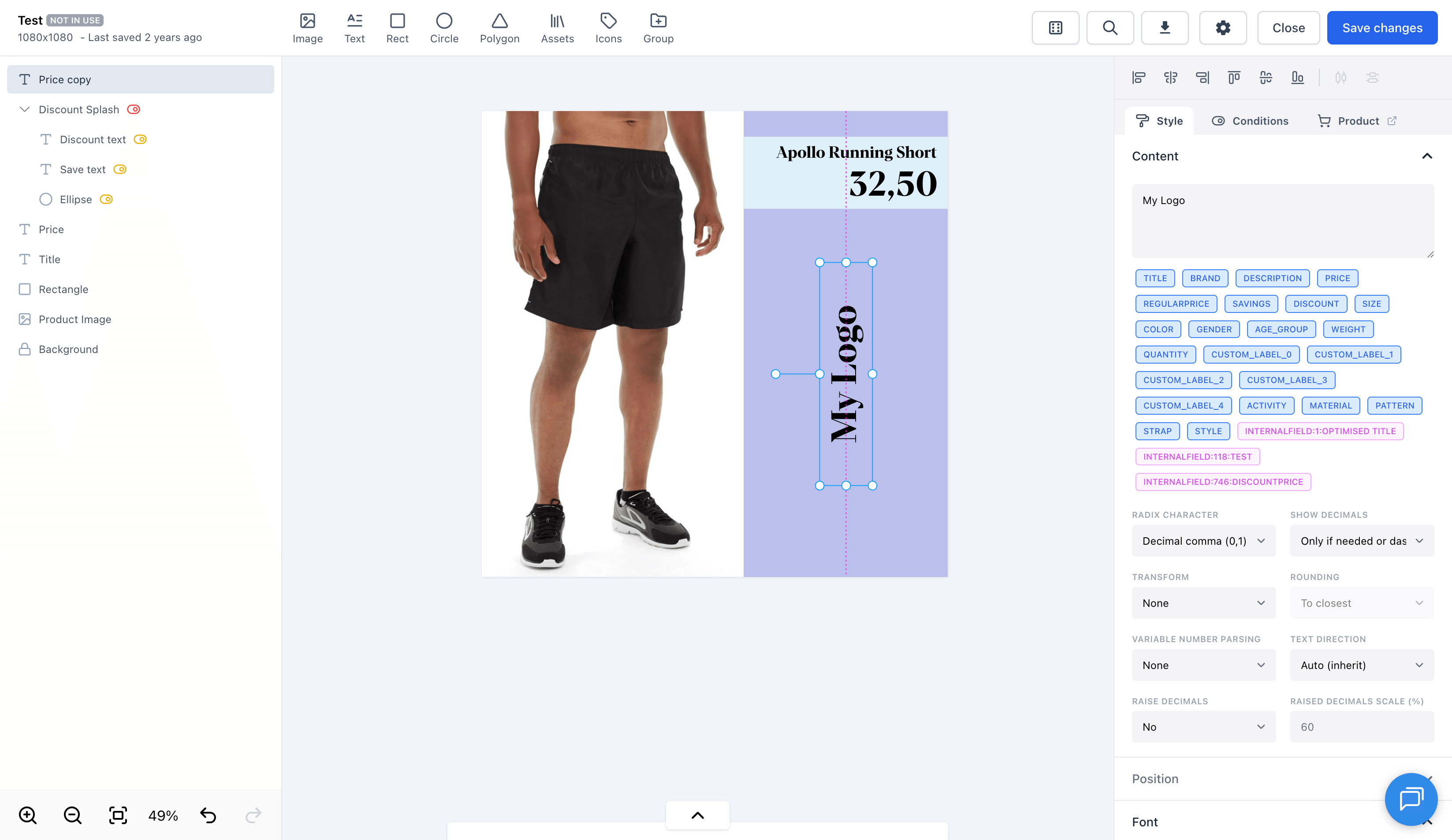
As bordas esquerda, central e direita se encaixam na horizontal, e as superior, do meio e inferior na vertical. Redimensionar funciona do mesmo jeito: arraste uma alça de redimensionamento e ela se encaixa nos mesmos pontos.
Alguns detalhes que vale a pena saber:
- Só elementos visíveis servem como pontos de encaixe. Um elemento oculto porque não atende à condição de exibição é ignorado, então você nunca se encaixa em algo que não vai aparecer na imagem final.
- Os elementos dentro de um grupo são considerados individualmente. O grupo em si não é um ponto de encaixe.
- Se um ponto do canvas e um ponto de elemento estiverem à mesma distância, o canvas tem prioridade.
O encaixe segue a opção "Grade de encaixe" em Configurações do Canvas. Se você desativá-la, o encaixe em elementos e o encaixe no canvas param de funcionar.
Alinhar e distribuir
Selecione dois ou mais elementos e a barra de alinhamento aparece no painel de atributos. Os seis botões de alinhar alinham a seleção em relação à sua própria caixa delimitadora: esquerda, centros horizontais, direita, topo, centros verticais e base.
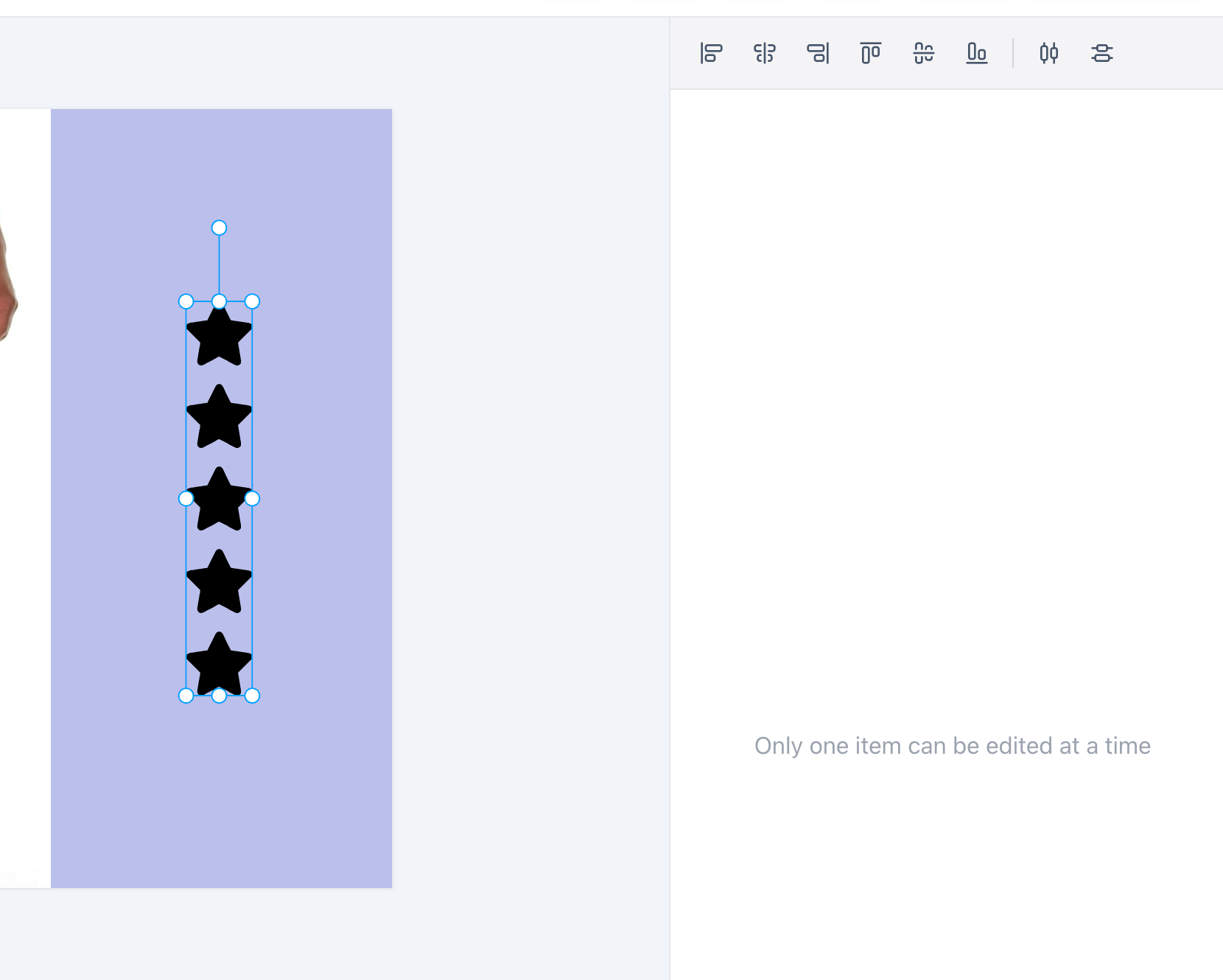
Com exatamente um elemento selecionado, os mesmos seis botões alinham esse elemento em relação ao canvas. É a forma mais rápida de centralizar algo.
Selecione três ou mais elementos e os dois botões de distribuir ficam ativos. Distribuir horizontalmente e Distribuir verticalmente mantêm os elementos das extremidades onde estão e igualam os espaços entre todos os que ficam no meio.
O alinhamento usa a caixa delimitadora girada de cada elemento, sem contar o contorno e a sombra, então um elemento girado se alinha pela mesma caixa que as alças de seleção mostram.
Desfazer
Cada ação de alinhar ou distribuir é uma única etapa de desfazer. Pressione Cmd/Ctrl + Z uma vez e todos os elementos voltam ao lugar.