Como conectar manualmente o feed ao catálogo da Meta
Este artigo mostra como conectar manualmente seu feed da Meta ao seu catálogo da Meta. Essa não é a forma recomendada de se conectar à Meta, porque limita os recursos disponíveis.
WARNING
Recomendamos fortemente que você conecte seu feed da Meta ao seu catálogo da Meta seguindo este guia: Como conectar o feed ao catálogo da Meta
Este guia parte do princípio de que você já tem um catálogo da Meta. Se não tiver, comece seguindo este guia: Como criar um novo catálogo da Meta.
Há várias formas de configurar um feed da Meta. Vá direto para a seção que corresponde à sua situação.
- Meu catálogo da Meta já tem um feed principal
- Meu catálogo da Meta está conectado ao app da Shopify ou do WooCommerce
- Estou usando um catálogo da Meta novo
1. Meu catálogo da Meta já tem um feed principal
Se você já tem um catálogo da Meta com um feed principal, precisa decidir se quer substituir esse feed principal ou adicionar o feed do Feedr como feed complementar.
Substituir o feed principal existente
Se você decidir substituir o feed principal existente, precisa garantir que os IDs dos produtos tenham o mesmo formato nos dois feeds. Caso contrário, a Meta vai considerar todos os produtos como novos e seu rastreamento pode parar de funcionar corretamente.
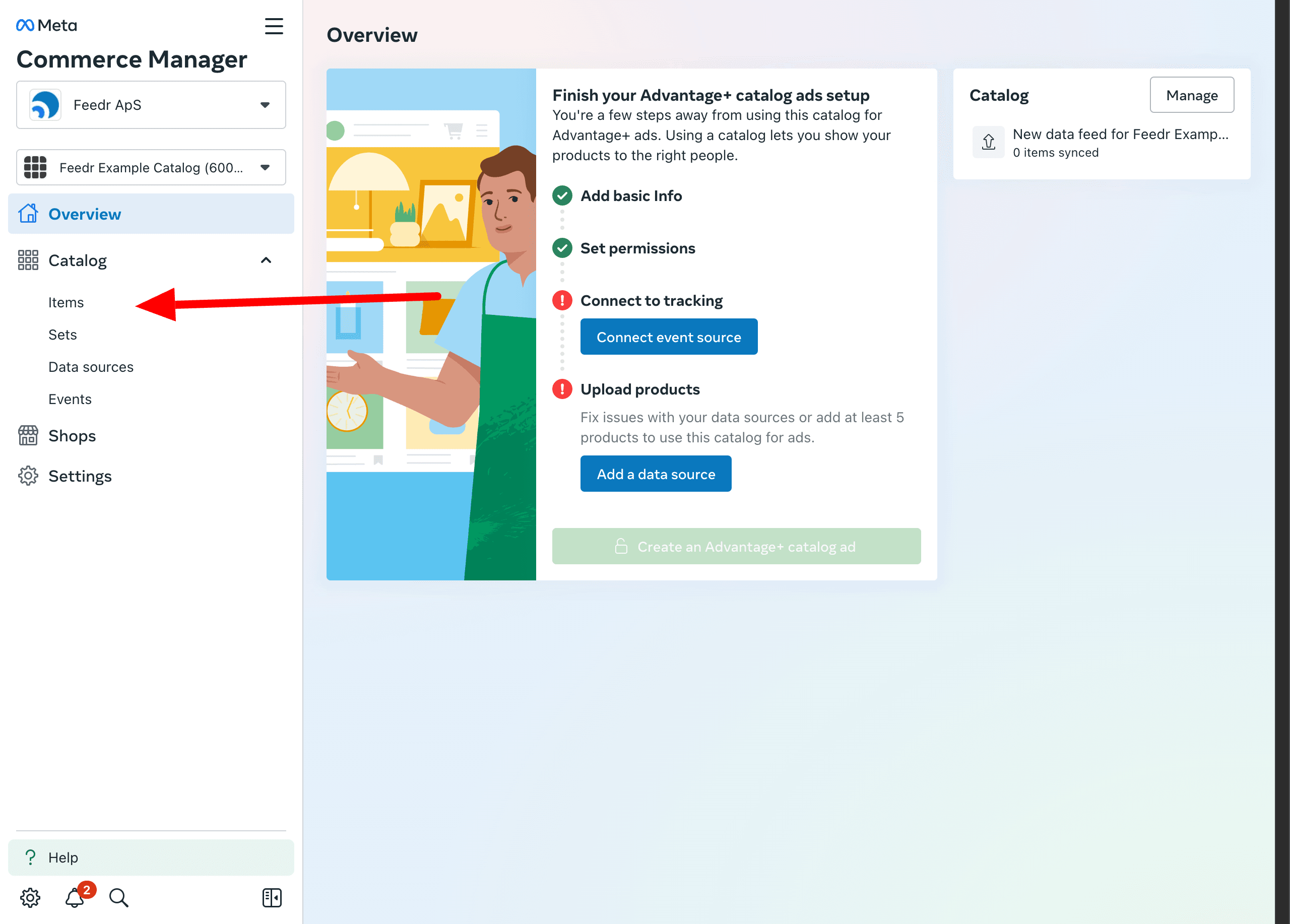
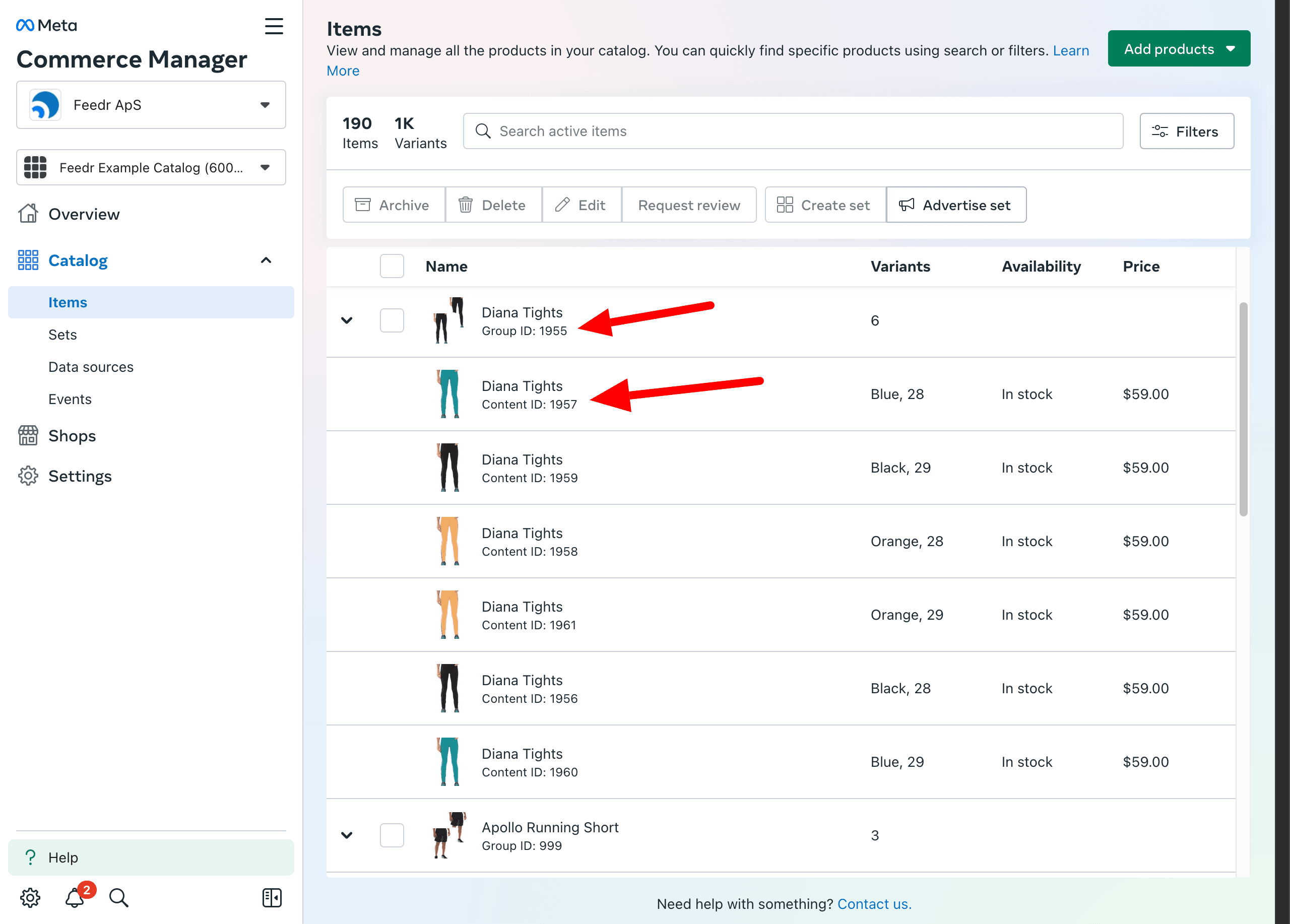
Para conferir se os IDs têm o mesmo formato, acesse a aba Items e compare os IDs dos produtos dos dois feeds.
Exemplo:
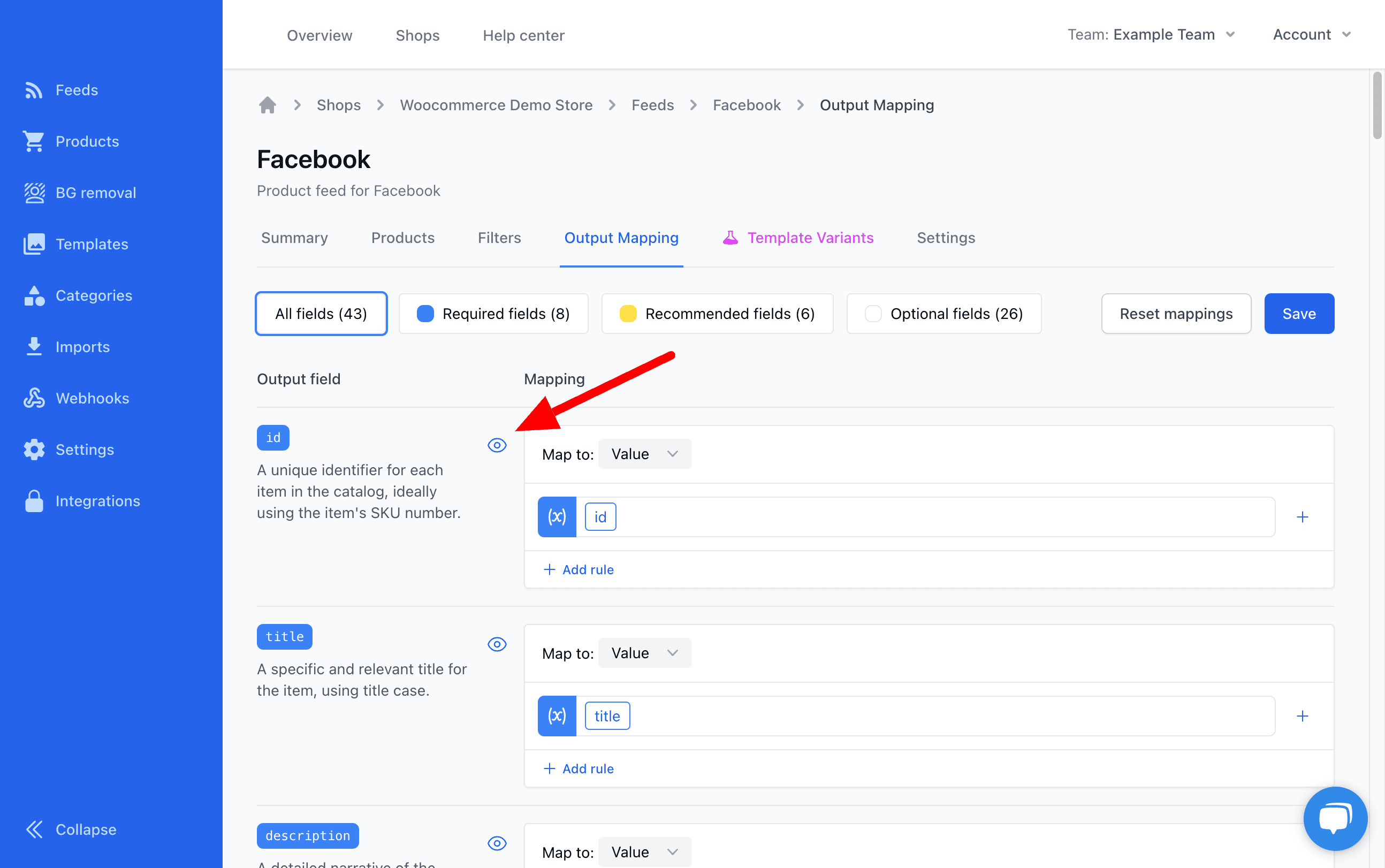
Para compará-los, acesse a aba Mapeamento de saída. Ali, você pode clicar no botão Quick look ao lado do mapeamento de id para ver o conteúdo.
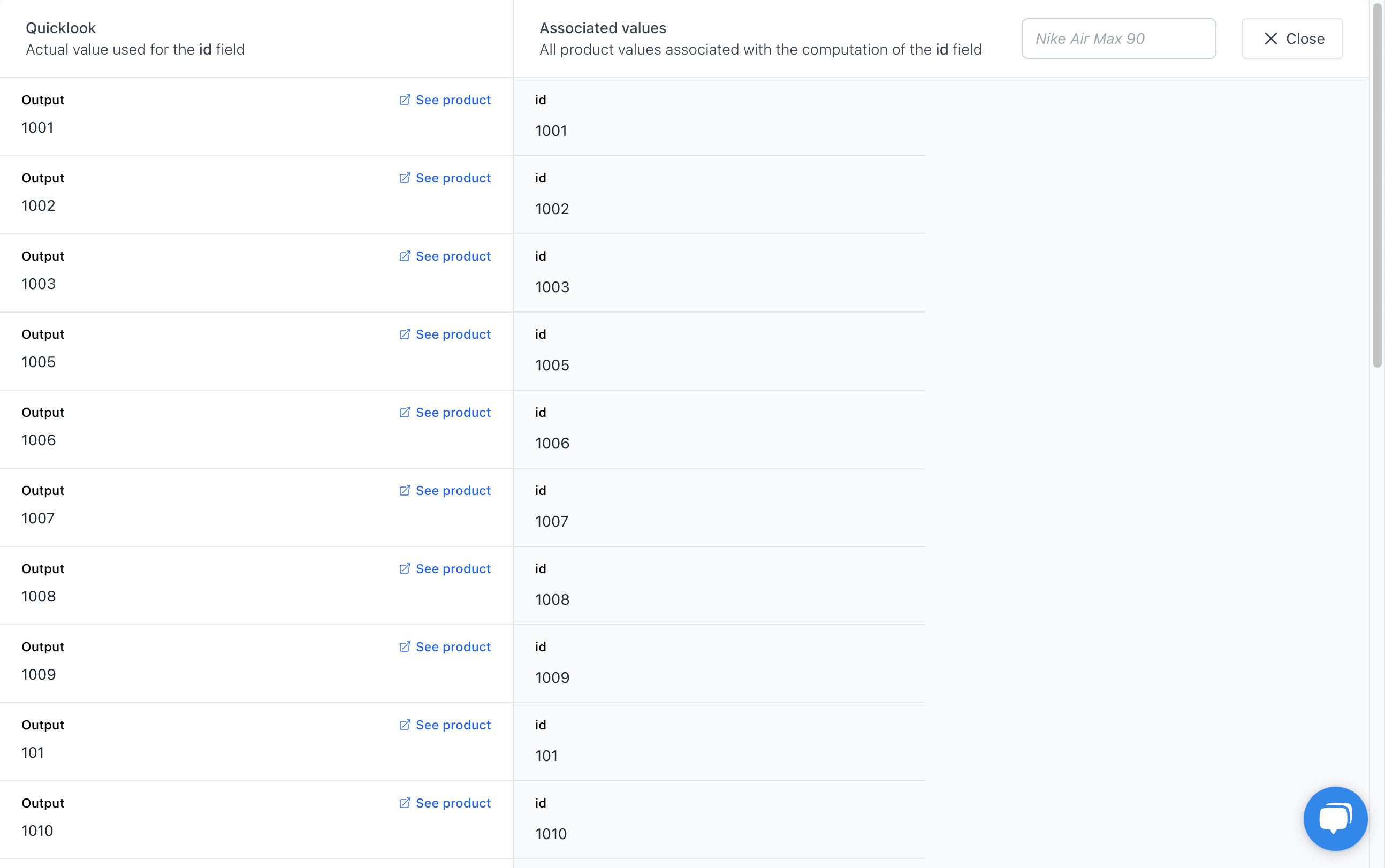
Como você pode ver, os IDs dos produtos são os mesmos que o Content ID na Meta. Você também precisa conferir o mapeamento de item_group_id para garantir que ele seja igual ao Group ID na Meta.
Se o formato dos IDs na Meta e no Feedr for diferente, você precisará ajustar o mapeamento. Se tiver dúvidas sobre o que fazer, fale com o nosso suporte e teremos prazer em ajudar.
Depois de garantir que os IDs são iguais, você pode substituir o feed principal existente pelo feed do Feedr.
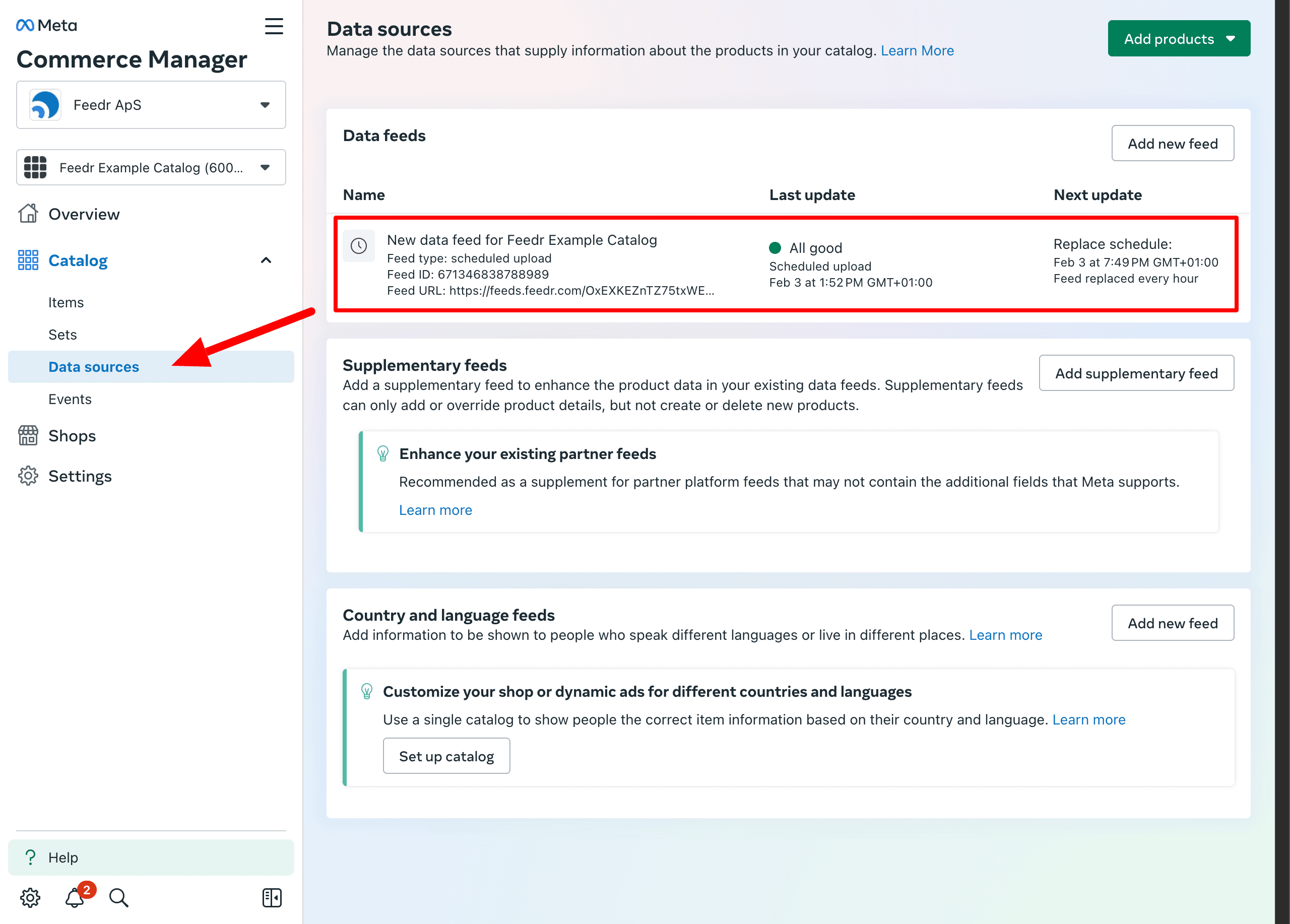
Para isso, acesse a aba Data sources e clique na sua fonte de dados existente.
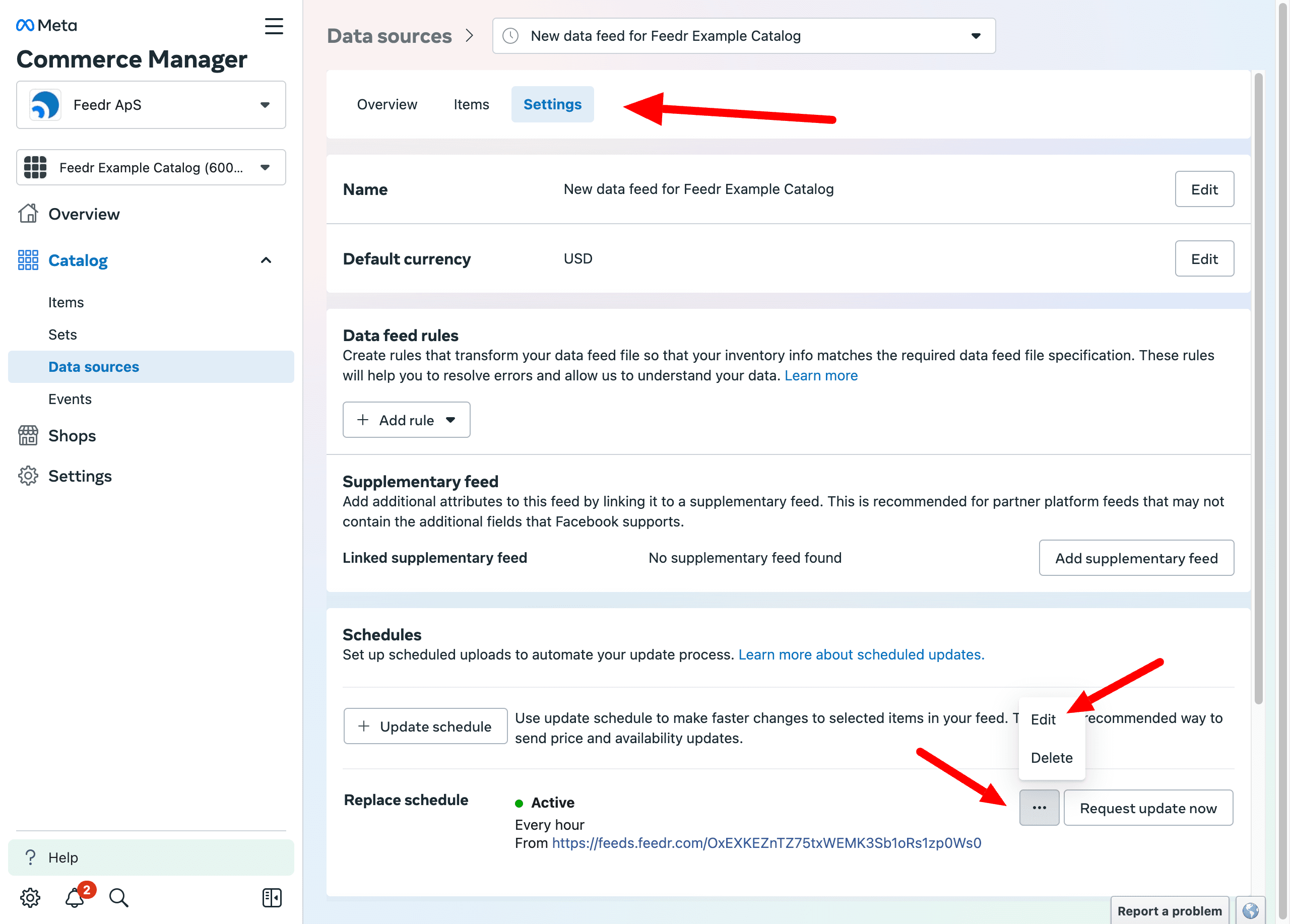
Agora acesse a aba Settings e clique no botão Edit.
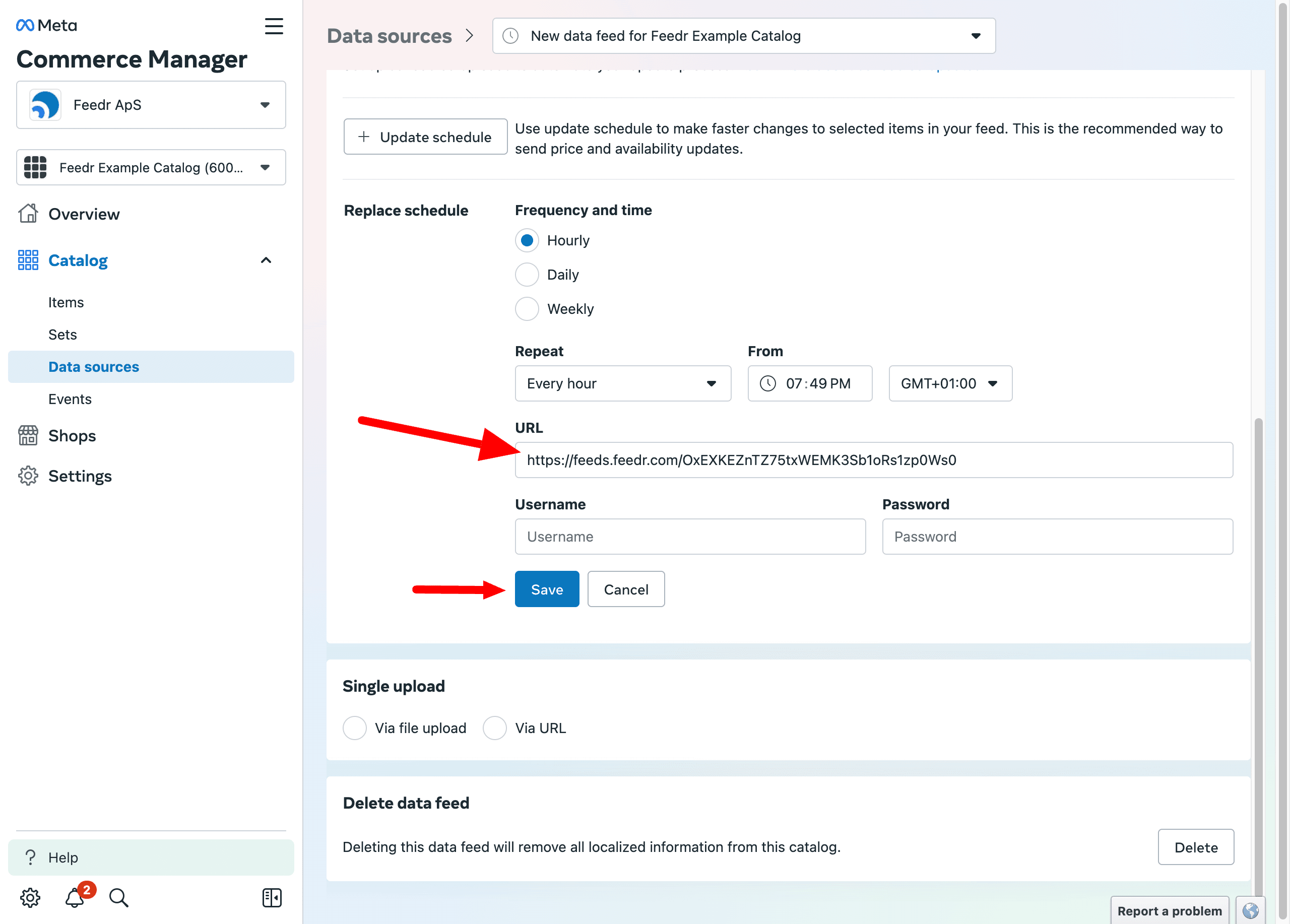
Aqui, você pode inserir a URL do feed do Feedr e clicar no botão Save.
Adicionar o feed do Feedr como feed complementar
WARNING
Se você adicionar o feed do Feedr como complementar, a filtragem do feed não vai funcionar como esperado. Se os produtos estiverem no feed principal, eles continuarão existindo no Commerce Manager, só que sem os seus dados específicos do Feedr (os templates, por exemplo).
Se você ainda quiser usar a filtragem no Feedr, veja controlar os itens do catálogo.
Você também precisa garantir que os valores do feed do Feedr tenham prioridade sobre os valores do feed principal ou do app. Veja configurar as fontes de dados.
Comparar os IDs
Se você decidir adicionar o feed do Feedr como feed complementar, precisa garantir que os IDs dos produtos sejam os mesmos que o Content ID na Meta.
Para compará-los, acesse a aba Mapeamento de saída. Ali, você pode clicar no botão Quick look ao lado do mapeamento de id para ver o conteúdo.
Se os IDs forem iguais, você pode adicionar o feed do Feedr como feed complementar. Caso contrário, precisará ajustar o mapeamento.
Para adicionar um novo feed complementar, acesse a aba Settings e clique no botão Add feed.
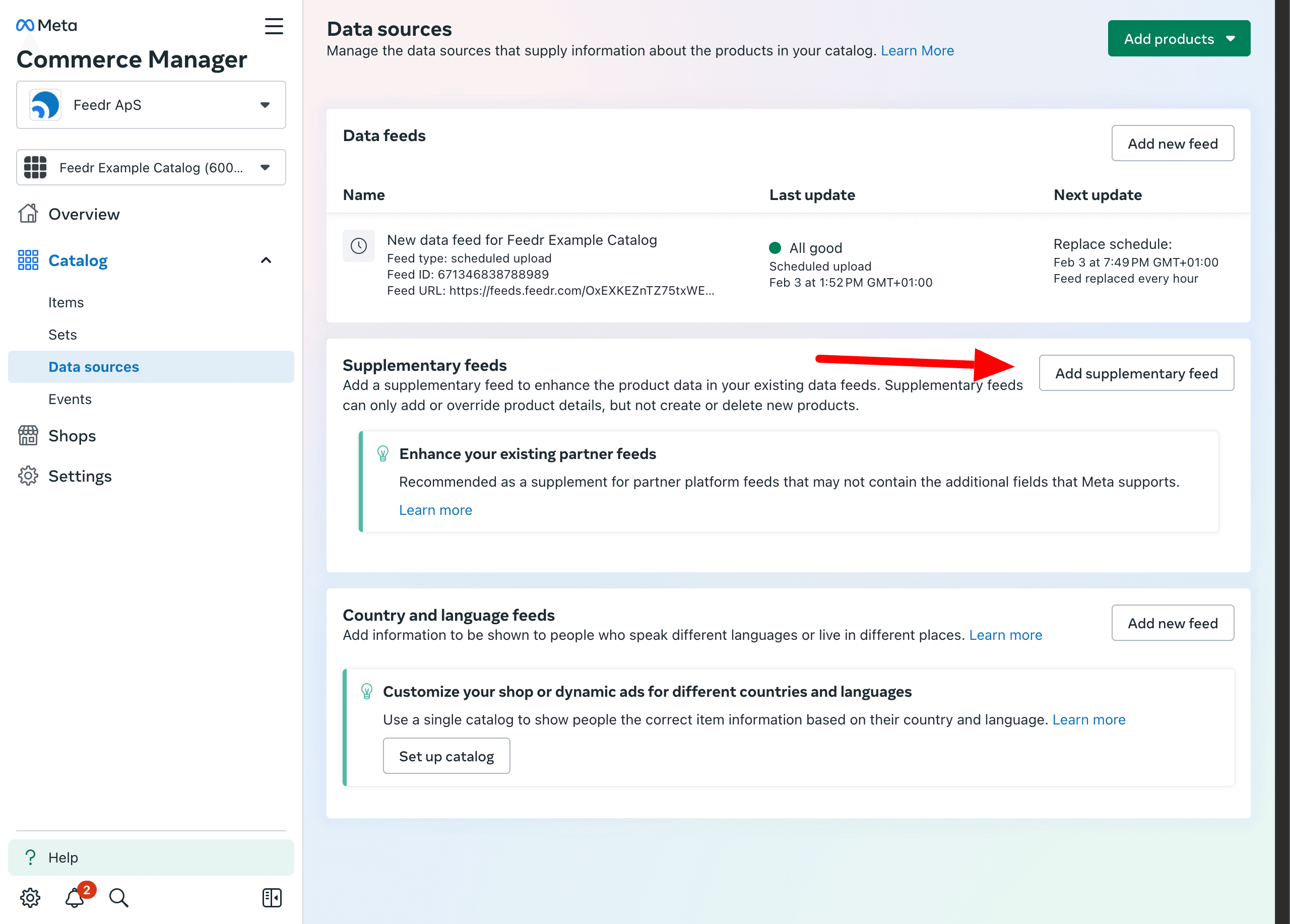
Na próxima página, selecione qual feed você quer complementar e insira a URL do feed do Feedr.
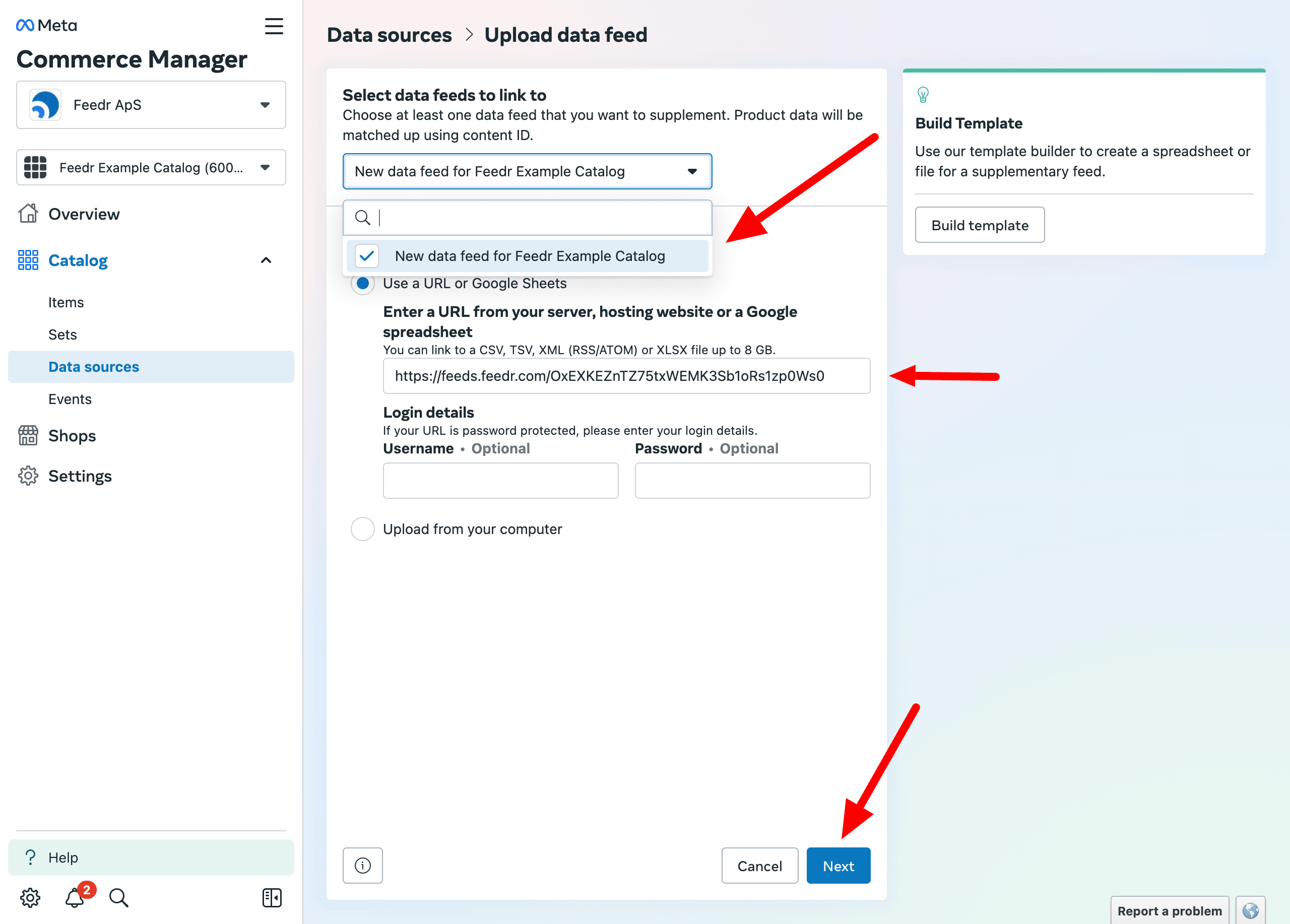
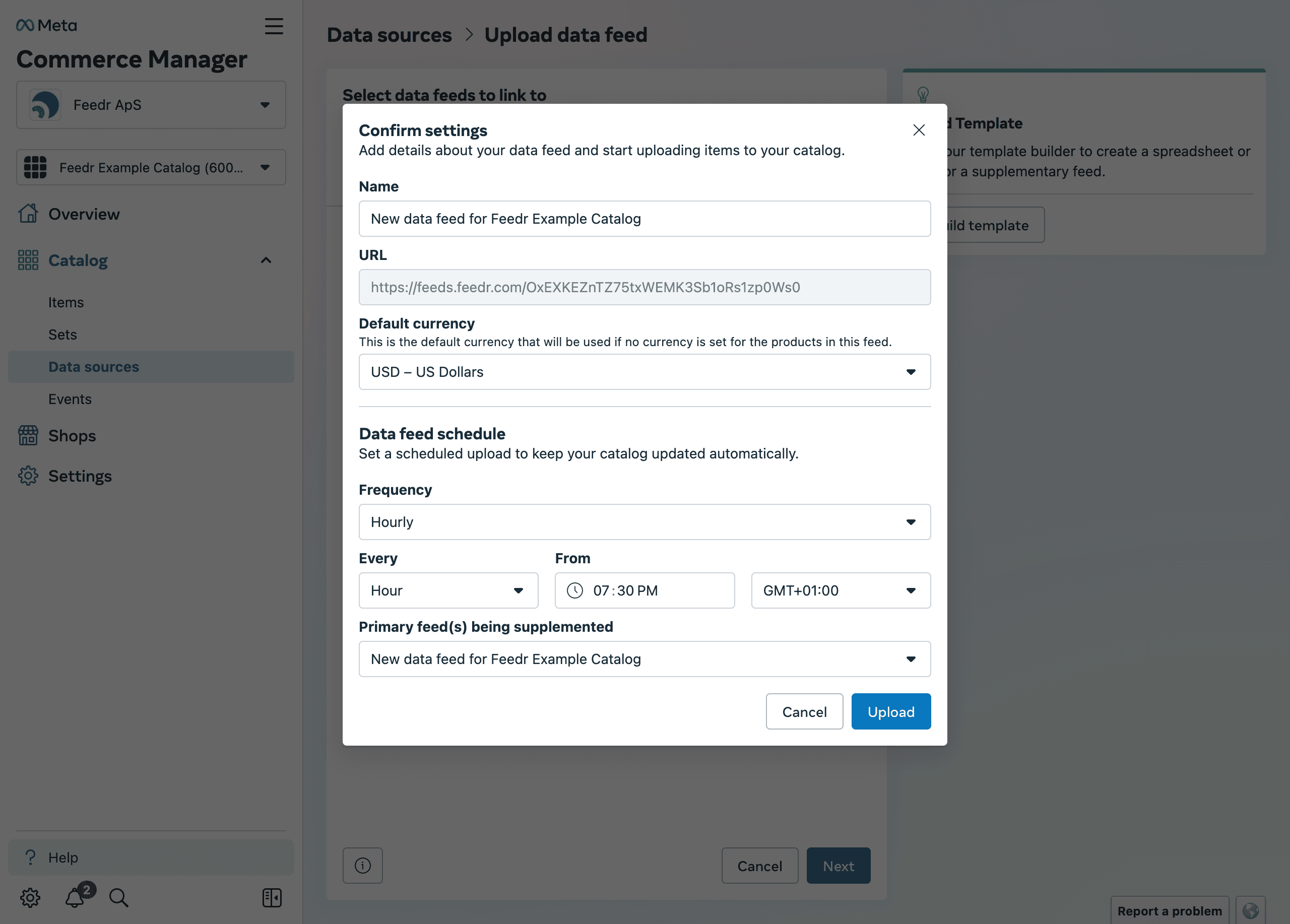
Na última tela, escolha uma moeda padrão e confirme as configurações.
2. Meu catálogo da Meta está conectado ao app da Shopify ou do WooCommerce
Agora isso só é possível pelo Feedr
A Meta removeu do Commerce Manager a opção de adicionar um feed complementar sobre uma fonte de app da Shopify ou do WooCommerce. Hoje, a única forma de fazer isso é usando a integração do Feedr.
Veja Conectar seu feed para ver as instruções.
3. Estou usando um catálogo da Meta novo
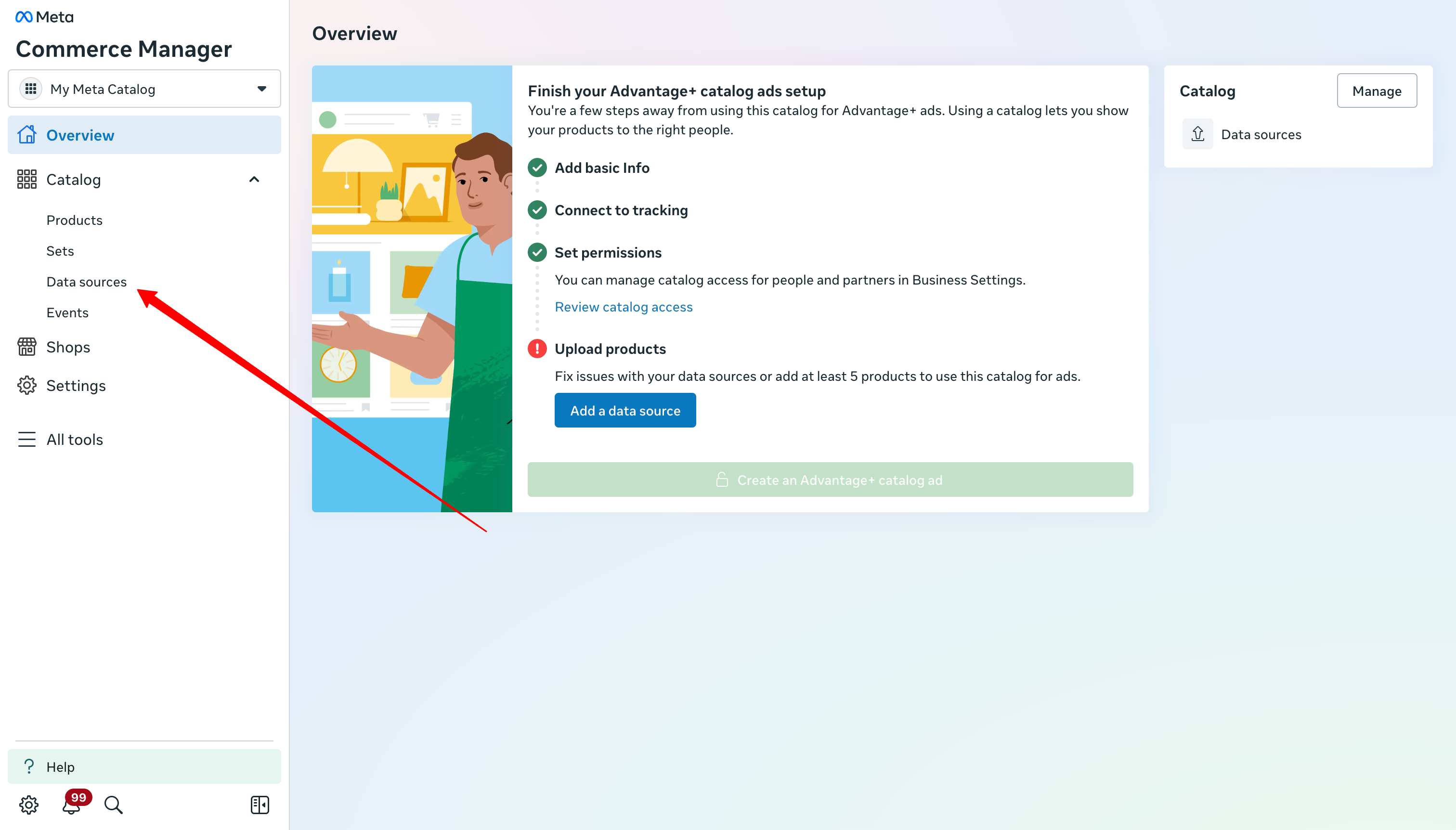
Se você está trabalhando com um catálogo da Meta novo, precisamos adicionar seu feed da Meta ao seu catálogo da Meta. Comece clicando em data sources na barra lateral.
Agora selecione a opção Connect to a data feed e clique em Connect data feed.
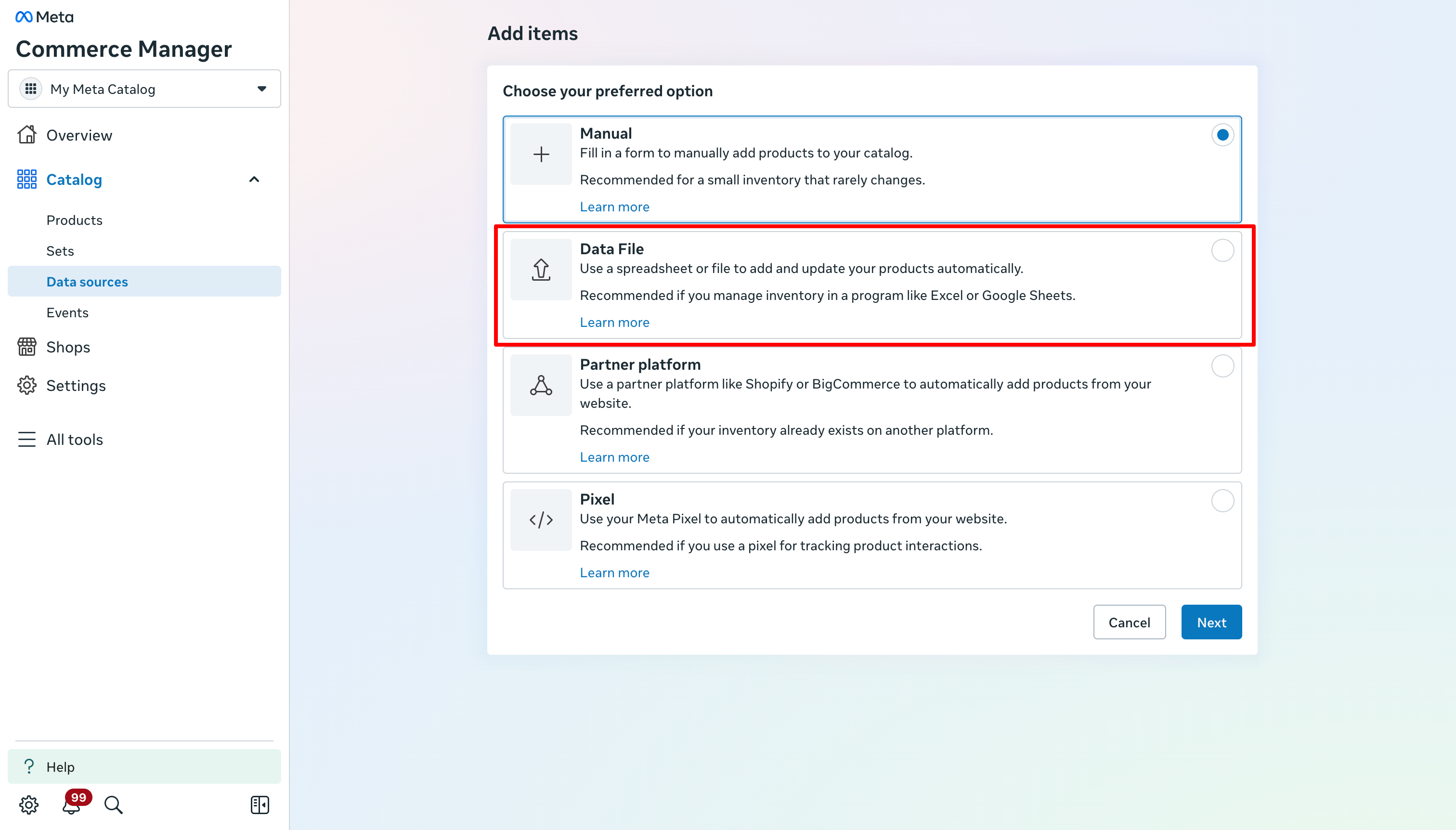
Clique em Data File, como mostrado abaixo.
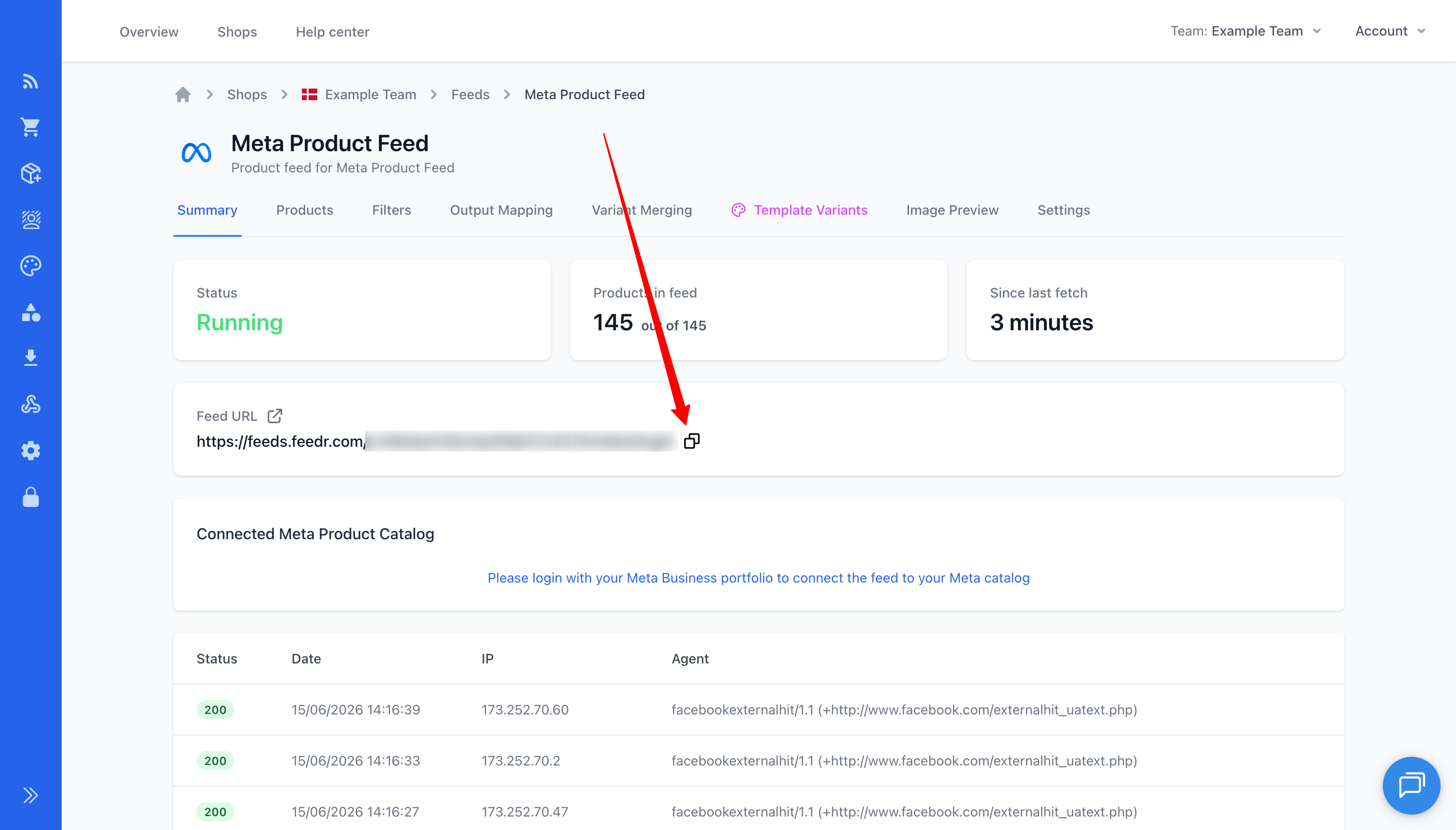
Agora encontre a URL do feed no Feedr. Ela aparece depois que você cria o feed no Feedr. A URL precisa ser inserida na próxima tela.
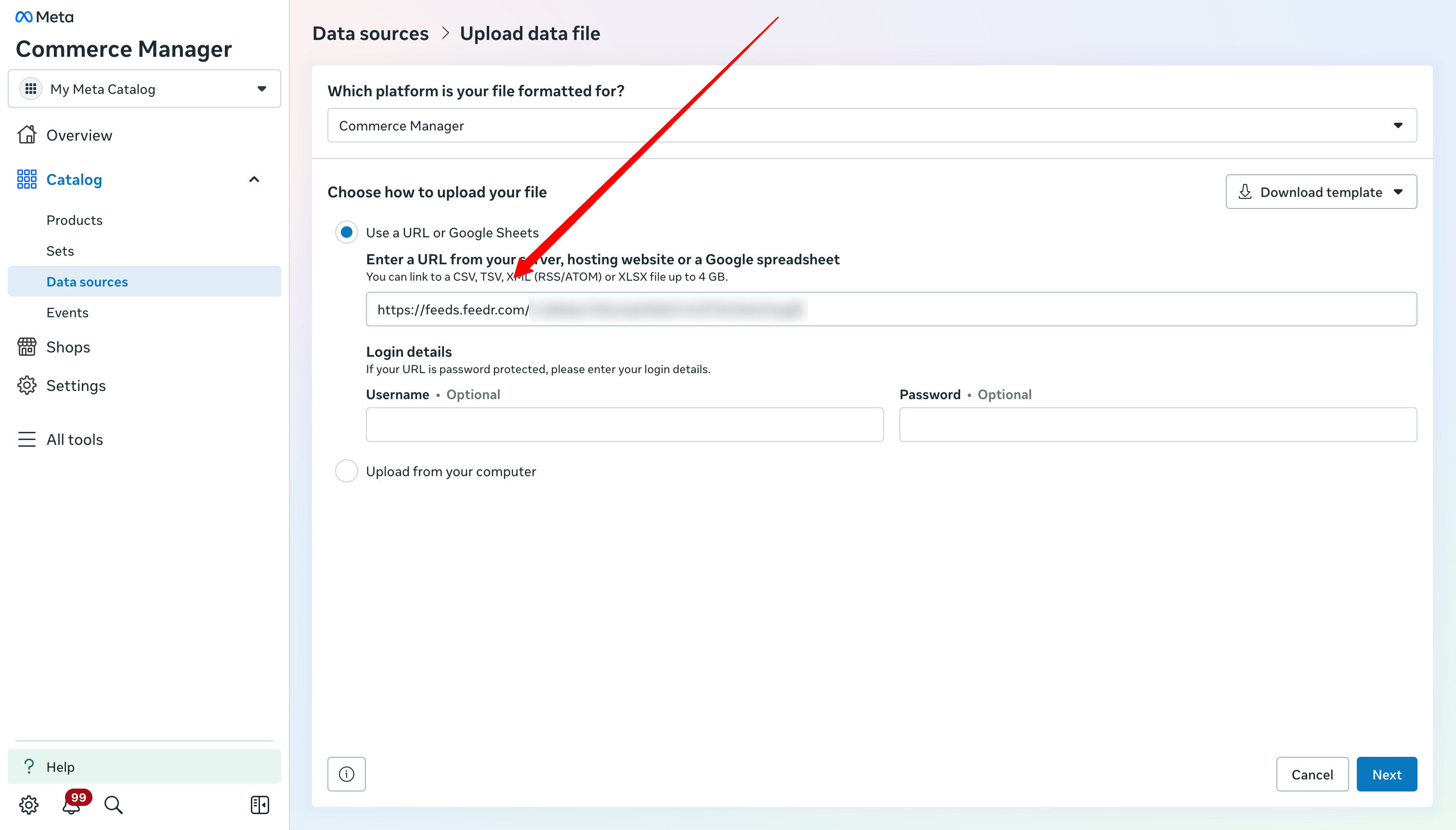
Preencha a URL do seu feed e clique em Next:
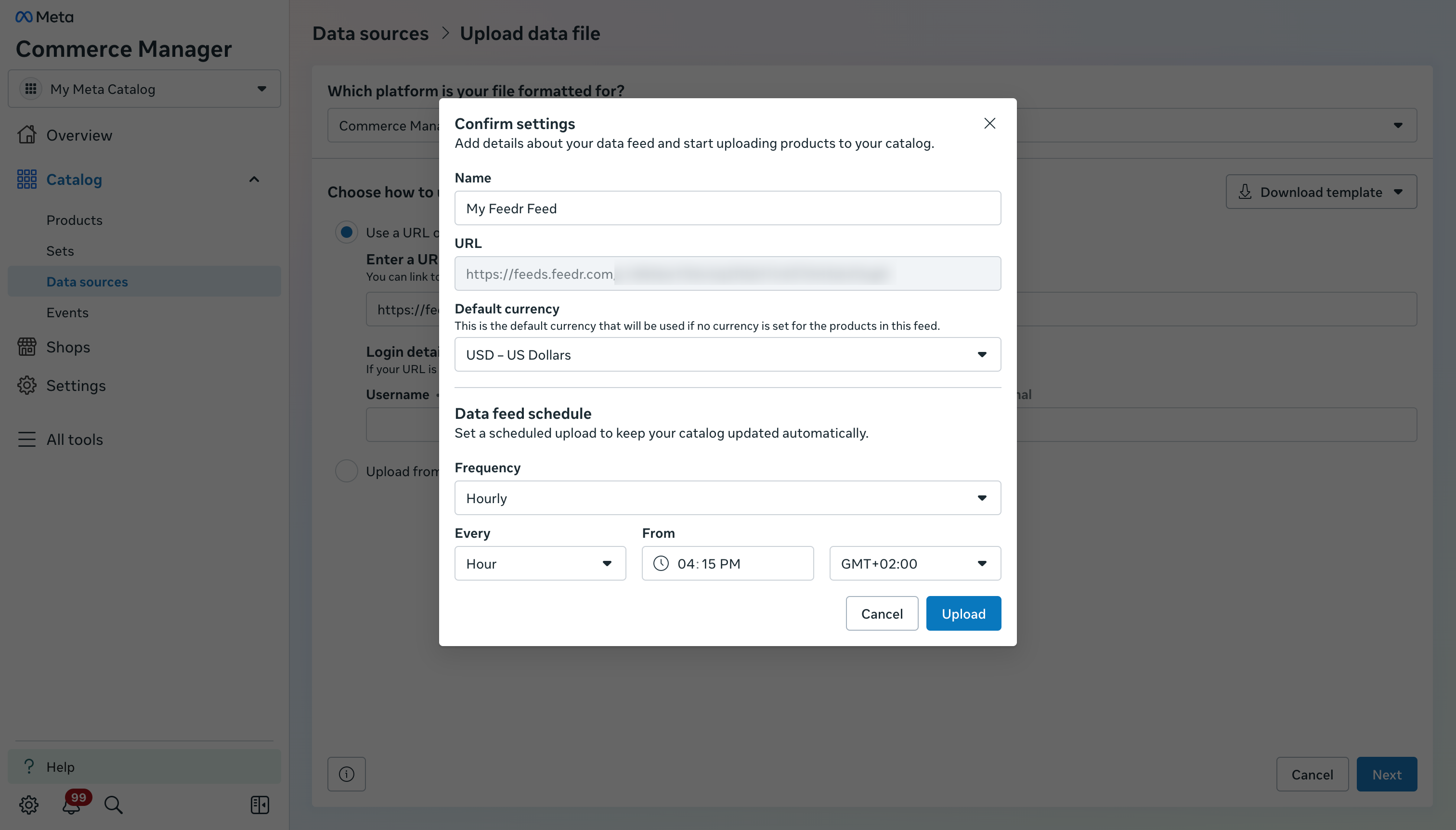
Agora você precisará confirmar as configurações. Você também pode dar um nome à fonte de dados, escolher uma moeda padrão e definir um agendamento de busca.
Depois que a Meta buscar o feed (o tempo varia conforme o tamanho do feed), você pode conferir se os produtos foram importados corretamente. Para isso, acesse a aba Items para ver todos os produtos importados.