
Como criar um feed de produtos do Google
Para criar um novo feed de produtos do Google Shopping no Feedr, clique em Novo feed no canto. Depois, copie a URL, porque vamos precisar dela mais tarde. Para copiar a URL, basta clicar nela.
O Google Shopping é gerenciado pelo Google Merchant Center. Antes de começar, você precisa criar uma conta para a sua loja e fazer login. É simples e leva só alguns minutos.
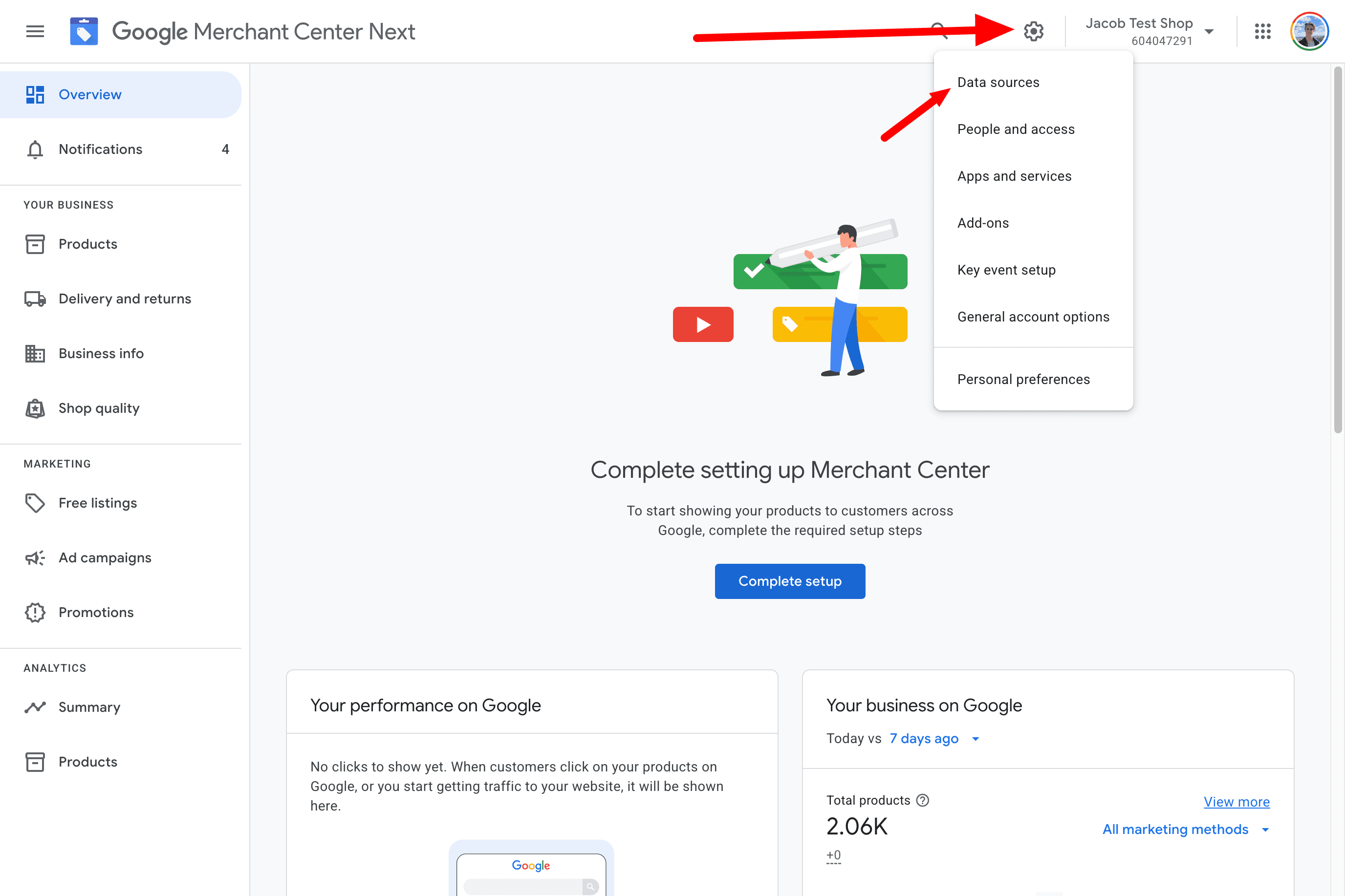
Ao entrar no painel, clique no ícone de engrenagem no canto superior direito e depois em Data sources
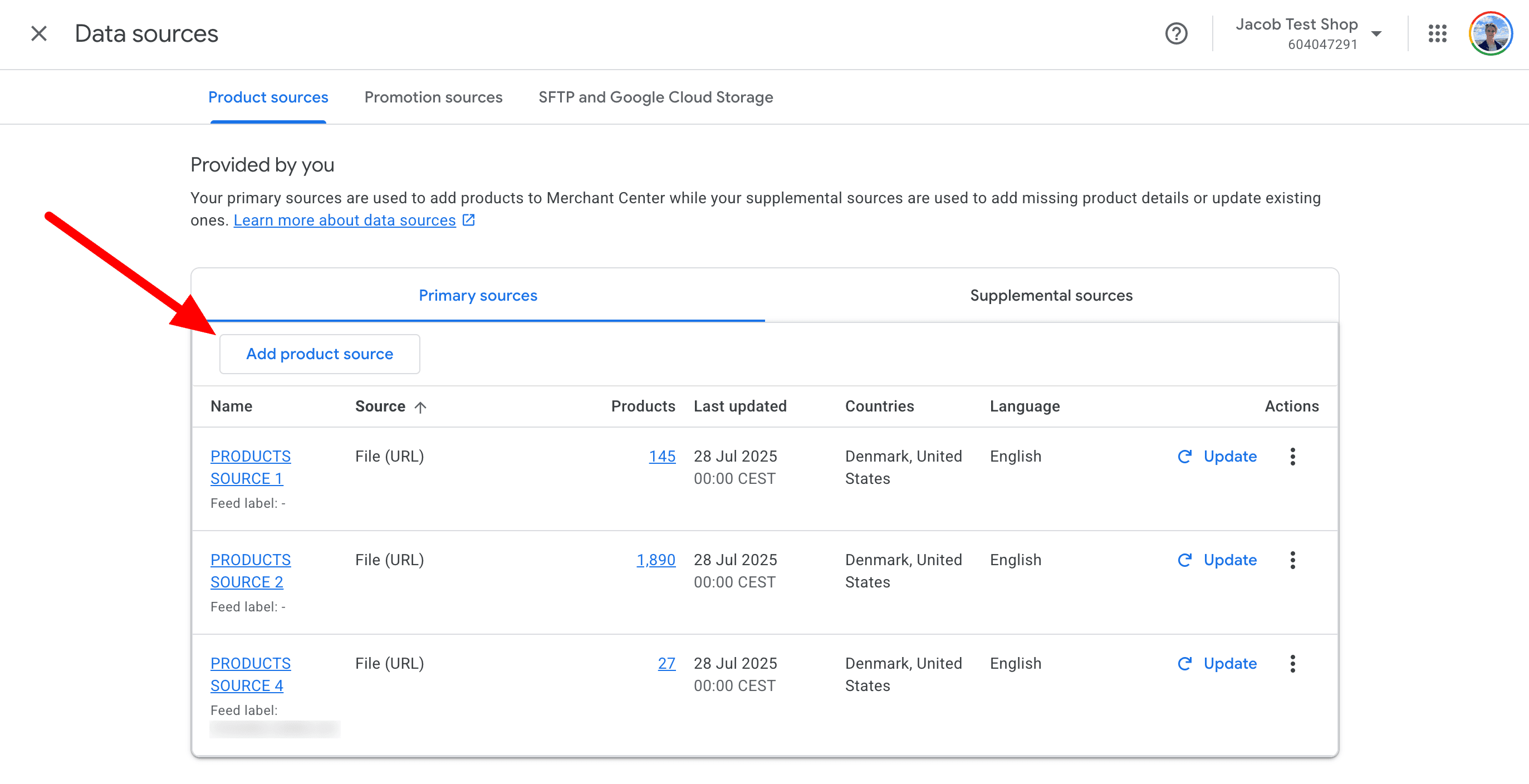
Em seguida, clique no botão Add product source.
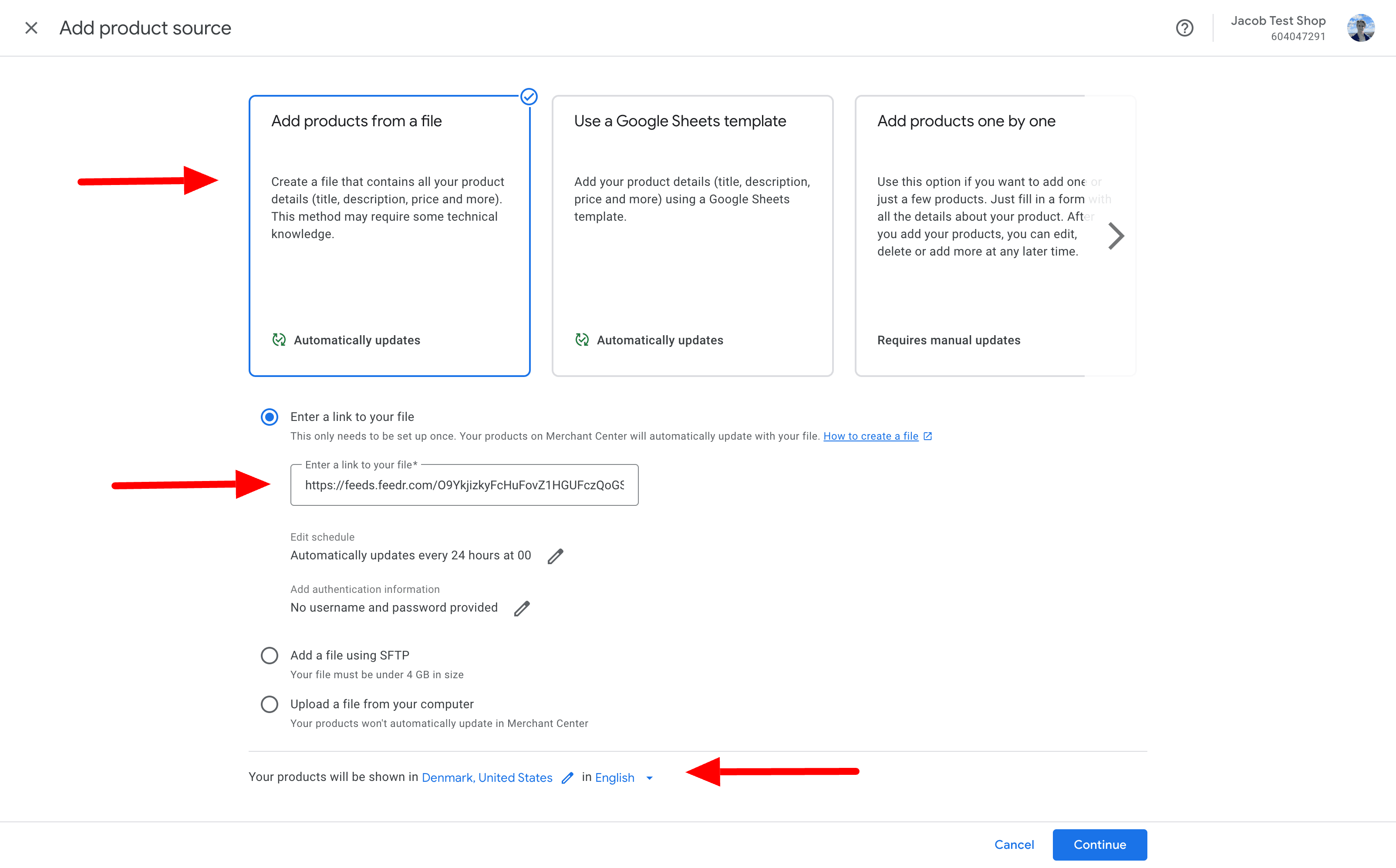
Uma nova página será aberta. Nela, insira a URL do feed que você copiou antes. Você também pode escolher a frequência de atualização.
Idioma e país
Confira se o idioma está correto, porque ele não pode ser alterado depois. Você também precisa selecionar os países de destino, mas esses podem ser alterados depois.
Agora o Google vai importar seus produtos. Dependendo da quantidade de produtos que você tem, pode levar um tempo até que eles apareçam no Google Merchant Center.
TIP
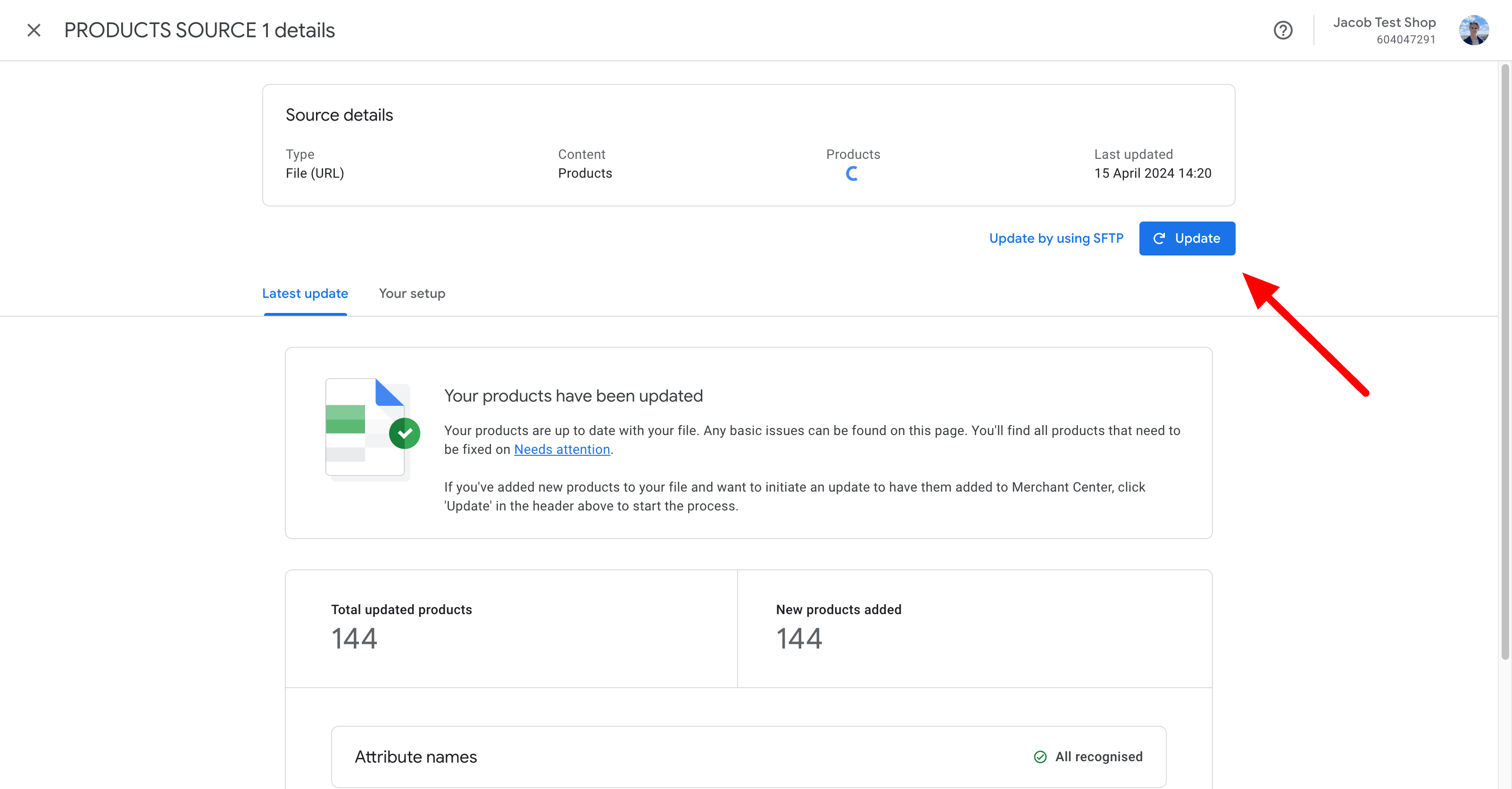
Se quiser forçar a importação do feed, clique no botão Update na parte superior da tela. Mas, em geral, isso não é necessário depois de criar um novo feed no GMC.
No Google Merchant Center, você só pode definir a frequência de busca como diária. Às vezes, porém, você quer que o Google tenha as informações mais recentes. Por exemplo, em datas especiais como a Black Friday, quando você não quer dados desatualizados nos seus anúncios do Google Shopping.
Adicionar um feed complementar
É possível adicionar um feed complementar ao seu feed do Google Shopping. Isso é útil se você quiser adicionar dados extras a uma fonte de dados que já existe.
Antes de usar feeds complementares, você precisa ativá-los.
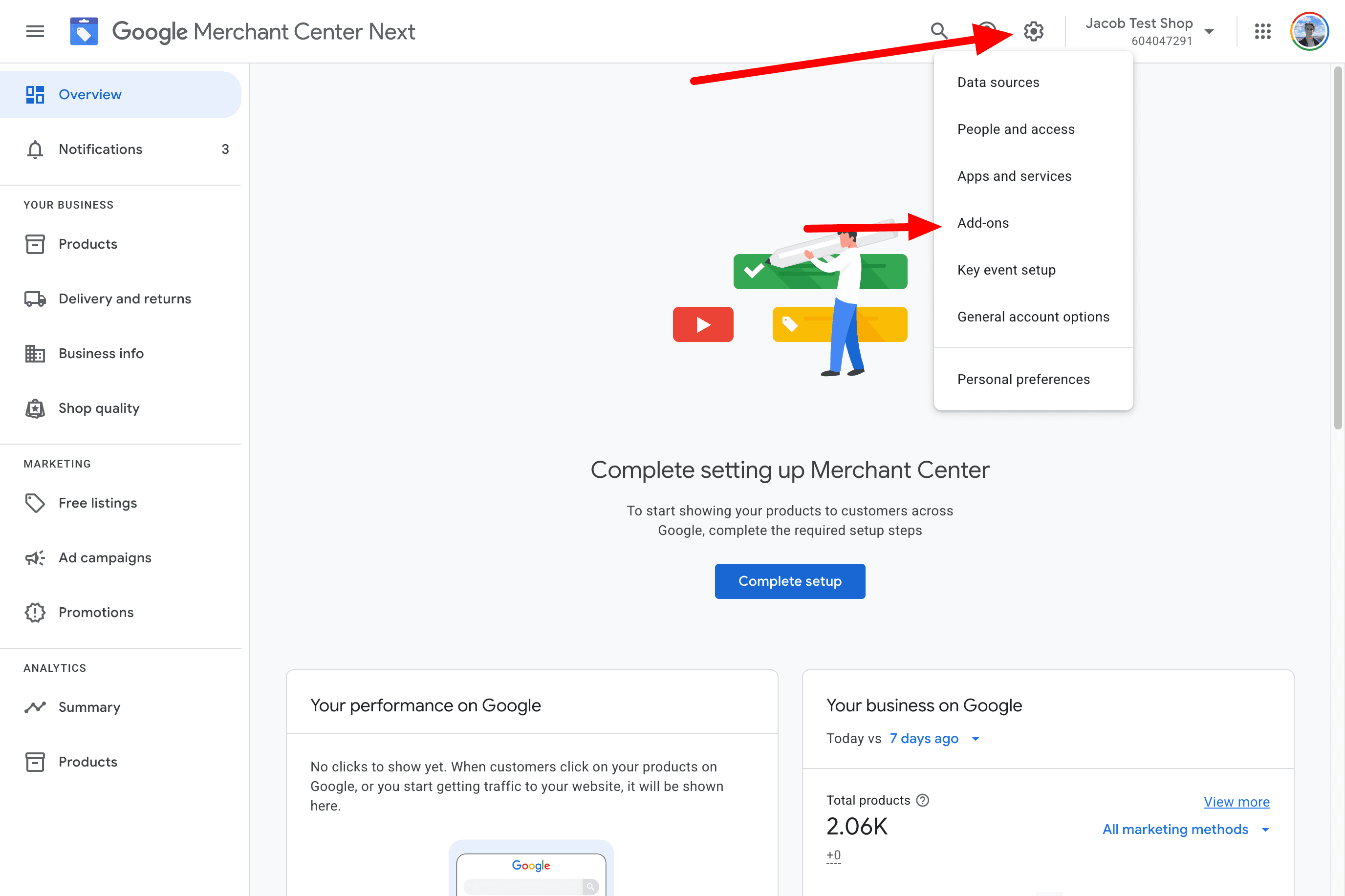
Comece acessando o ícone de engrenagem no canto superior direito e depois Add-ons
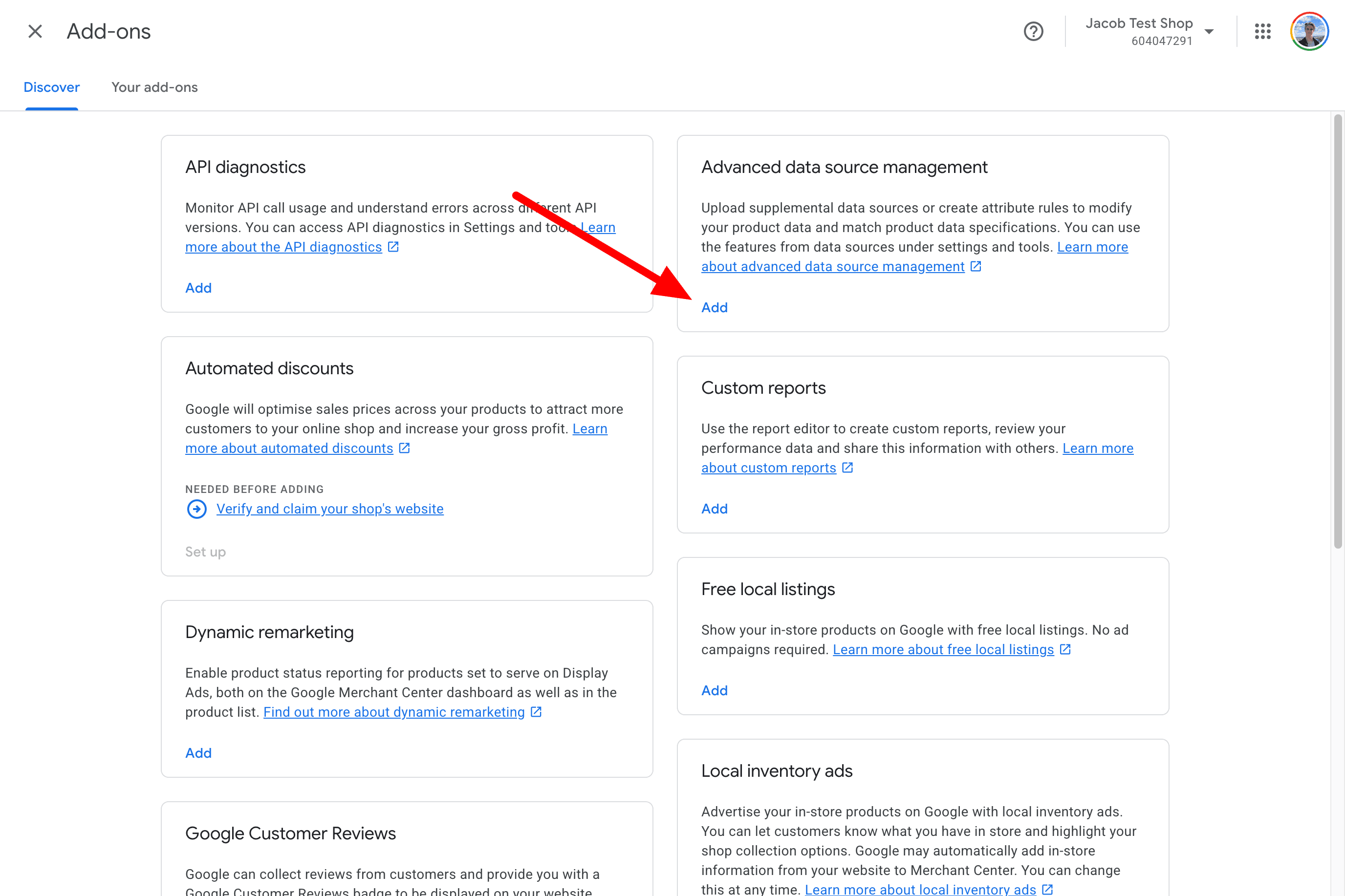
Encontre o complemento Advanced data source management e clique em Add
Agora você terá acesso às fontes complementares.
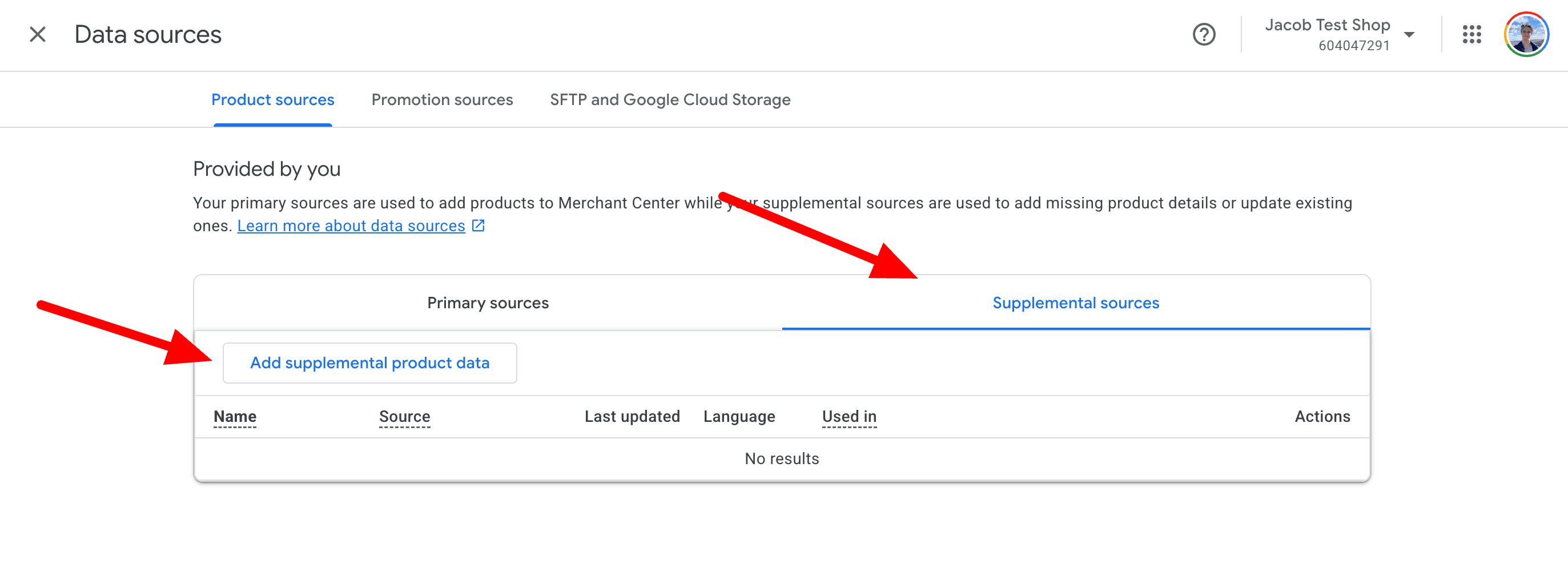
Aqui você pode adicionar seu feed normalmente. Mas, antes de terminar, você precisa selecionar qual fonte de dados deve ser a principal.