
Cómo crear un feed de productos de Google
Para crear un nuevo feed de productos de Google Shopping en Feedr, haz clic en Nuevo feed en la esquina. Después, copia la URL, porque la necesitaremos más adelante. Para copiar la URL, solo tienes que hacer clic en ella.
Google Shopping se gestiona desde Google Merchant Center. Antes de empezar, tienes que crear una cuenta para tu tienda e iniciar sesión. Es muy sencillo y solo te llevará unos minutos.
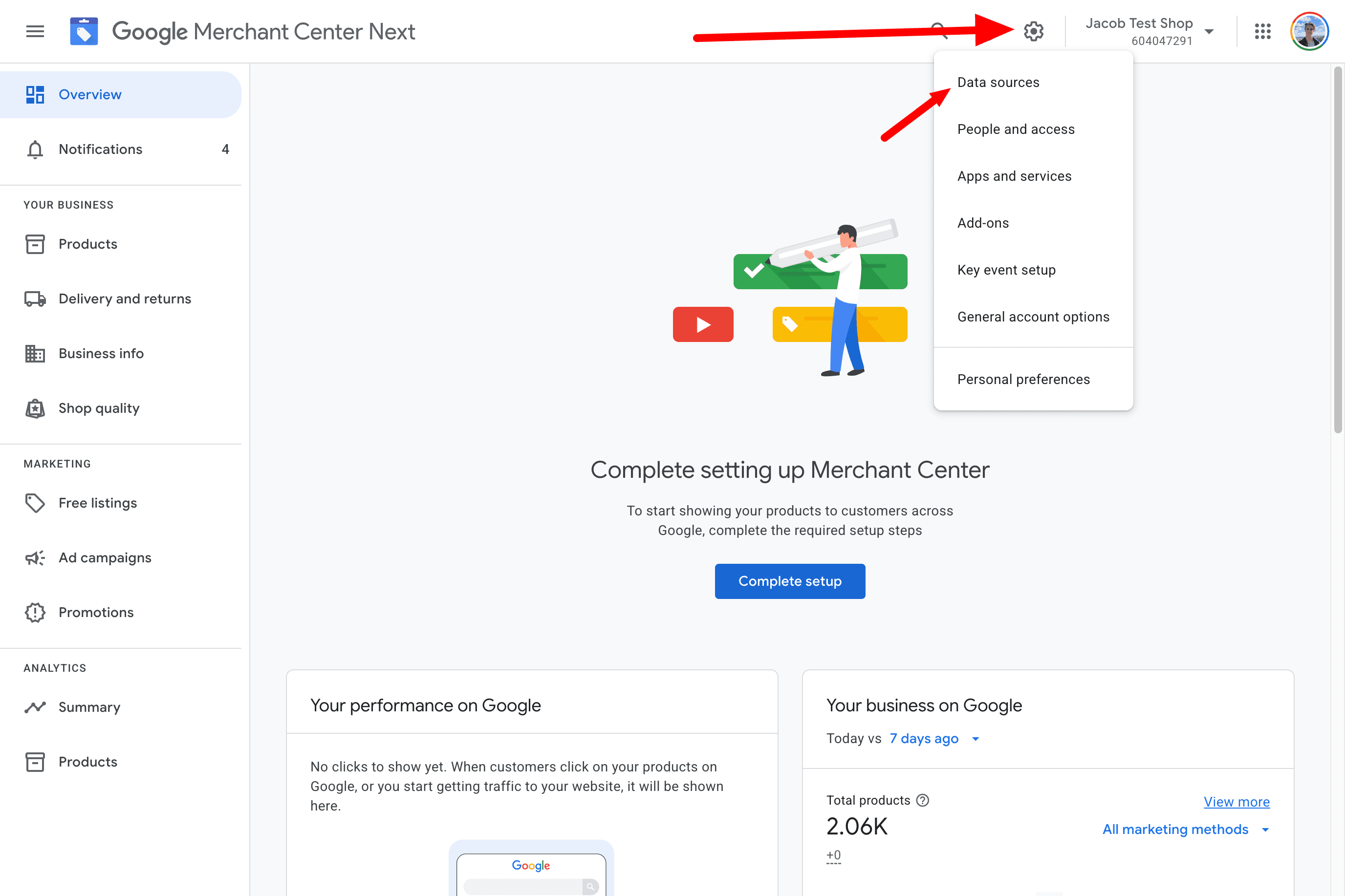
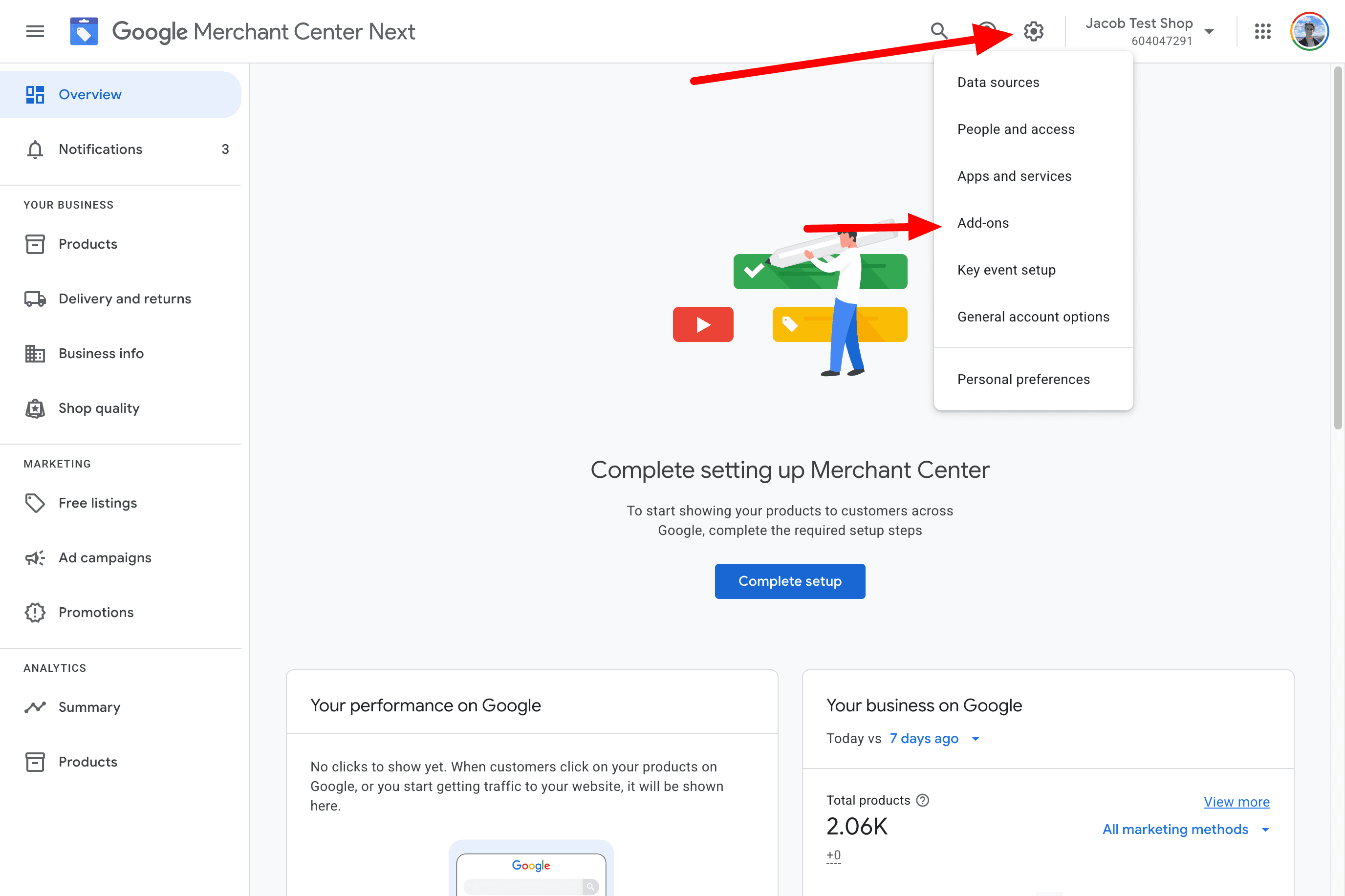
Cuando entres en el panel, haz clic en el icono del engranaje en la esquina superior derecha y luego en Data sources
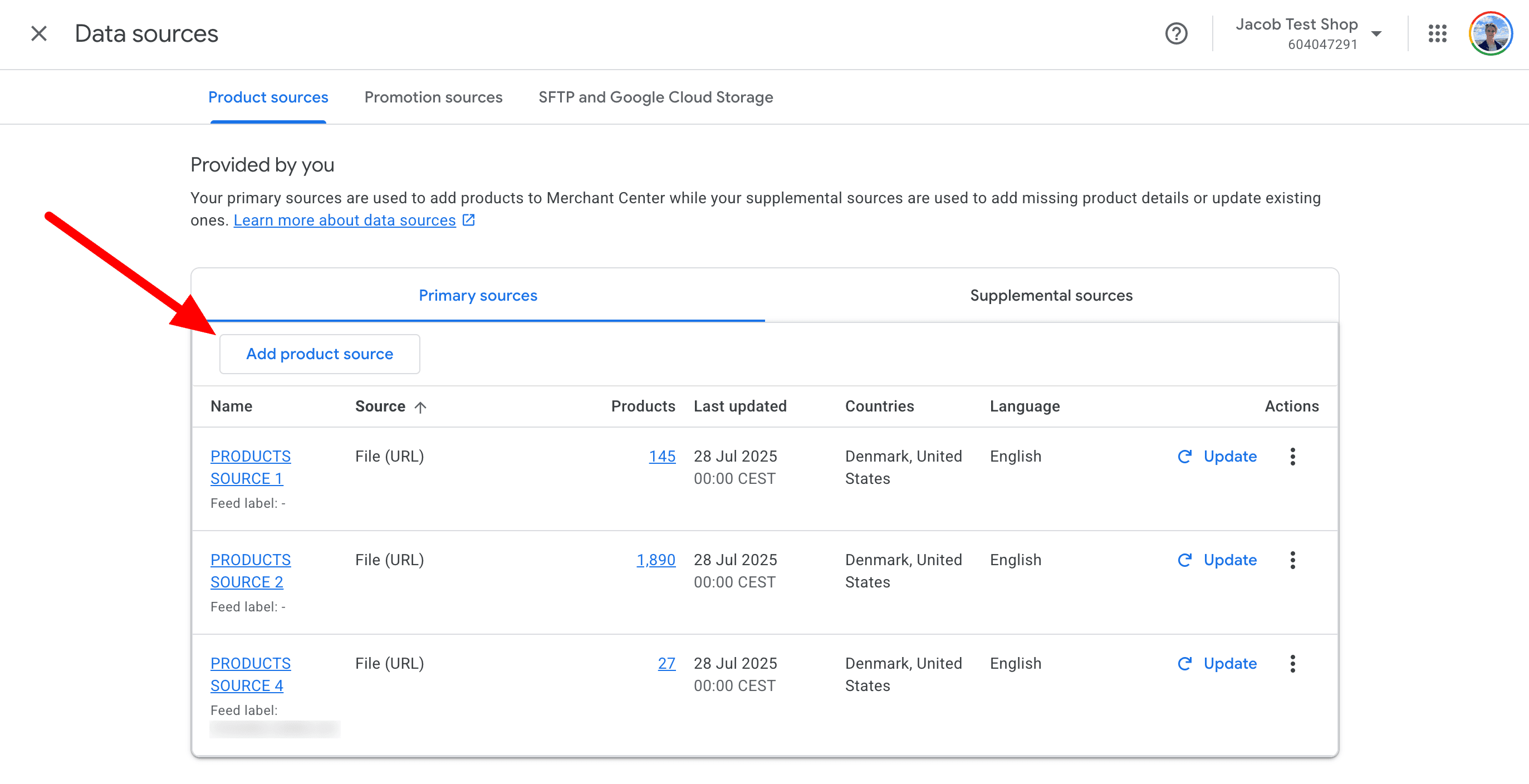
Después, pulsa el botón Add product source.
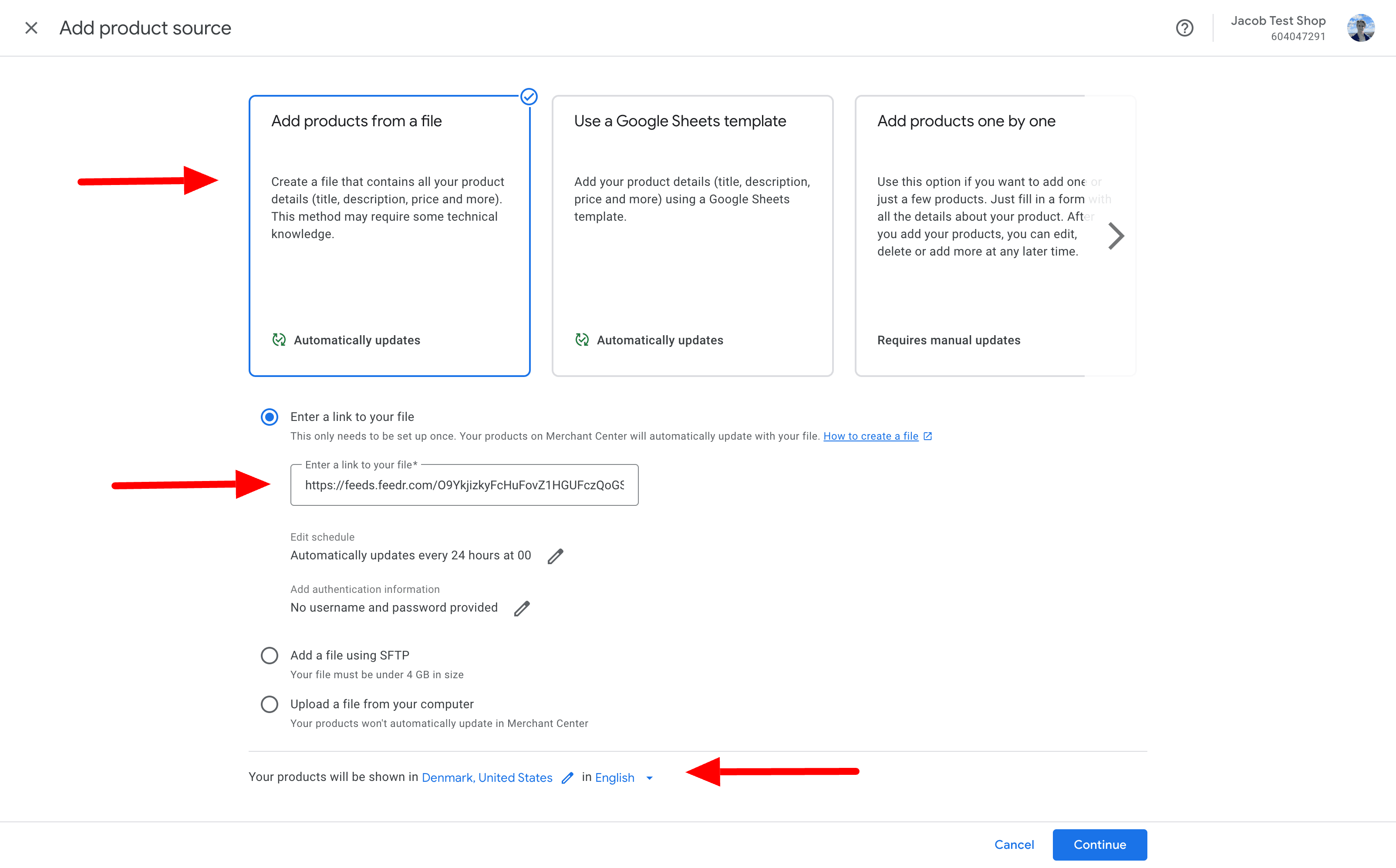
Se abrirá una nueva página. Aquí tienes que introducir la URL del feed que copiaste antes. También puedes elegir la frecuencia de actualización.
Idioma y país
Comprueba que el idioma sea el correcto, porque no se puede cambiar más adelante. También tienes que seleccionar los países de destino, pero esos sí se pueden cambiar después.
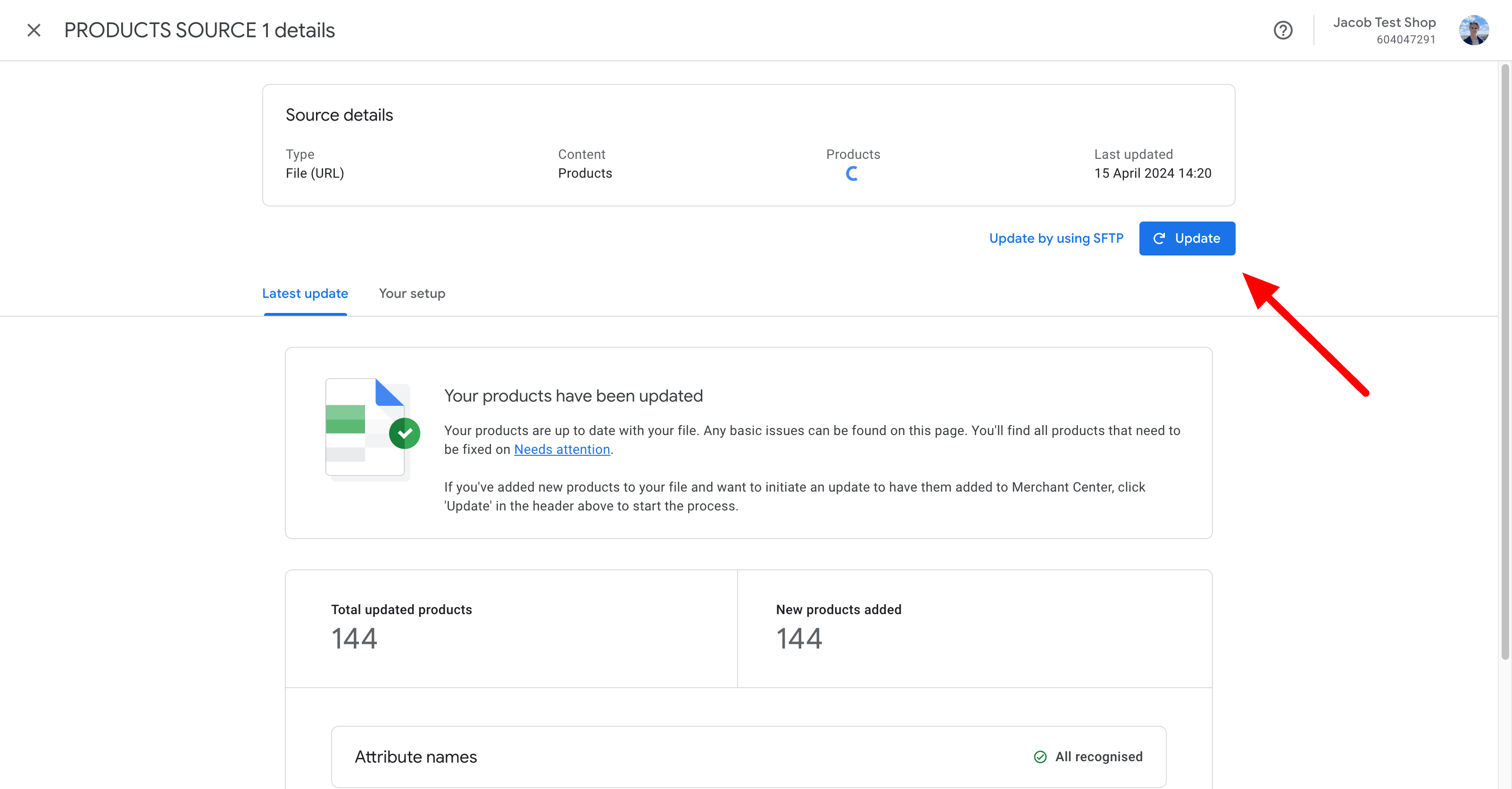
Ahora Google importará tus productos. Según la cantidad de productos que tengas, pueden tardar un rato en aparecer en Google Merchant Center.
TIP
Si quieres forzar la importación del feed, puedes hacer clic en el botón Update en la parte superior de la pantalla. Sin embargo, normalmente no hace falta después de crear un nuevo feed en GMC.
En Google Merchant Center solo puedes establecer la frecuencia de obtención en diaria. Aun así, a veces quieres que Google tenga la información más reciente. Por ejemplo, en fechas especiales como el Black Friday, cuando no quieres datos desactualizados en tus anuncios de Google Shopping.
Añadir un feed complementario
Puedes añadir un feed complementario a tu feed de Google Shopping. Es útil si quieres añadir datos adicionales a una fuente de datos que ya existe.
Antes de poder usar los feeds complementarios, tienes que activarlos.
Empieza por ir al icono del engranaje en la esquina superior derecha y luego a Add-ons
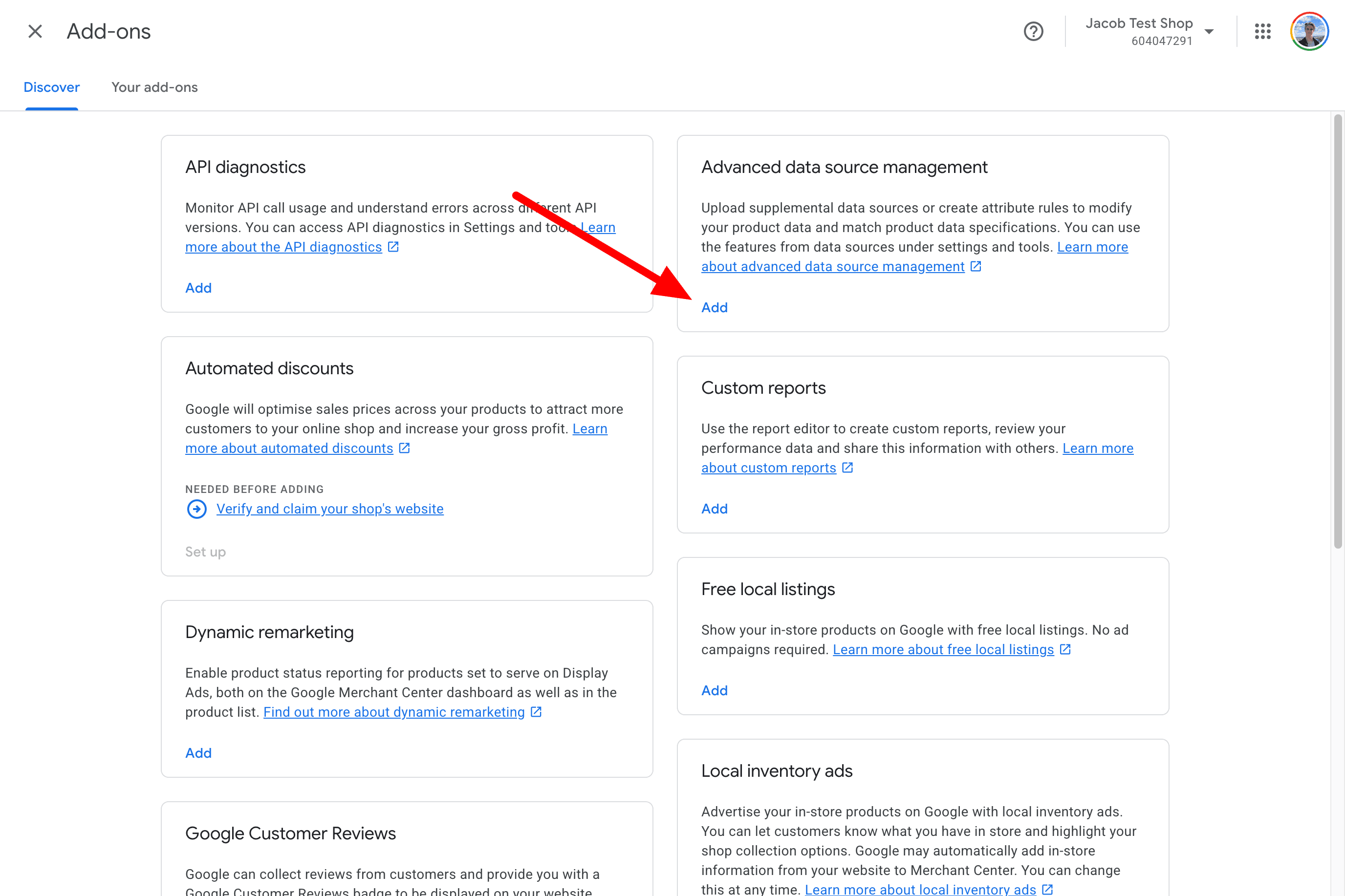
Busca el complemento Advanced data source management y haz clic en Add
A partir de ahora tendrás acceso a las fuentes complementarias.
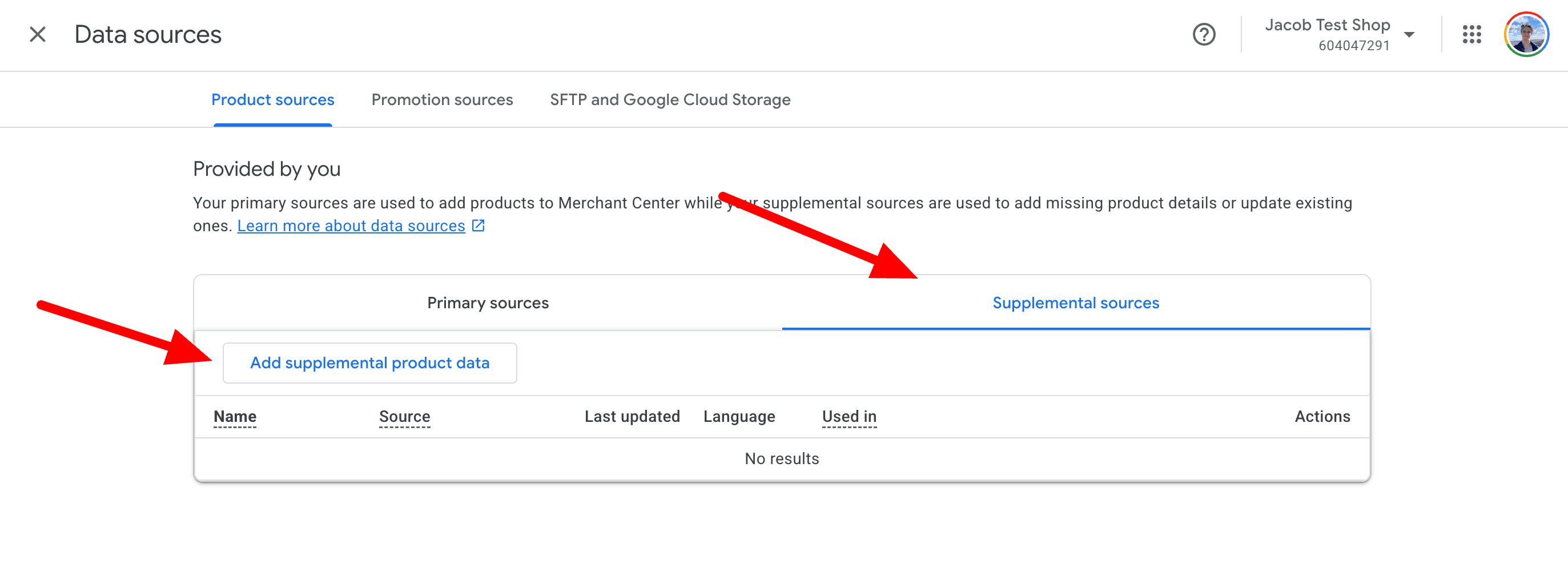
Aquí puedes añadir tu feed como de costumbre. Sin embargo, antes de terminar tienes que seleccionar qué fuente de datos debe ser la principal.