
Cómo alinear elementos en los templates
El editor de templates te ayuda a alinear elementos de dos formas: con guías que aparecen mientras arrastras y con los botones de alinear y distribuir del panel de atributos.
Guías inteligentes
Arrastra un elemento y se ajustará a los bordes y centros de los demás elementos del canvas, no solo a los bordes del canvas y a su cruz central. Una línea magenta discontinua te muestra a qué se ha ajustado.
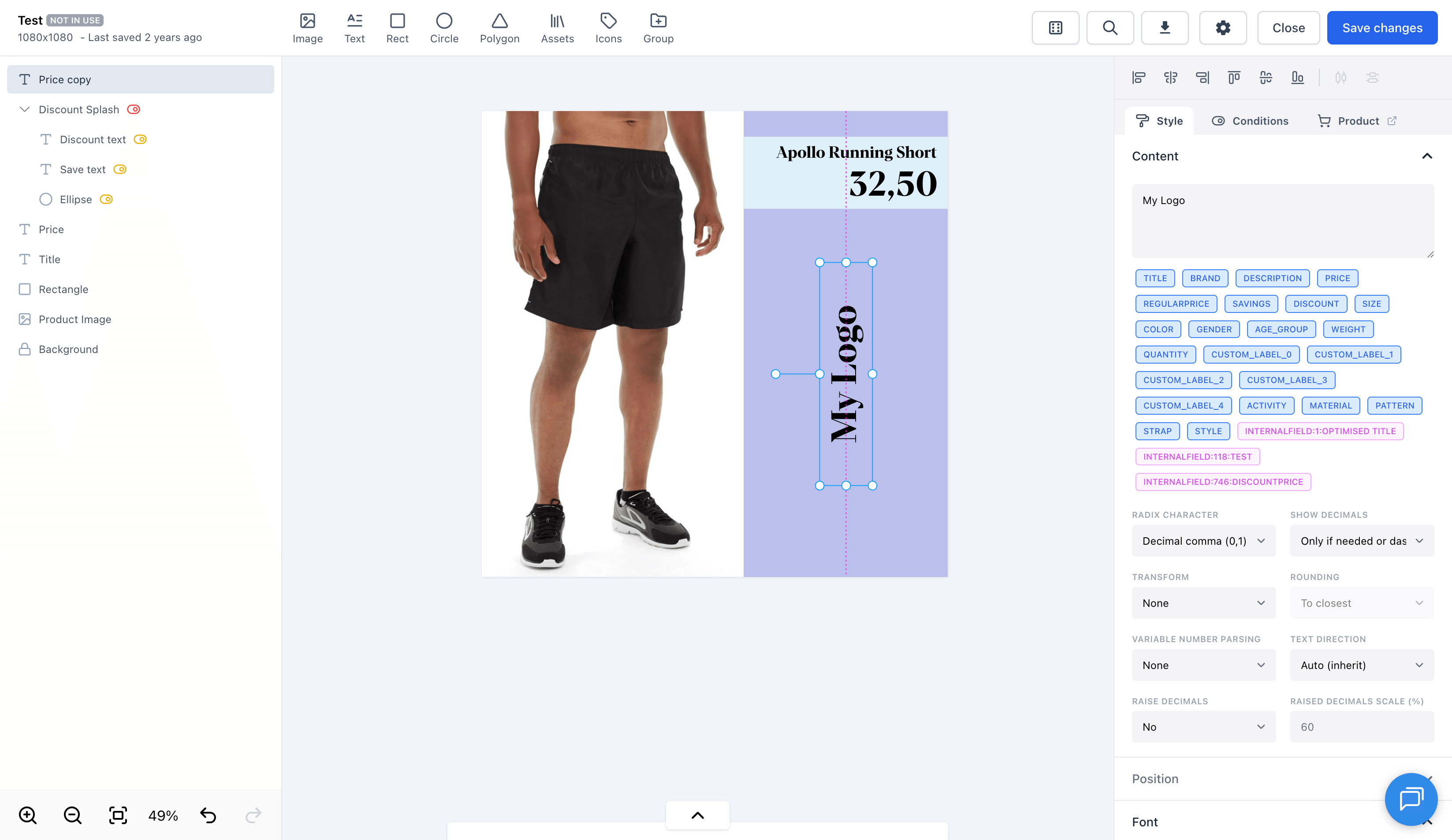
Los bordes izquierdo, central y derecho se ajustan en horizontal, y los superior, medio e inferior en vertical. Cambiar el tamaño funciona igual: arrastra un controlador de tamaño y se ajustará a los mismos puntos.
Algunos detalles que conviene saber:
- Solo los elementos visibles sirven como puntos de ajuste. Un elemento oculto porque no cumple su condición de visualización se ignora, así que nunca te ajustas a algo que no aparecerá en la imagen final.
- Los elementos dentro de un grupo se toman como referencia de forma individual. El grupo en sí no es una referencia.
- Si un punto del canvas y un punto de un elemento están igual de cerca, gana el canvas.
El ajuste sigue la opción "Cuadrícula ajustable" de Configuraciones de Canvas. Si la desactivas, dejan de funcionar tanto el ajuste a elementos como el ajuste al canvas.
Alinear y distribuir
Selecciona dos o más elementos y la barra de alineación aparecerá en el panel de atributos. Los seis botones de alinear alinean la selección respecto a su propio cuadro delimitador: izquierda, centros horizontales, derecha, arriba, centros verticales y abajo.
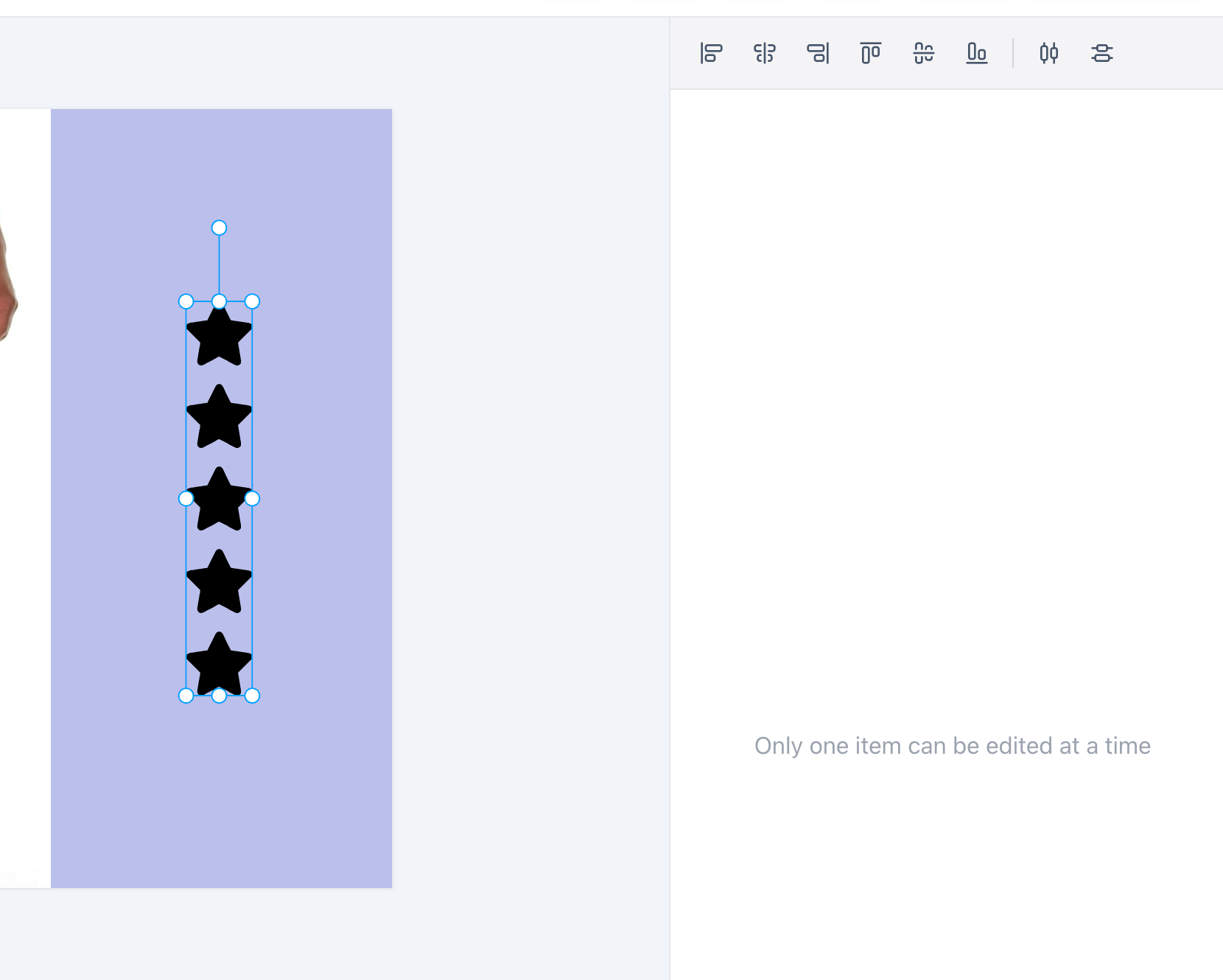
Con un solo elemento seleccionado, los mismos seis botones alinean ese elemento respecto al canvas. Es la forma más rápida de centrar algo.
Selecciona tres o más elementos y se activarán los dos botones de distribuir. Distribuir horizontalmente y Distribuir verticalmente mantienen los elementos de los extremos donde están e igualan los espacios entre todos los que quedan en medio.
La alineación usa el cuadro delimitador girado de cada elemento, sin contar el trazo ni la sombra, así que un elemento girado se alinea según el mismo cuadro que muestran los controladores de selección.
Deshacer
Cada acción de alinear o distribuir es un único paso de deshacer. Pulsa Cmd/Ctrl + Z una vez y todos los elementos vuelven a su sitio.