
Cómo gestionar el Team de tu agencia
Invita a tus compañeros al Team de tu agencia para que puedan trabajar en las cuentas de tus clientes. Cada persona de tu agencia es Propietario o Empleado.
Roles de la agencia
| Qué puede hacer | Propietario | Empleado |
|---|---|---|
| Trabajar en las cuentas de los clientes | ✅ | ✅ |
| Crear clientes | ✅ | ✅ |
| Compartir el enlace de invitación con clientes | ✅ | ✅ |
| Desvincular clientes | ✅ | ✅ |
| Elegir quién de la agencia puede acceder a cada cliente | ✅ | |
| Invitar y gestionar usuarios de la agencia | ✅ | |
| Editar la configuración y los dominios de correo de la agencia | ✅ |
Los propietarios siempre pueden ver todos los clientes y trabajar en ellos. Los empleados ven los clientes a los que un propietario les ha dado acceso. Por defecto, son todos los clientes. Consulta cómo elegir quién puede acceder a un cliente.
Invitar a un compañero
- Ve a Usuarios en el menú, o haz clic en Invitar usuario en la página Clientes.
- Haz clic en Invitar usuario.
- Introduce el correo electrónico de tu compañero y elige Propietario o Empleado.
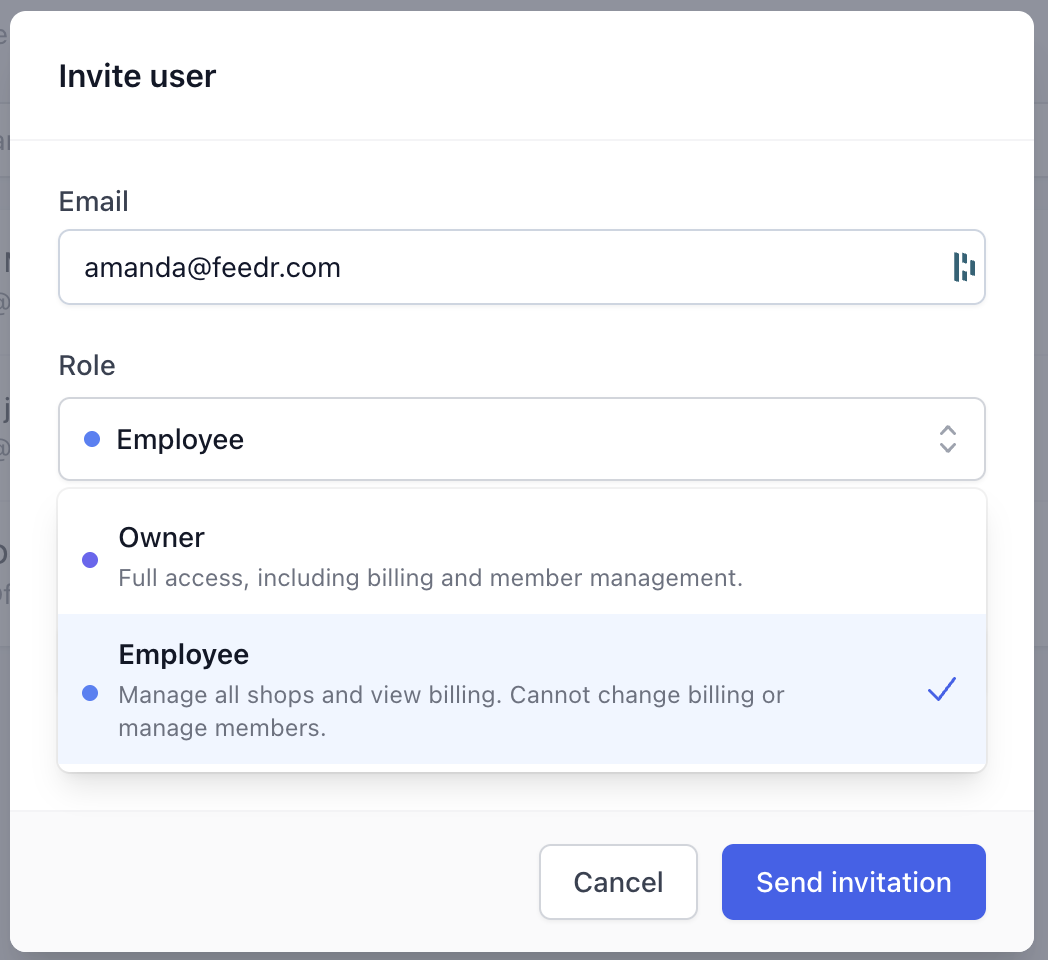
Tu compañero recibe un correo electrónico con la invitación. Cuando la acepta, obtiene acceso a tus clientes. Esto puede tardar un momento después de que se una.
INFO
Los Teams de agencia no tienen roles por Shop como Invitado. Si alguien solo debe trabajar con un cliente, invítalo como Empleado y dale acceso solo a ese cliente.
Eliminar a un compañero
Cuando eliminas a alguien del Team de tu agencia, pierde de inmediato el acceso a todos tus clientes.
Si esa persona también tenía un rol que un cliente le dio directamente, por ejemplo porque creó el Team de ese cliente, conserva ese rol. Si hace falta, elimínala también de la página Usuarios del cliente.
Añadir el dominio de correo de tu empresa
En lugar de invitar a cada compañero uno por uno, puedes añadir el dominio de correo de tu empresa. Cualquier persona que se registre después en Feedr con un correo de ese dominio queda invitada automáticamente a tu agencia como Empleado, y los propietarios de tu agencia reciben un correo electrónico cuando ocurre.
- Ve a Configuración.
- En Dominios de correo, haz clic en el botón de añadir de tu dominio, por ejemplo Añadir myagency.com.

Solo puedes añadir el dominio del correo con el que has iniciado sesión, así que para añadir myagency.com tienes que haber iniciado sesión con una dirección @myagency.com. No se pueden usar dominios de correo públicos como Gmail u Outlook, y un dominio solo puede pertenecer a un Team.
Solo los propietarios de la agencia pueden añadir y eliminar dominios de correo.