Cómo conectar el feed al catálogo de Meta
Este artículo te guía paso a paso para conectar tu feed de Meta a tu catálogo de Meta de la forma recomendada. El proceso es bastante sencillo y aquí lo describimos entero.
Antes de seguir con los siguientes pasos, asegúrate de haber completado esta lista.
1. Integración de Meta configurada: Para que podamos conectar tu feed a Meta, tienes que conectar Feedr a Meta con nuestra integración de Meta. Sigue esta guía: Configurar la integración de Meta
2. Catálogo de Meta: necesitas un catálogo de Meta. Si no tienes uno, sigue esta guía: Crear un nuevo catálogo de Meta
3. Un feed de productos de Meta: tienes que haber creado un feed de productos de Meta en Feedr.
Conectar el feed al catálogo
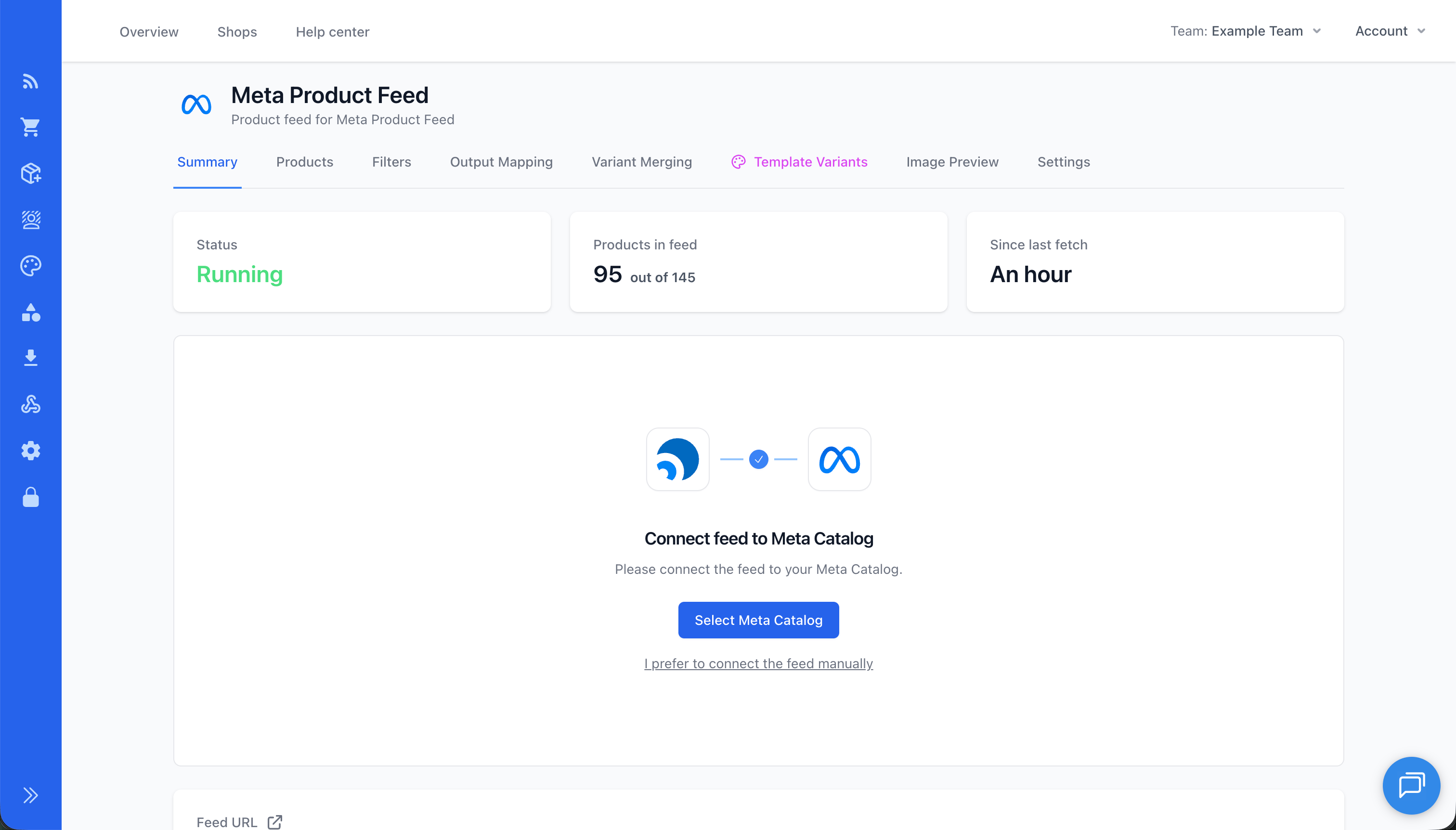
Empieza por ir a tu feed de productos de Meta en Feedr. En la página del feed verás la sección para conectar el feed a tu catálogo de Meta. Haz clic en "Select Meta Catalog" y selecciona el catálogo de Meta al que quieres conectar el feed.
Cuando hayas seleccionado tu catálogo de Meta, podrás conectar el feed como origen principal o complementario. Según cómo esté configurado tu catálogo de Meta, sigue las recomendaciones que se muestran.
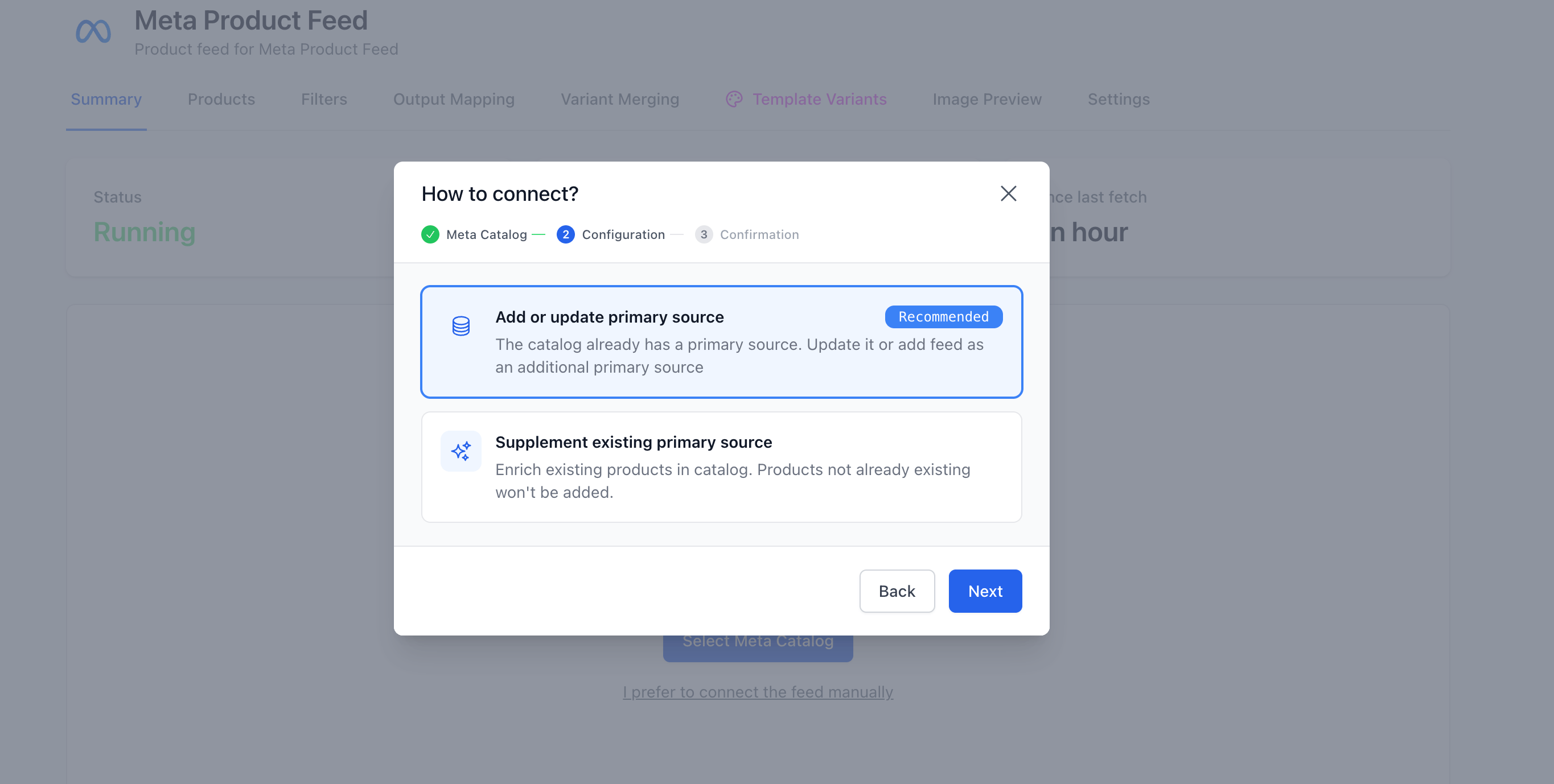
Puedes encontrarte en distintas situaciones. Ve directamente a la sección que corresponda a la tuya:
- Ya existe un origen principal en el catálogo de Meta
- Mi catálogo de Meta está conectado a la app de Shopify o WooCommerce
También puedes gestionar los orígenes de datos existentes y pedir a Meta que lea tu feed ahora.
1. Ya existe un origen principal en el catálogo de Meta
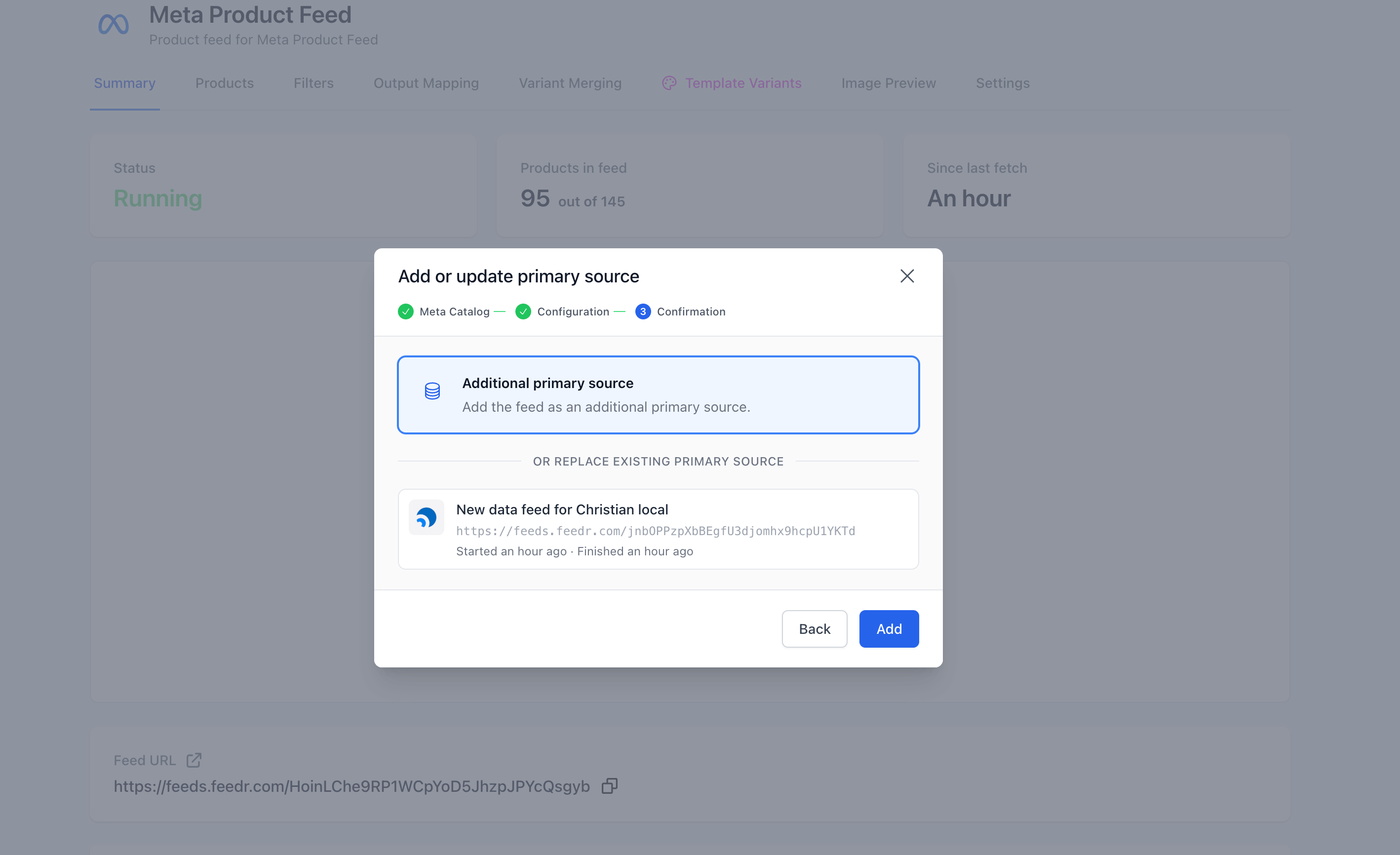
Si quieres añadir tu feed como origen principal y el catálogo de Meta ya tiene uno, tienes dos opciones: reemplazarlo por tu feed de Feedr o añadir tu feed de Feedr como origen principal adicional.
También puedes añadir el feed de Feedr como origen complementario en tu catálogo de Meta.
Reemplazar el origen principal existente
Asegúrate de que los ID de producto coincidan
Antes de reemplazar el feed principal, comprueba que los ID de producto de tu feed de Feedr tengan el mismo formato que los que ya hay en Meta. Si no lo tienen, Meta tratará todos los productos como nuevos y es probable que tu seguimiento deje de funcionar.
Consulta cómo comparar los ID en el artículo de configuración manual. Si los ID no coinciden, ajusta primero el mapeo de id en tu feed. Y si tienes dudas, contacta con soporte.
Para reemplazar el feed principal existente por tu feed de Feedr, haz clic en el feed principal que quieres reemplazar y luego en Reemplazar.
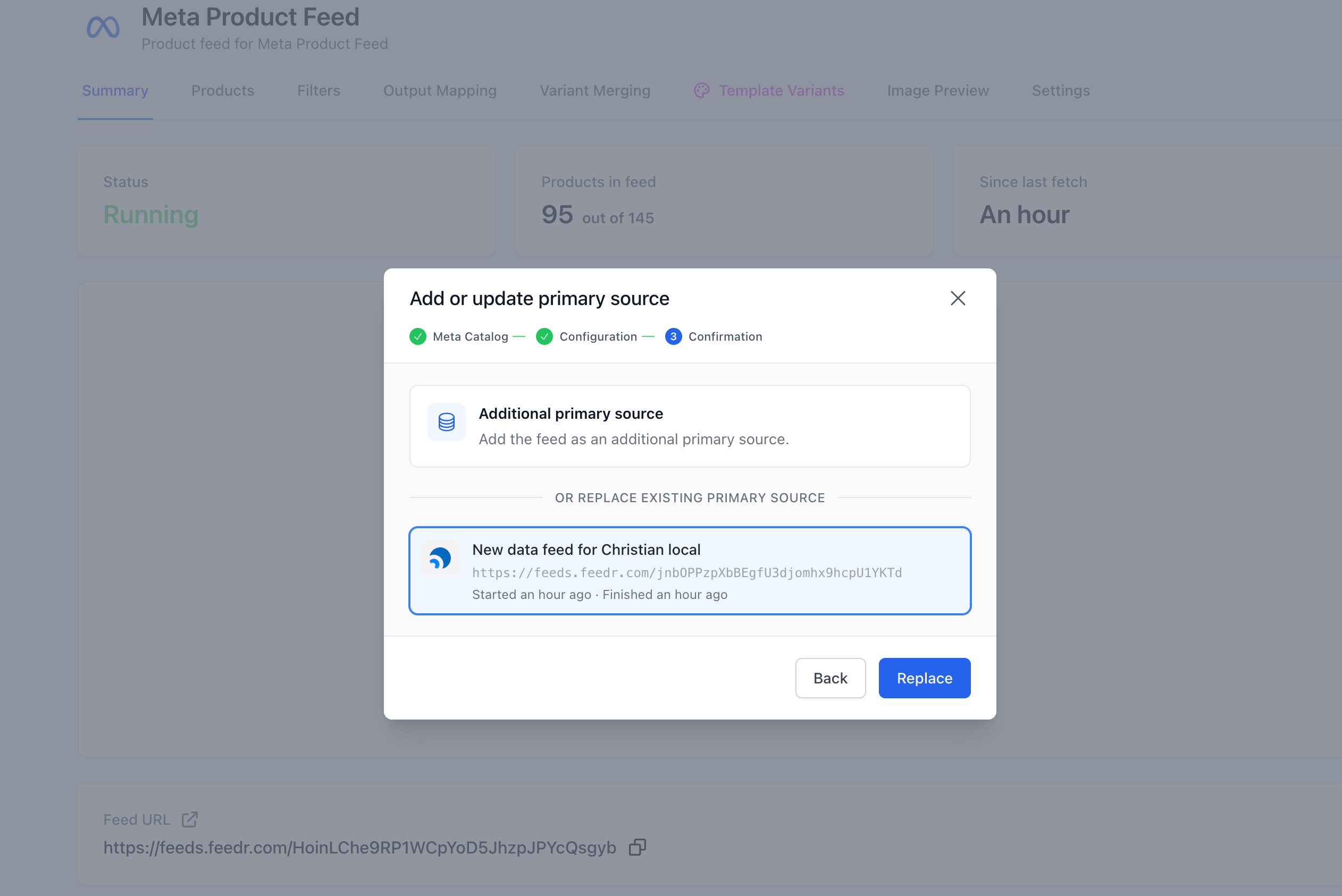
Cuando confirmes, Feedr sustituirá el origen de datos principal por tu feed. El origen anterior se desvincula del catálogo.
Añadir el feed de Feedr como feed complementario
Lee esto antes de añadir un feed complementario
- El filtrado del feed no funcionará como esperas. Los productos que están en el feed principal seguirán apareciendo en Commerce Manager, pero sin los datos propios de Feedr (como los templates). Si aun así quieres usar el filtrado, consulta Controlar los artículos del catálogo en el artículo de configuración manual.
- Los valores de Feedr deben tener prioridad sobre el feed principal. Esto se configura en Commerce Manager y no se puede hacer desde Feedr. Consulta Configurar los orígenes de datos. Es especialmente importante para los campos Image y Additional image link si usas templates.
Todas las demás funciones, incluidas las variantes de template, seguirán funcionando.
Para añadir tu feed de Feedr como feed complementario, haz clic en Add as supplementary feed en la fila del feed principal, dentro de la ventana.
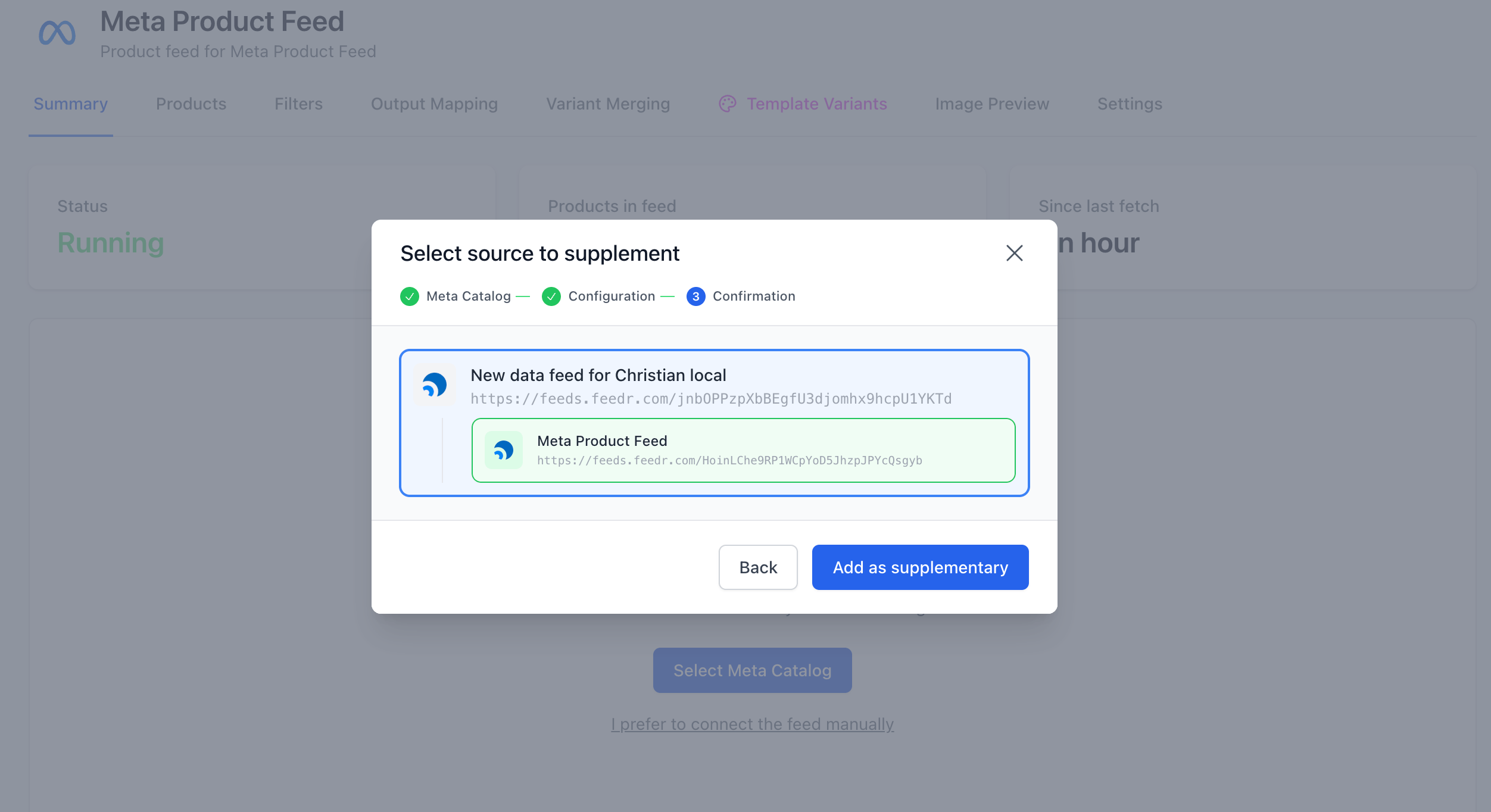
El feed de Feedr se añadirá como feed complementario sobre el feed principal seleccionado.
2. Ya tienes un catálogo de Meta con una app de Shopify o WooCommerce conectada
Si el origen de datos principal de tu catálogo es una app de Shopify o WooCommerce, puedes añadir tu feed de Feedr sobre él como feed complementario.
Lee esto antes de añadir un feed complementario
- El filtrado del feed no funcionará como esperas. Los productos que sincroniza la app seguirán apareciendo en Commerce Manager, pero sin los datos propios de Feedr (como los templates). Si aun así quieres usar el filtrado, consulta Controlar los artículos del catálogo en el artículo de configuración manual.
- Los valores de Feedr deben tener prioridad sobre la app. Esto se configura en Commerce Manager y no se puede hacer desde Feedr. Consulta Configurar los orígenes de datos. Es especialmente importante para los campos Image y Additional image link si usas templates.
Haz clic en el botón del catálogo en la página del feed para abrir la ventana. La app de Shopify o WooCommerce aparece como origen de datos principal.
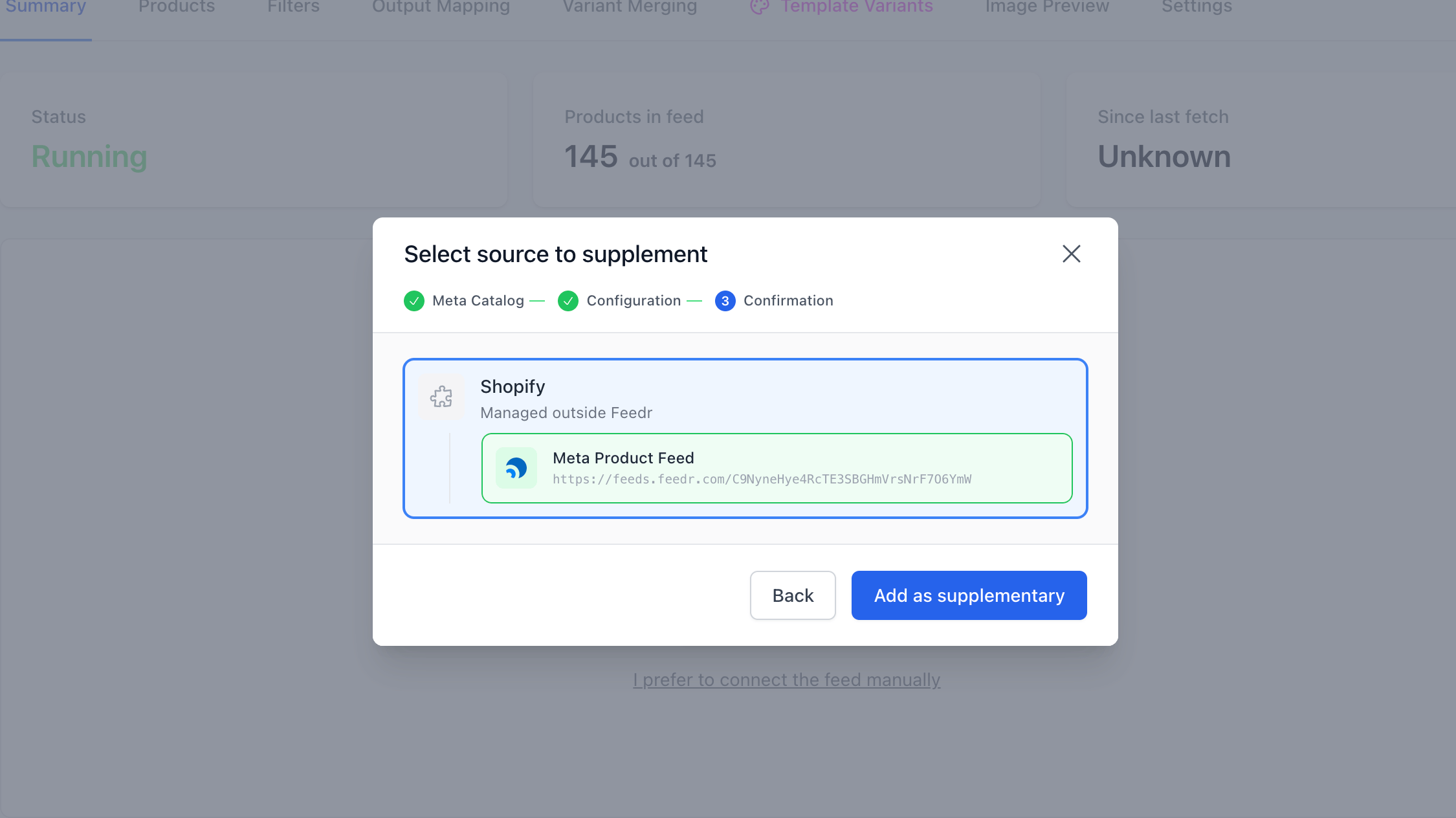
Haz clic en Add as supplementary feed en la fila de la app.
Tu feed de Feedr ya está añadido como feed complementario sobre el origen de la app.
Pedir a Meta que lea el feed manualmente
De forma predeterminada, Meta lee tu feed según una programación. Si acabas de hacer cambios y quieres verlos en Meta enseguida, por ejemplo antes de lanzar un anuncio, puedes pedirle a Meta que lea el feed ahora.
En la vista del catálogo conectado, cada origen de datos que ya tiene una carga anterior muestra un botón Request Fetch. Haz clic en él y Meta pondrá la lectura en cola.
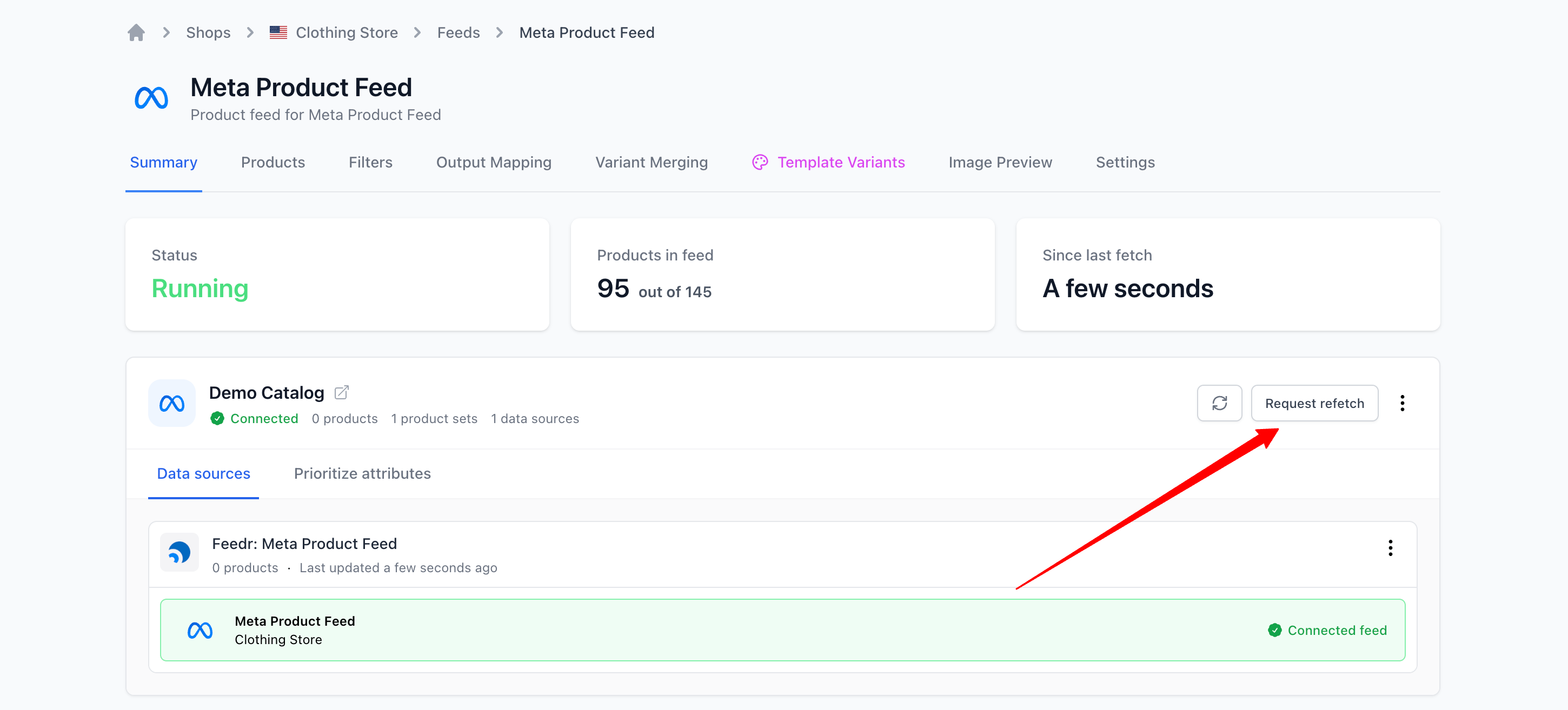
El botón está desactivado mientras ya hay una carga en curso.
Controlar los artículos del catálogo
Si tienes que añadir tu feed de Feedr como feed complementario, el filtrado del feed no funcionará como esperas.
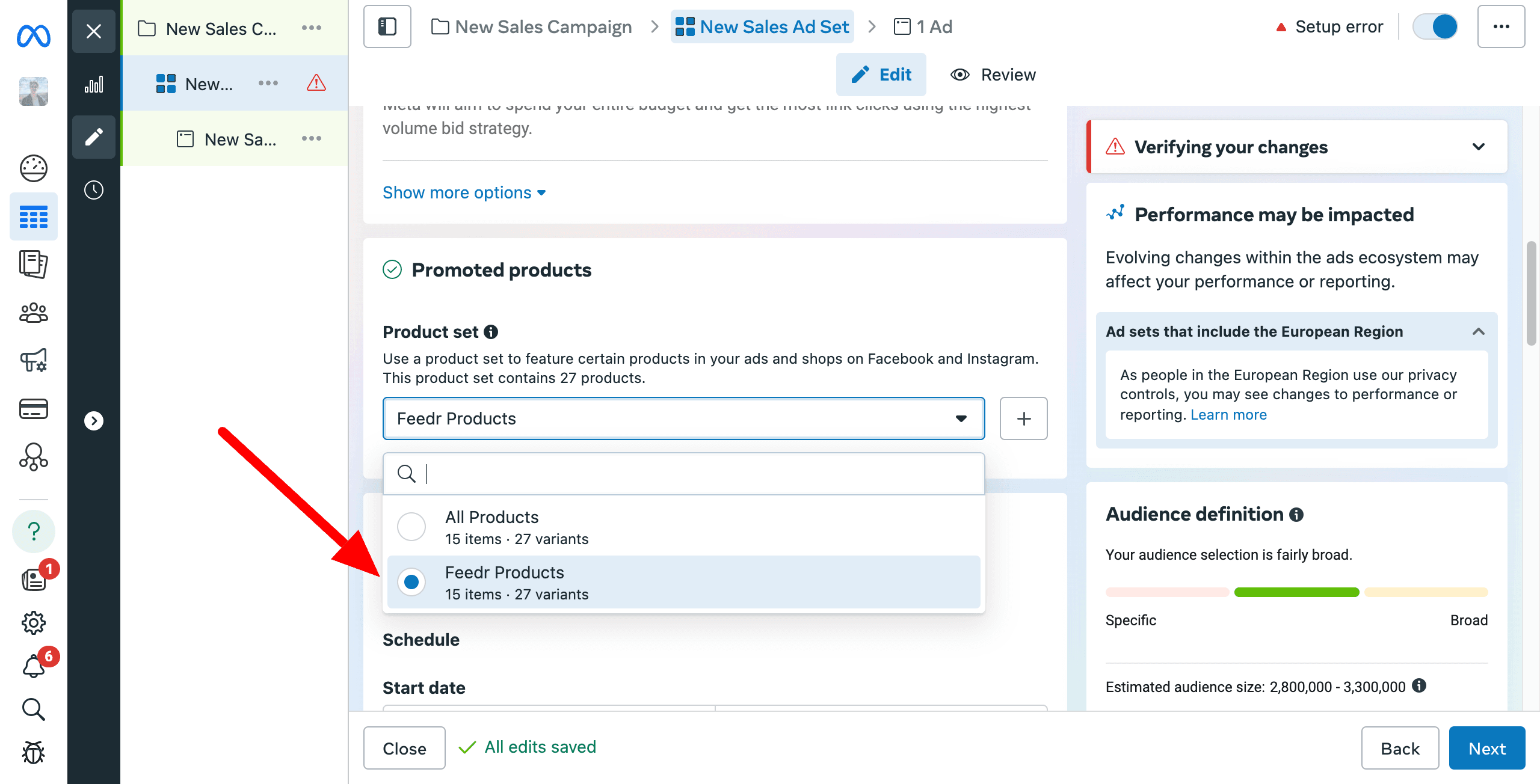
Sin embargo, puedes solucionarlo creando un conjunto de productos que contenga solo los productos que vienen de tu feed de Feedr.
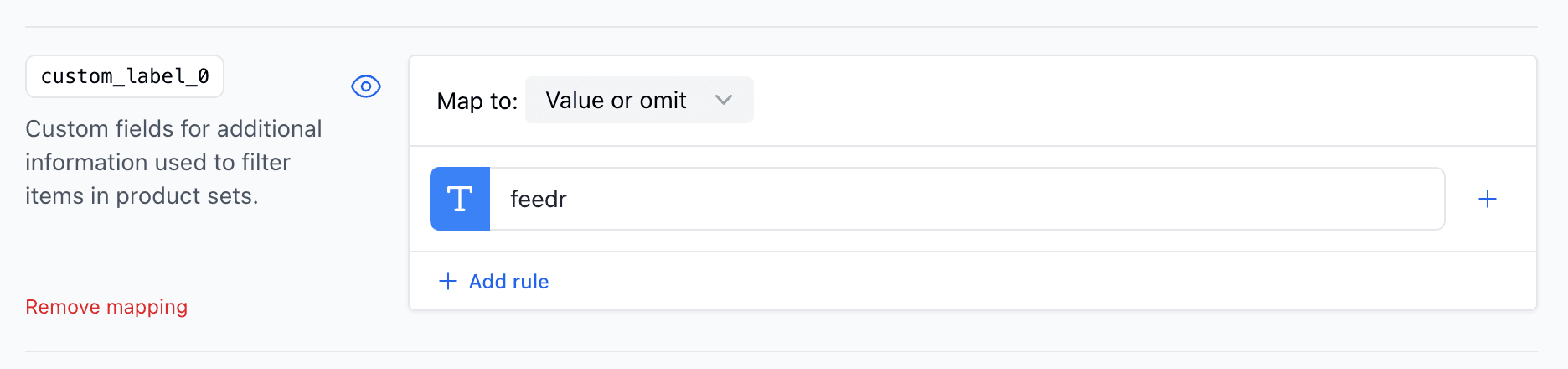
Para empezar, ve a la pestaña Mapeo de salida y baja hasta uno de los custom_labels, por ejemplo custom_label_0. Añade ahí algo que puedas encontrar después en Commerce Manager, por ejemplo "feedr". Luego haz clic en Guardar.
INFO
Si haces esto después de haber añadido el feed de Feedr en Commerce Manager, tienes que volver a leer el feed para ver los cambios.
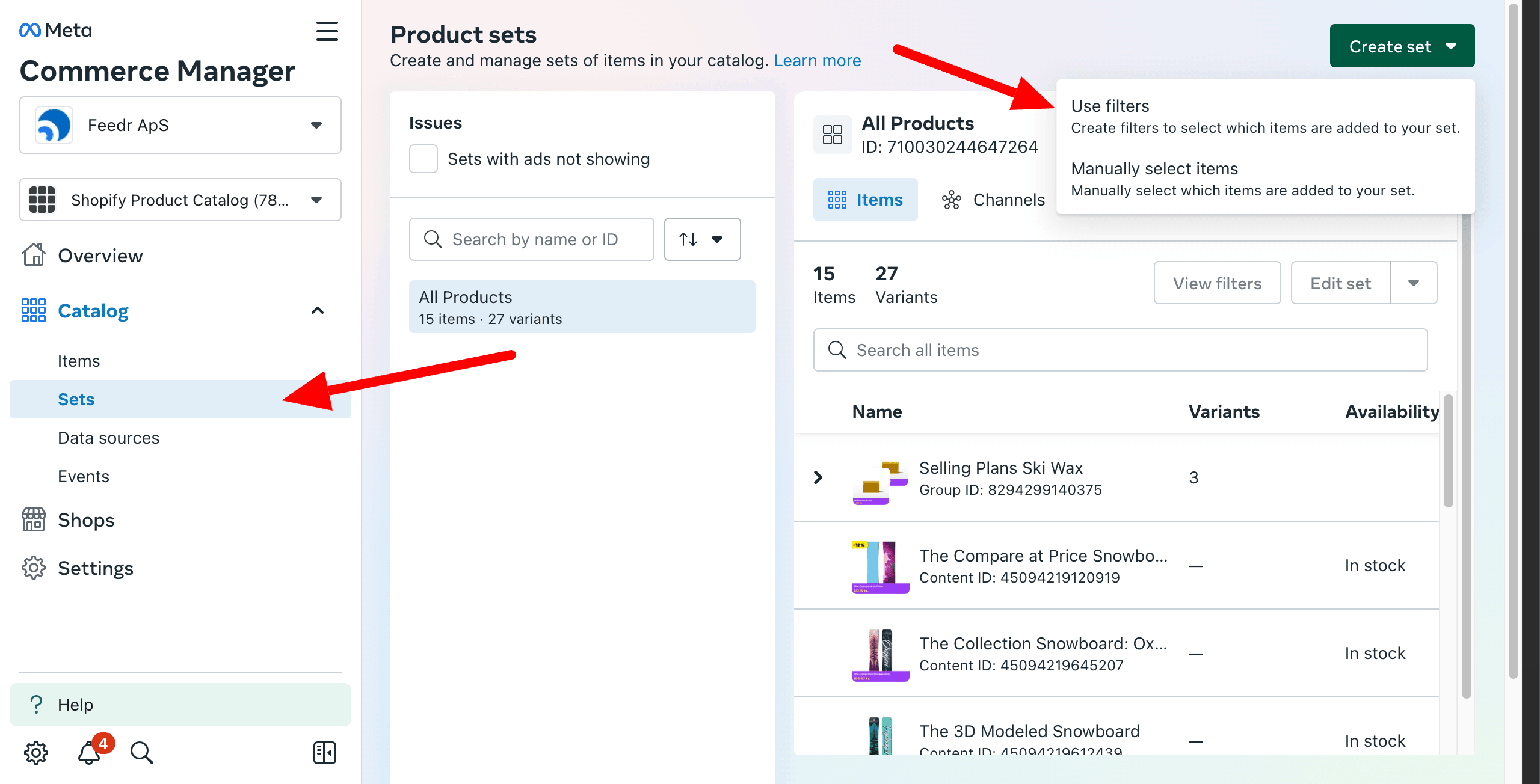
Ahora ve a la pestaña Sets y crea un nuevo conjunto de productos.
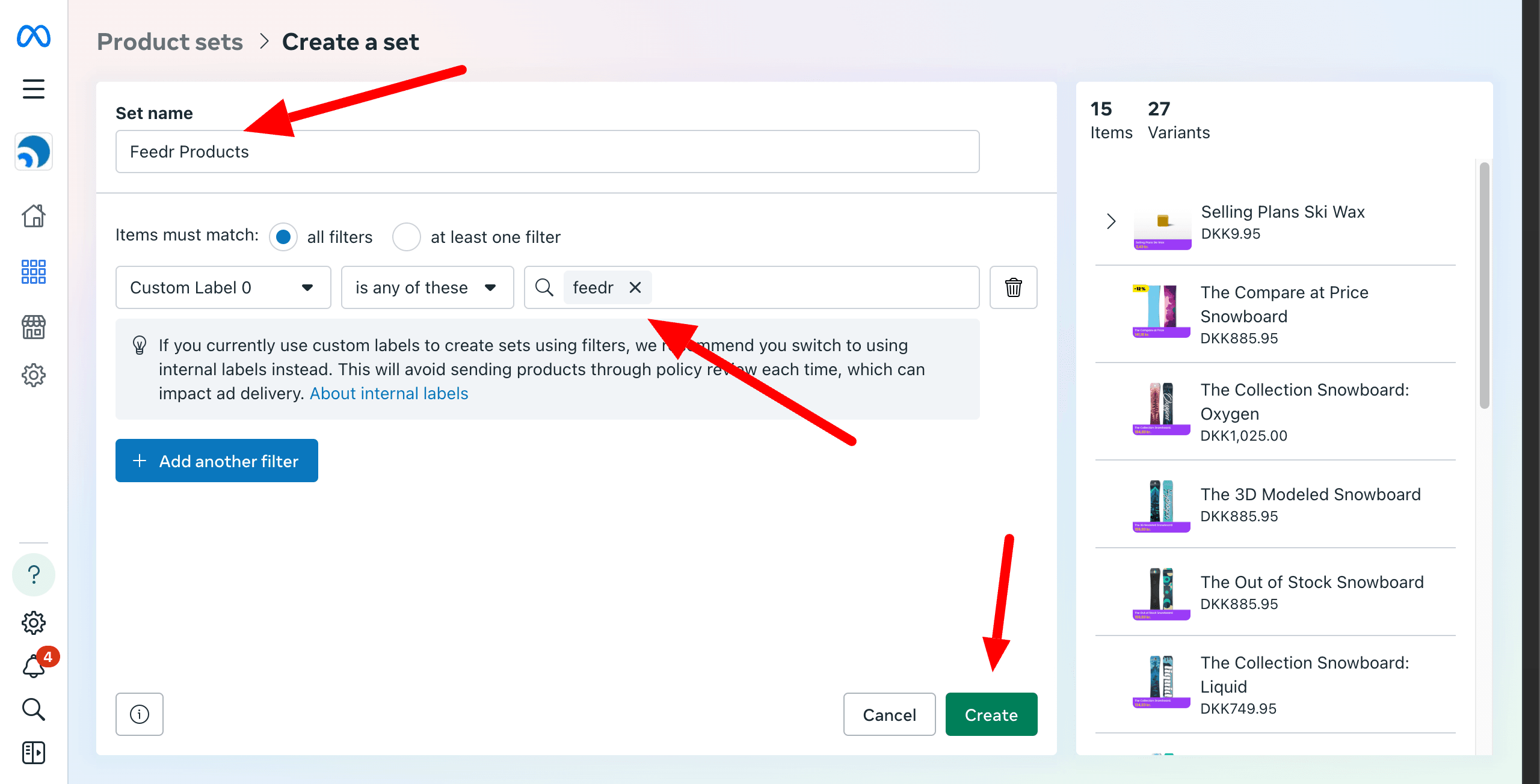
En la página siguiente, selecciona la etiqueta personalizada que configuraste antes e indica que debe contener la palabra "feedr".
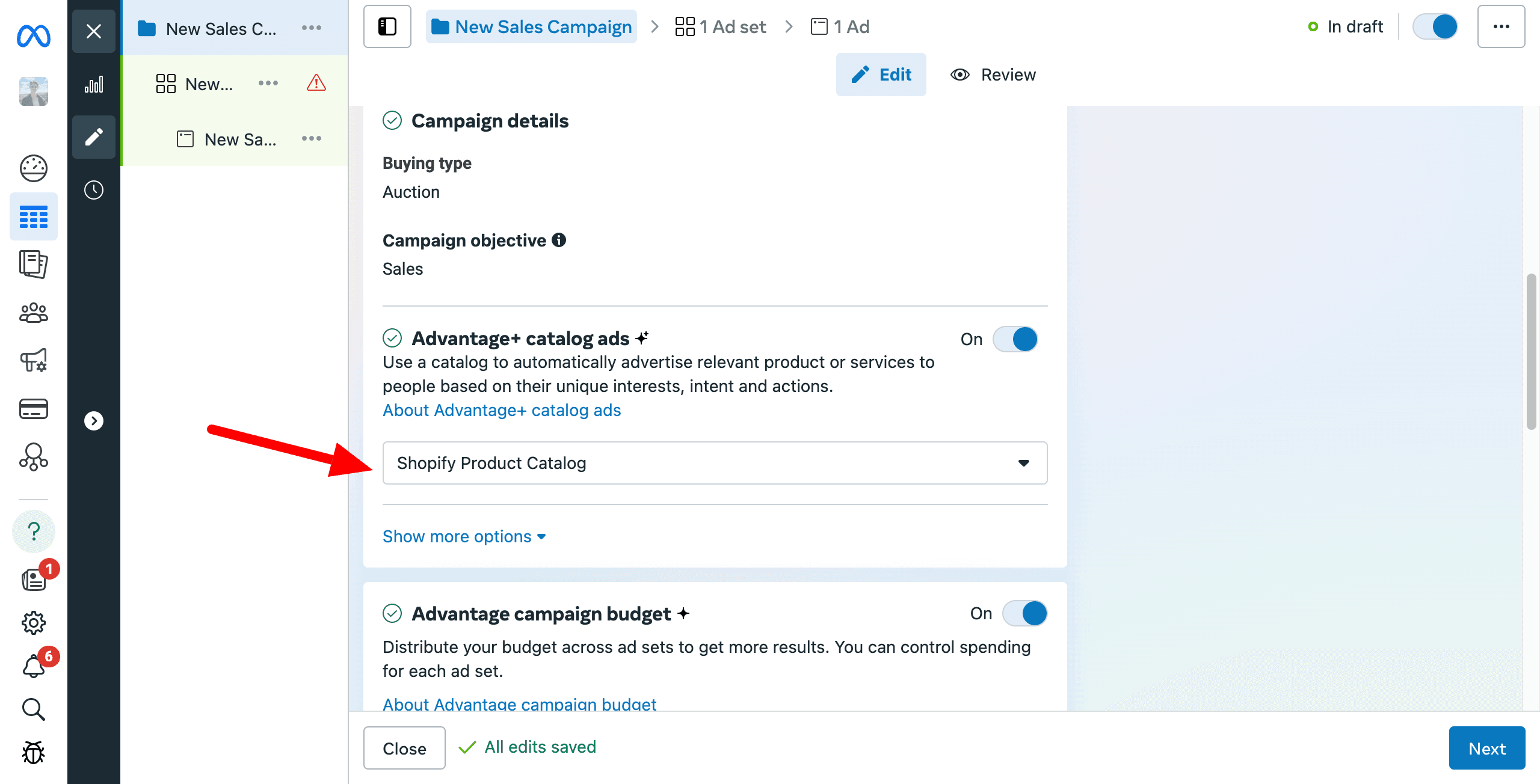
Ahora puedes seleccionar tu nuevo conjunto de productos en tus anuncios. Asegúrate de usarlo en todos tus anuncios. Si no, podrías obtener resultados inesperados.
Configurar los orígenes de datos
Al añadir un feed complementario, tienes que configurar el catálogo para que los valores de Feedr tengan prioridad sobre el feed principal o la app.
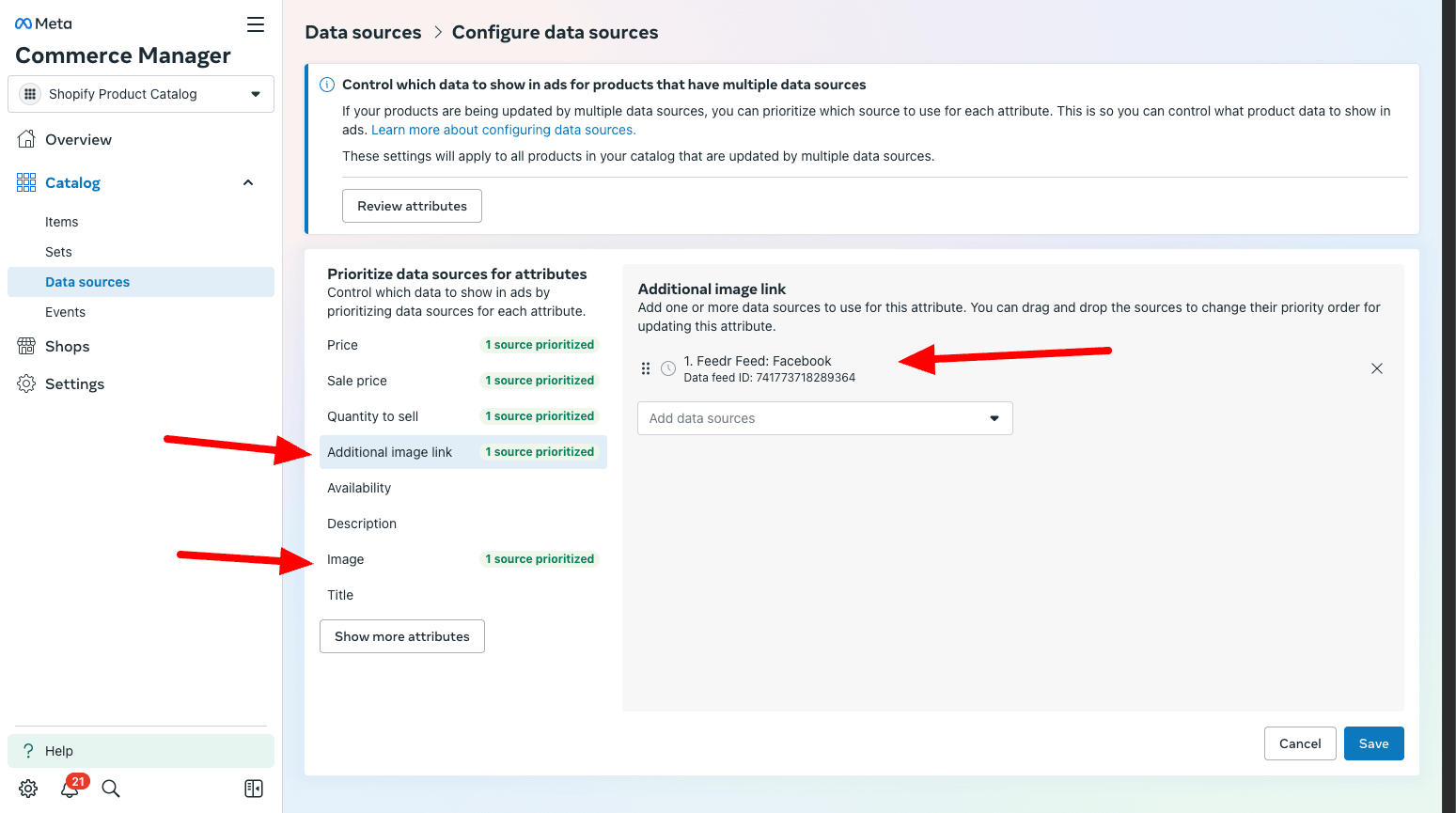
Ve al catálogo y selecciona la pestaña Data sources. Ahí, pulsa Configure sources en la esquina superior derecha.
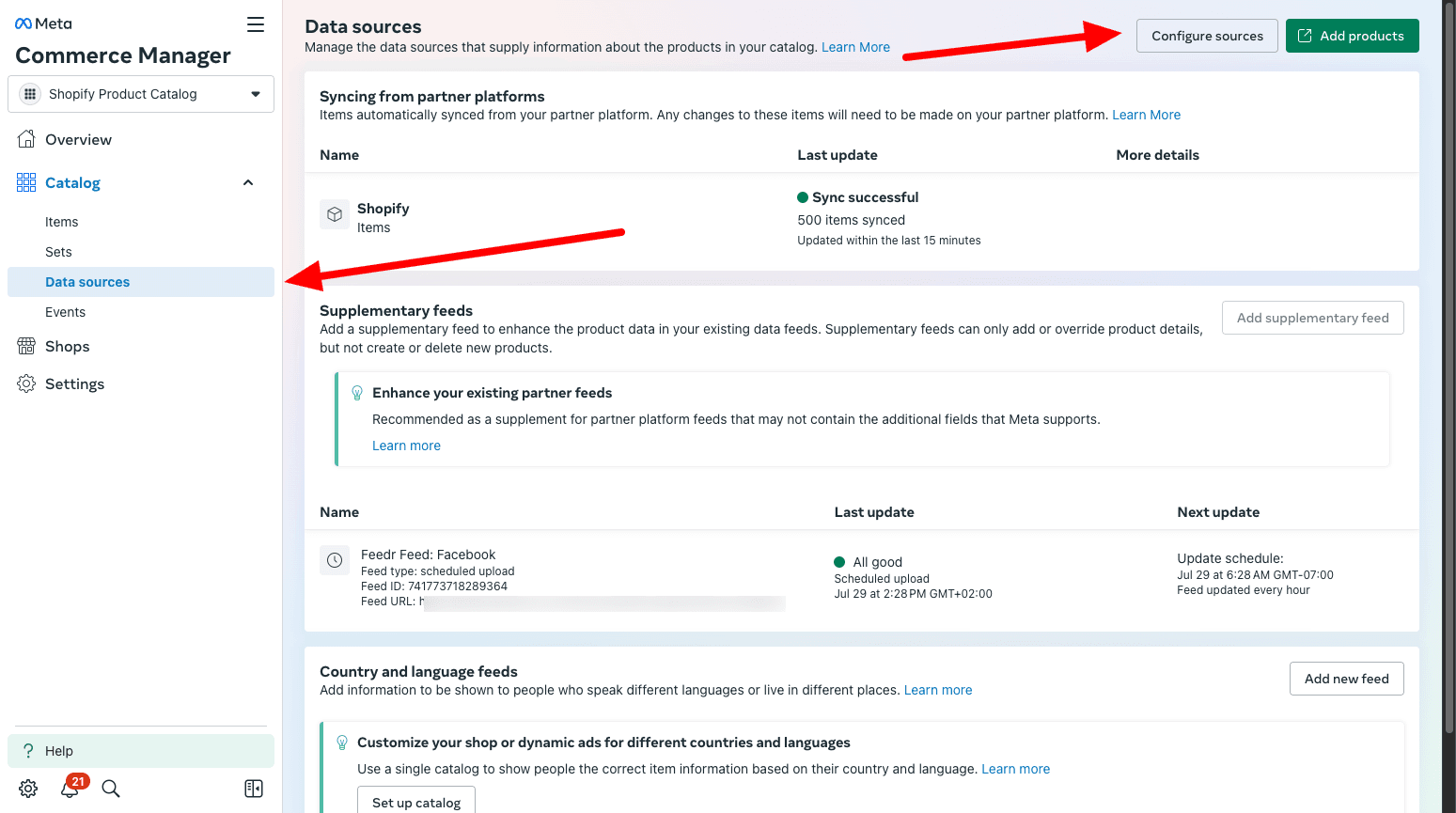
Aquí tienes que asegurarte de que los valores de Feedr tengan prioridad sobre el feed principal o la app.
INFO
Es especialmente importante elegir Image y Additional image link si usas templates.