Cómo conectar manualmente el feed al catálogo de Meta
Este artículo te explica cómo conectar manualmente tu feed de Meta a tu catálogo de Meta. No es la forma recomendada de conectarte a Meta, porque limita las funciones disponibles.
WARNING
Te recomendamos encarecidamente conectar tu feed de Meta a tu catálogo de Meta siguiendo esta guía: Cómo conectar el feed al catálogo de Meta
Esta guía da por hecho que ya tienes un catálogo de Meta. Si no lo tienes, empieza por seguir esta guía: Cómo crear un nuevo catálogo de Meta.
Hay varias formas de configurar un feed de Meta. Ve directamente a la sección que corresponda a tu situación.
- Mi catálogo de Meta ya tiene un feed principal
- Mi catálogo de Meta está conectado a la app de Shopify o WooCommerce
- Estoy usando un catálogo de Meta nuevo
1. Mi catálogo de Meta ya tiene un feed principal
Si ya tienes un catálogo de Meta con un feed principal, tienes que decidir si quieres reemplazar ese feed principal o añadir el feed de Feedr como feed complementario.
Reemplazar el feed principal existente
Si decides reemplazar el feed principal existente, tienes que asegurarte de que los ID de producto tengan el mismo formato en ambos feeds. Si no, Meta verá todos los productos como productos nuevos y es posible que tu seguimiento deje de funcionar correctamente.
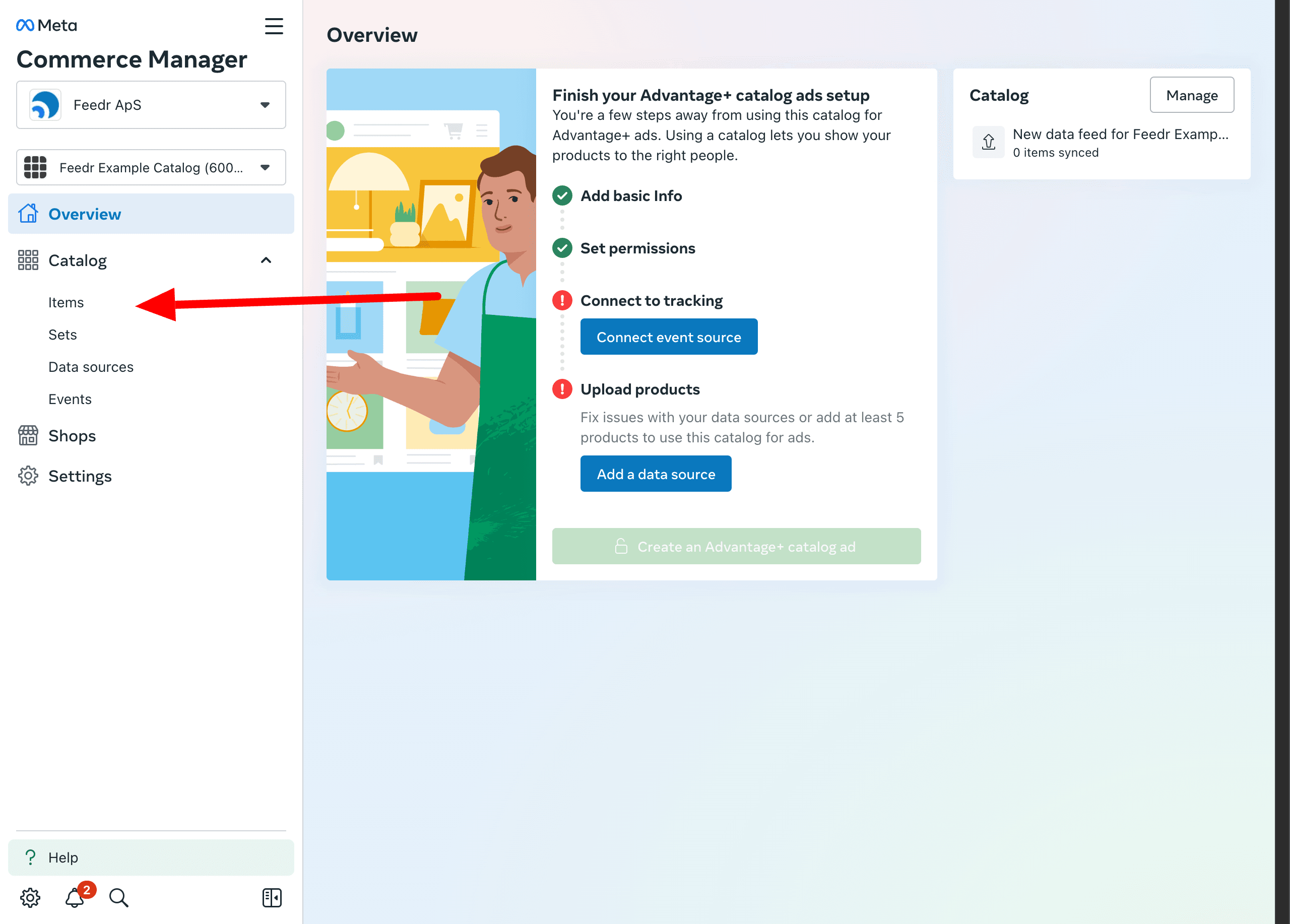
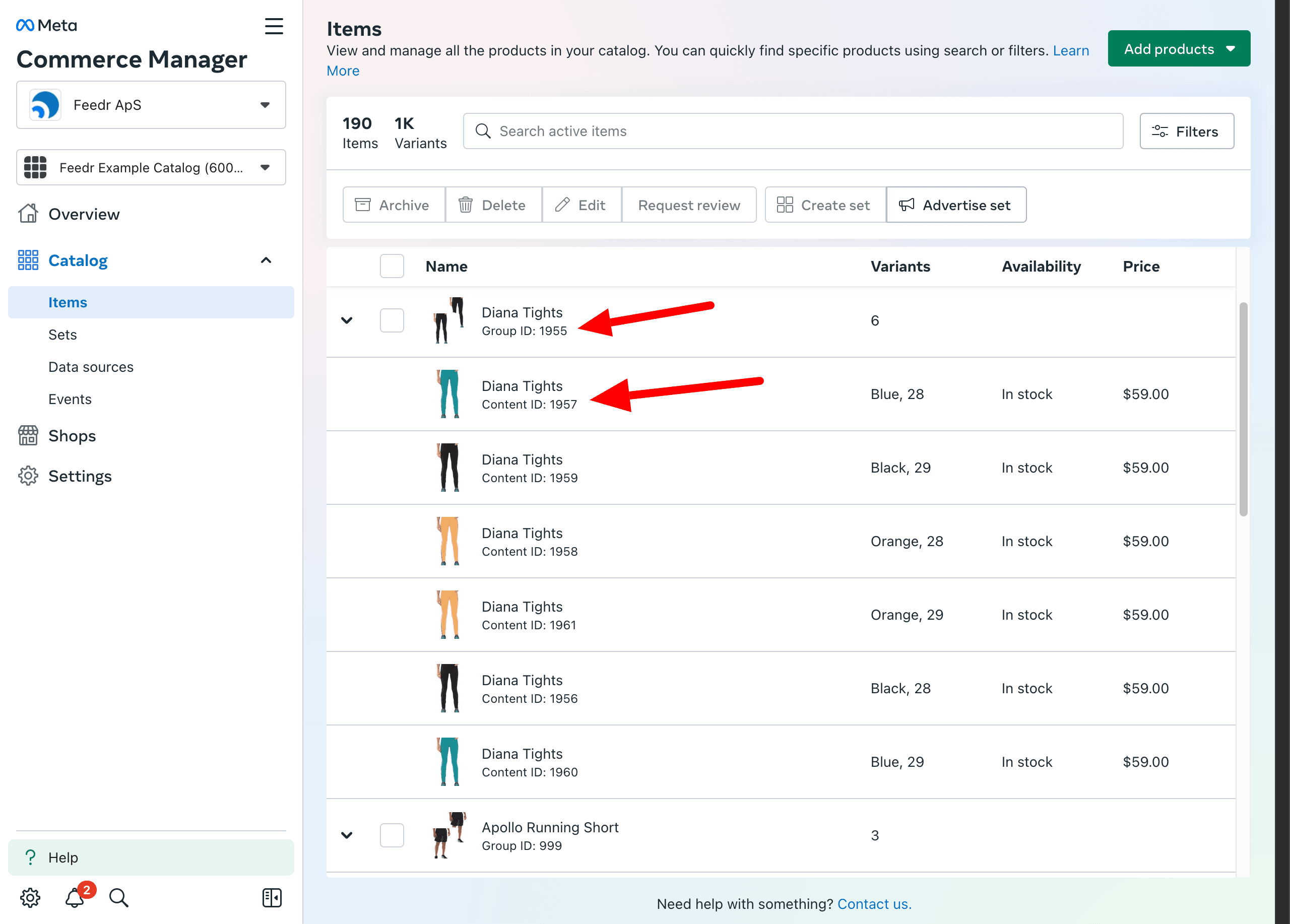
Para comprobar que los ID tienen el mismo formato, ve a la pestaña Items y compara los ID de producto de los dos feeds.
Ejemplo:
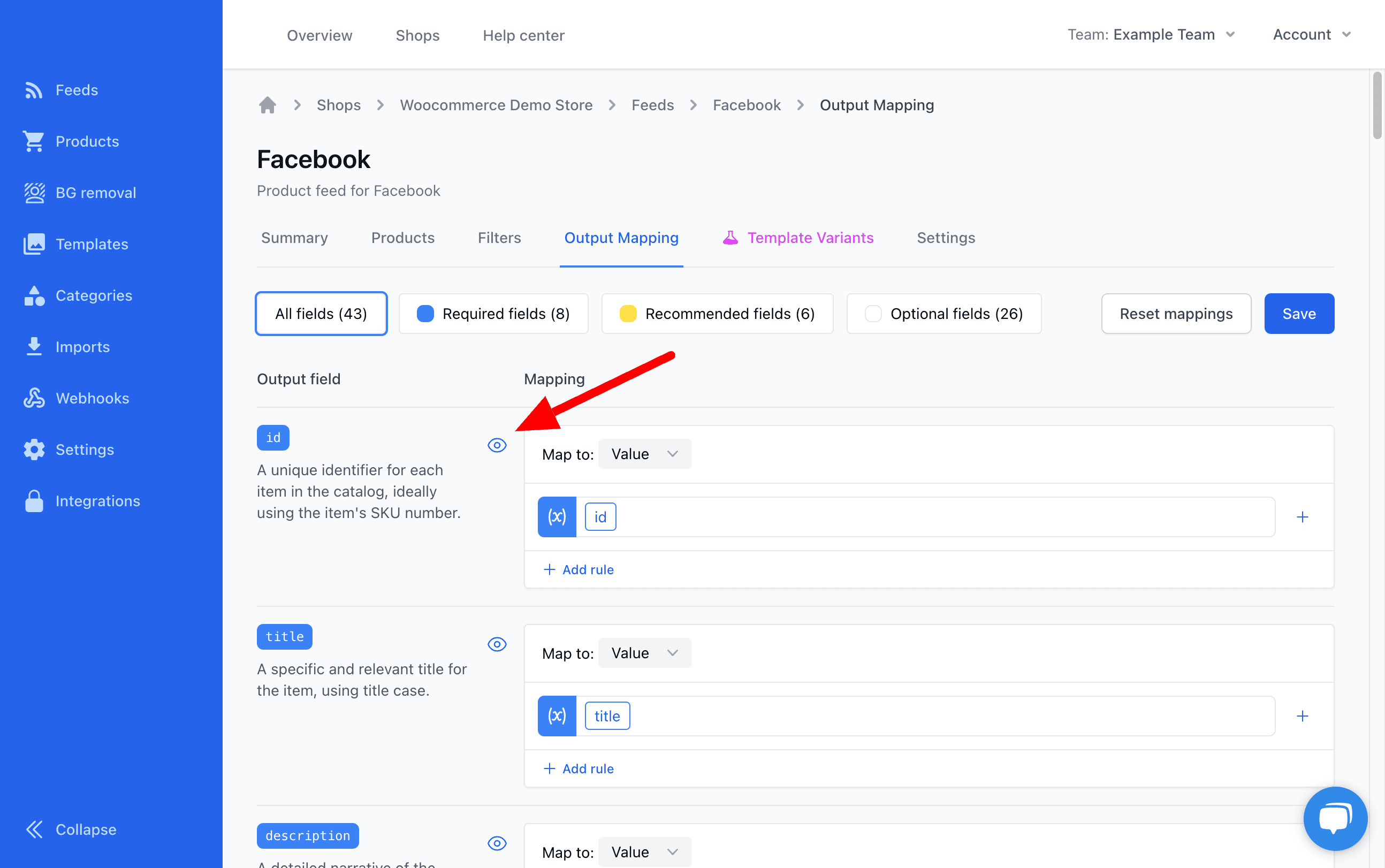
Para compararlos, ve a la pestaña Mapeo de salida. Ahí puedes hacer clic en el botón Quick look junto al mapeo de id para ver su contenido.
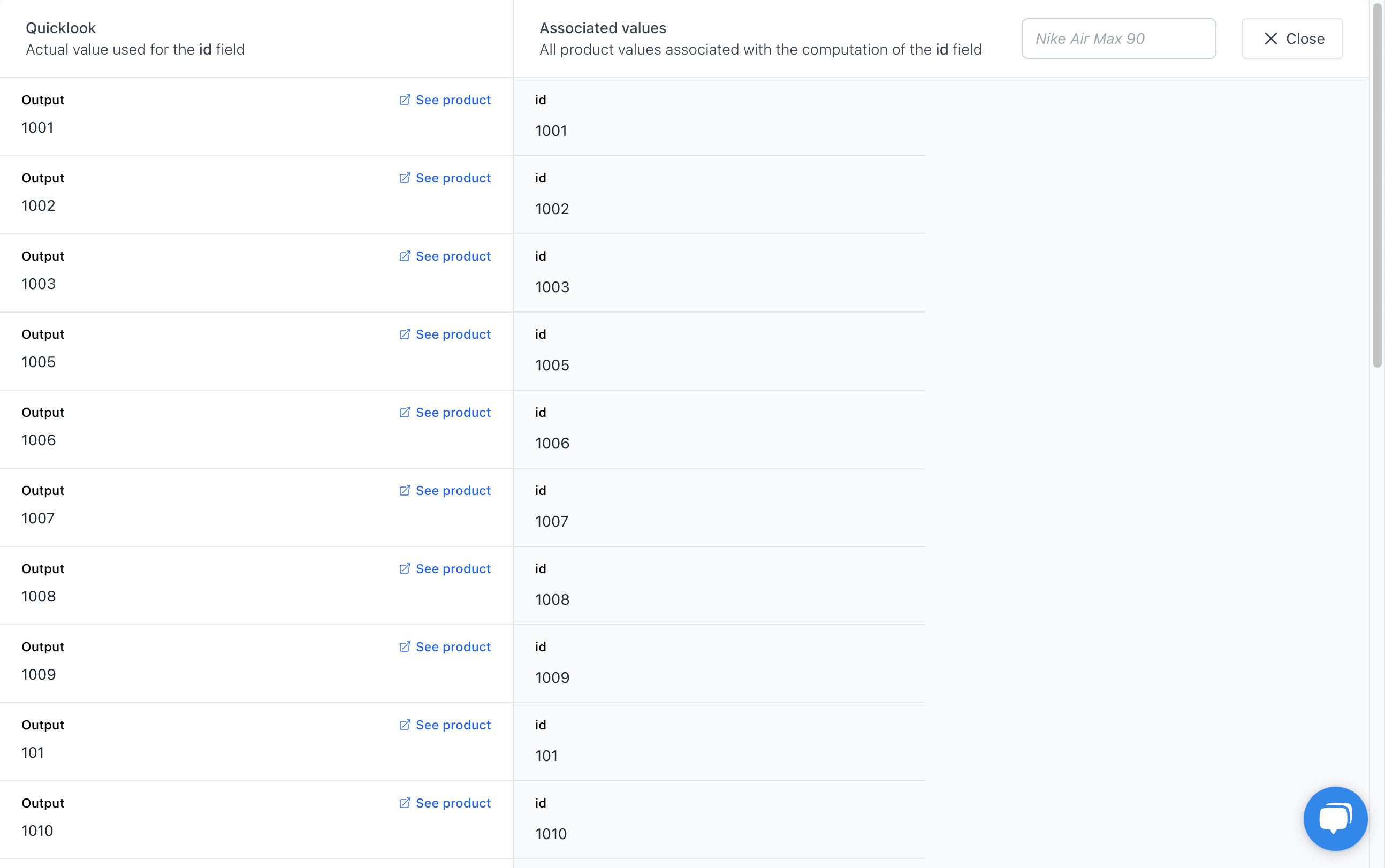
Como ves, los ID de producto son los mismos que el Content ID en Meta. También tienes que revisar el mapeo de item_group_id para asegurarte de que sea igual que el Group ID en Meta.
Si el formato de los ID en Meta y en Feedr es distinto, tendrás que ajustar el mapeo. Si tienes dudas sobre qué hacer, contacta con nuestro soporte y te ayudaremos encantados.
Cuando te hayas asegurado de que los ID son iguales, puedes reemplazar el feed principal existente por el feed de Feedr.
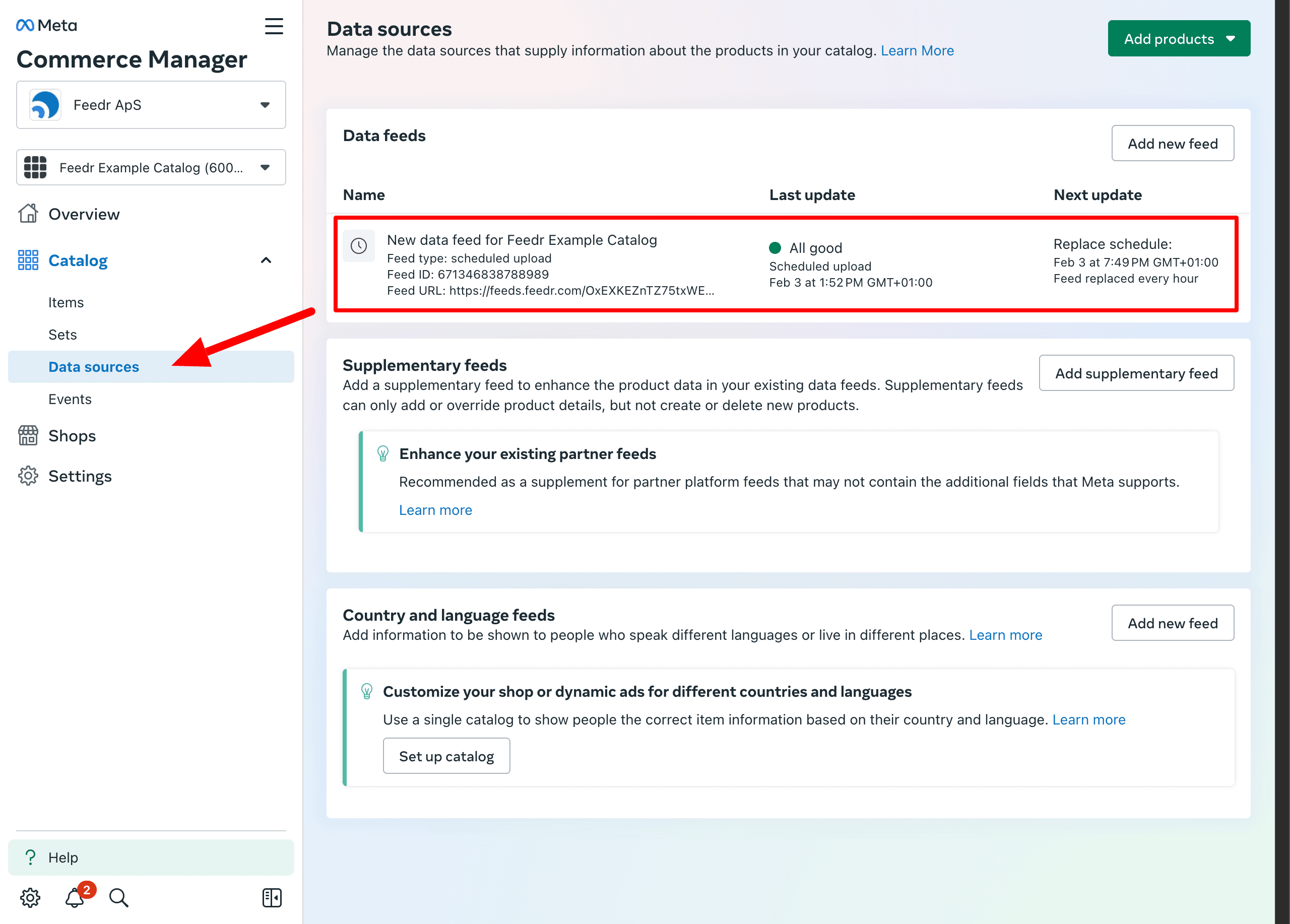
Para hacerlo, ve a la pestaña Data sources y haz clic en tu origen de datos existente.
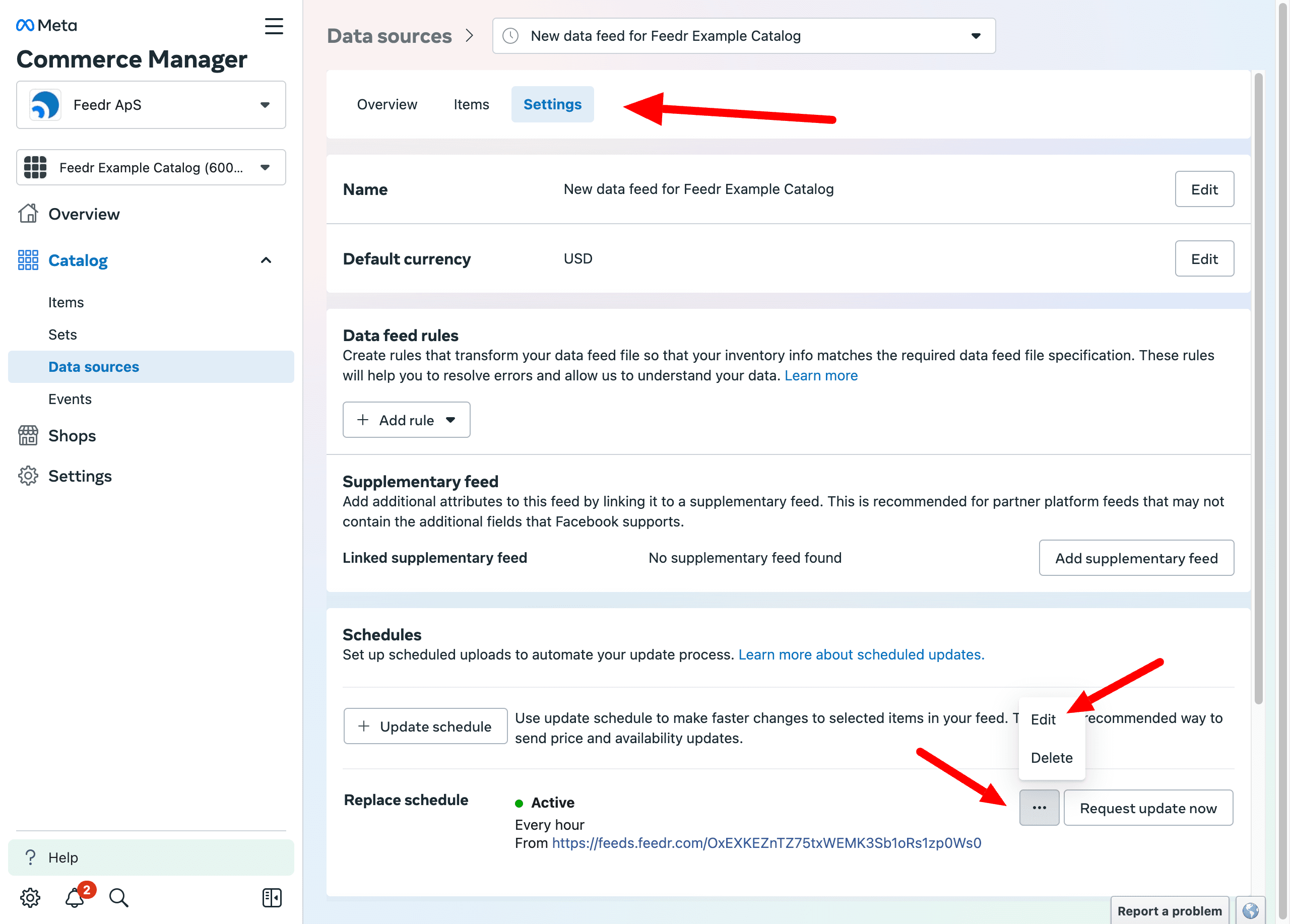
Ahora ve a la pestaña Settings y haz clic en el botón Edit.
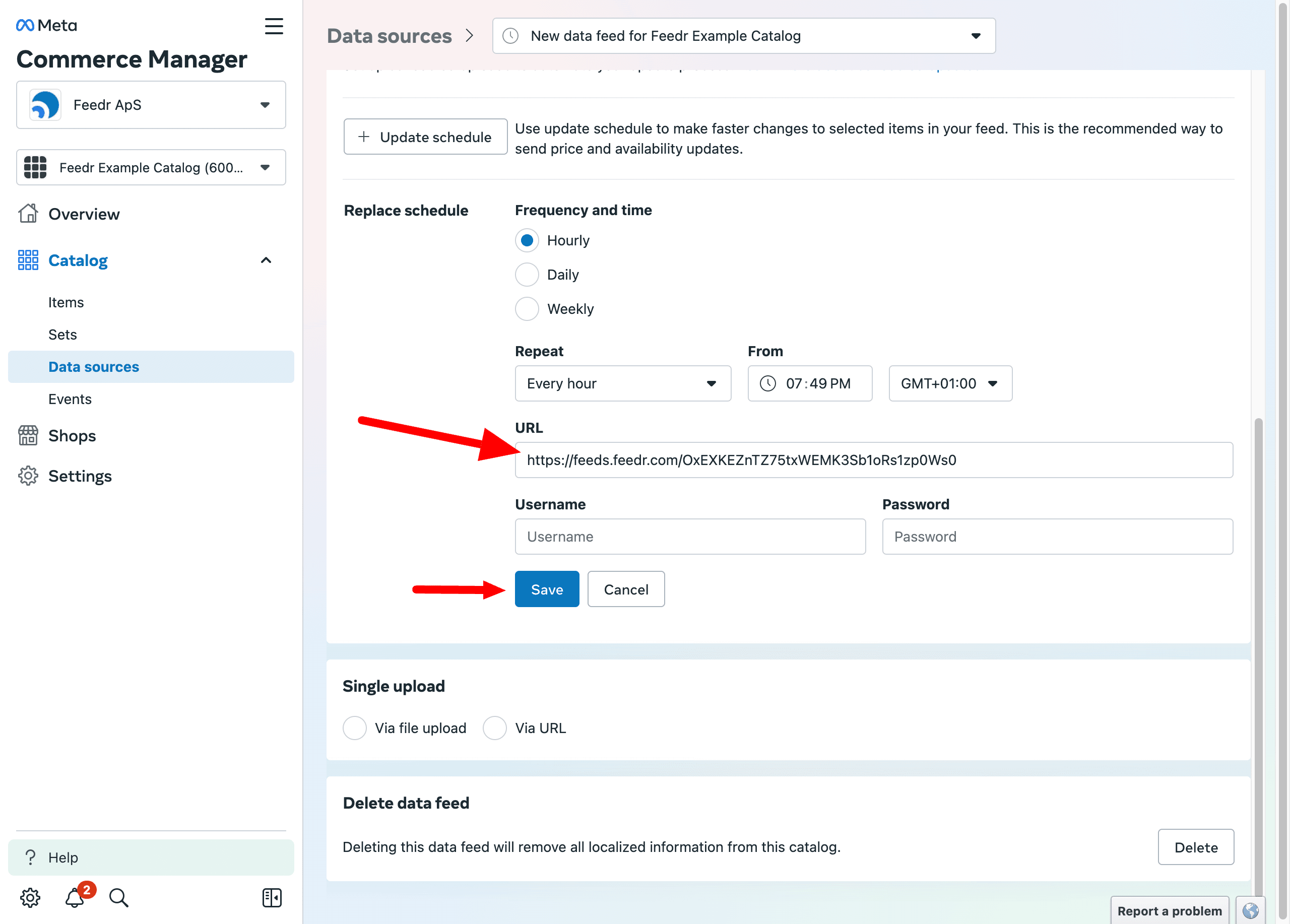
Aquí puedes introducir la URL del feed de Feedr y hacer clic en el botón Save.
Añadir el feed de Feedr como feed complementario
WARNING
Si añades el feed de Feedr como complementario, el filtrado del feed no funcionará como esperas. Si los productos están en el feed principal, seguirán existiendo en Commerce Manager, pero sin tus datos propios de Feedr (los templates, por ejemplo).
Si aun así quieres usar el filtrado en Feedr, consulta controlar los artículos del catálogo.
También tienes que asegurarte de que los valores del feed de Feedr tengan prioridad sobre los valores del feed principal o la app. Consulta configurar los orígenes de datos.
Comparar los ID
Si decides añadir el feed de Feedr como feed complementario, tienes que asegurarte de que los ID de producto sean los mismos que el Content ID en Meta.
Para compararlos, ve a la pestaña Mapeo de salida. Ahí puedes hacer clic en el botón Quick look junto al mapeo de id para ver su contenido.
Si los ID son iguales, puedes añadir el feed de Feedr como feed complementario. Si no, tendrás que ajustar el mapeo.
Para añadir un nuevo feed complementario, ve a la pestaña Settings y haz clic en el botón Add feed.
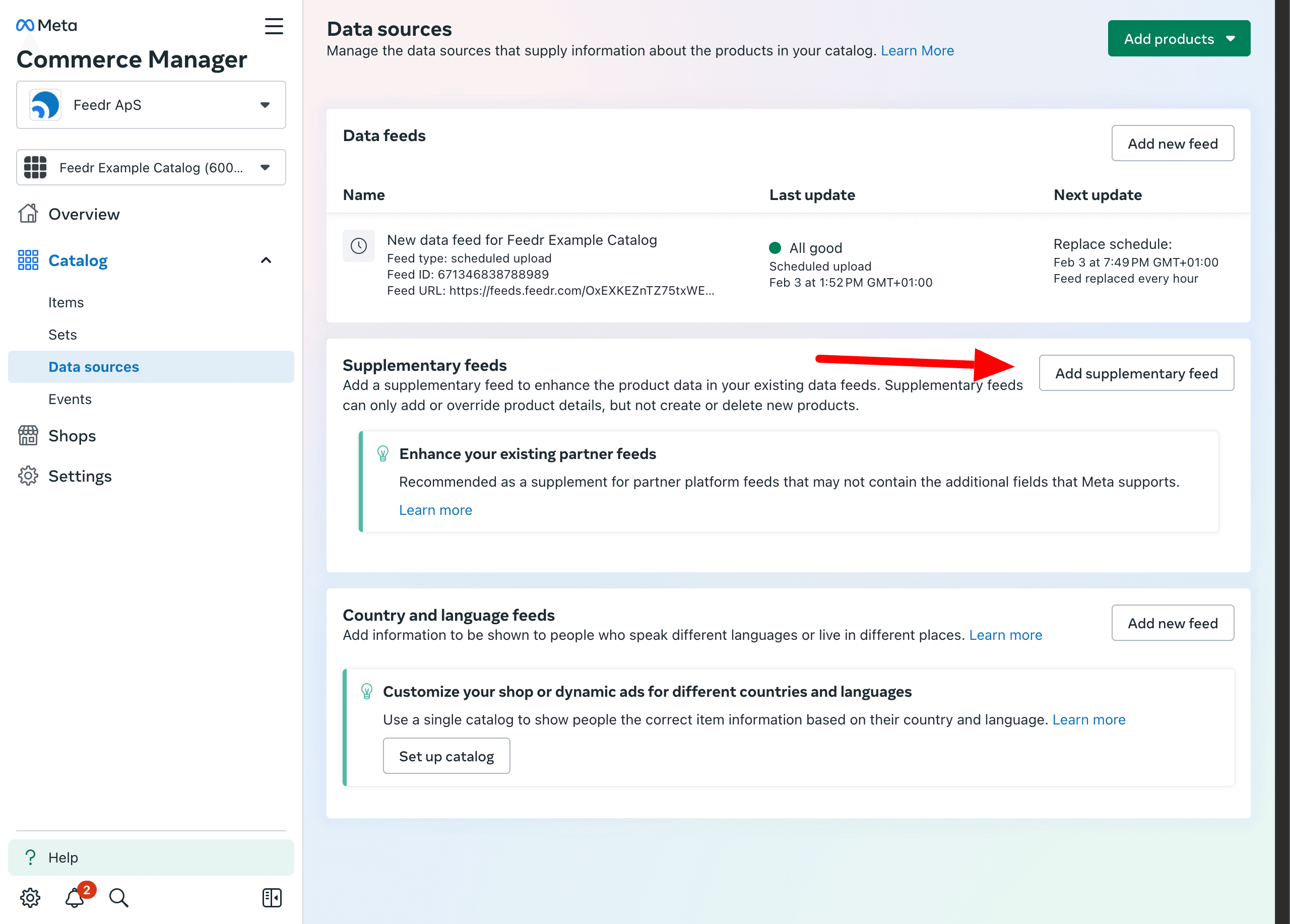
En la página siguiente, selecciona el feed que quieres complementar e introduce la URL del feed de Feedr.
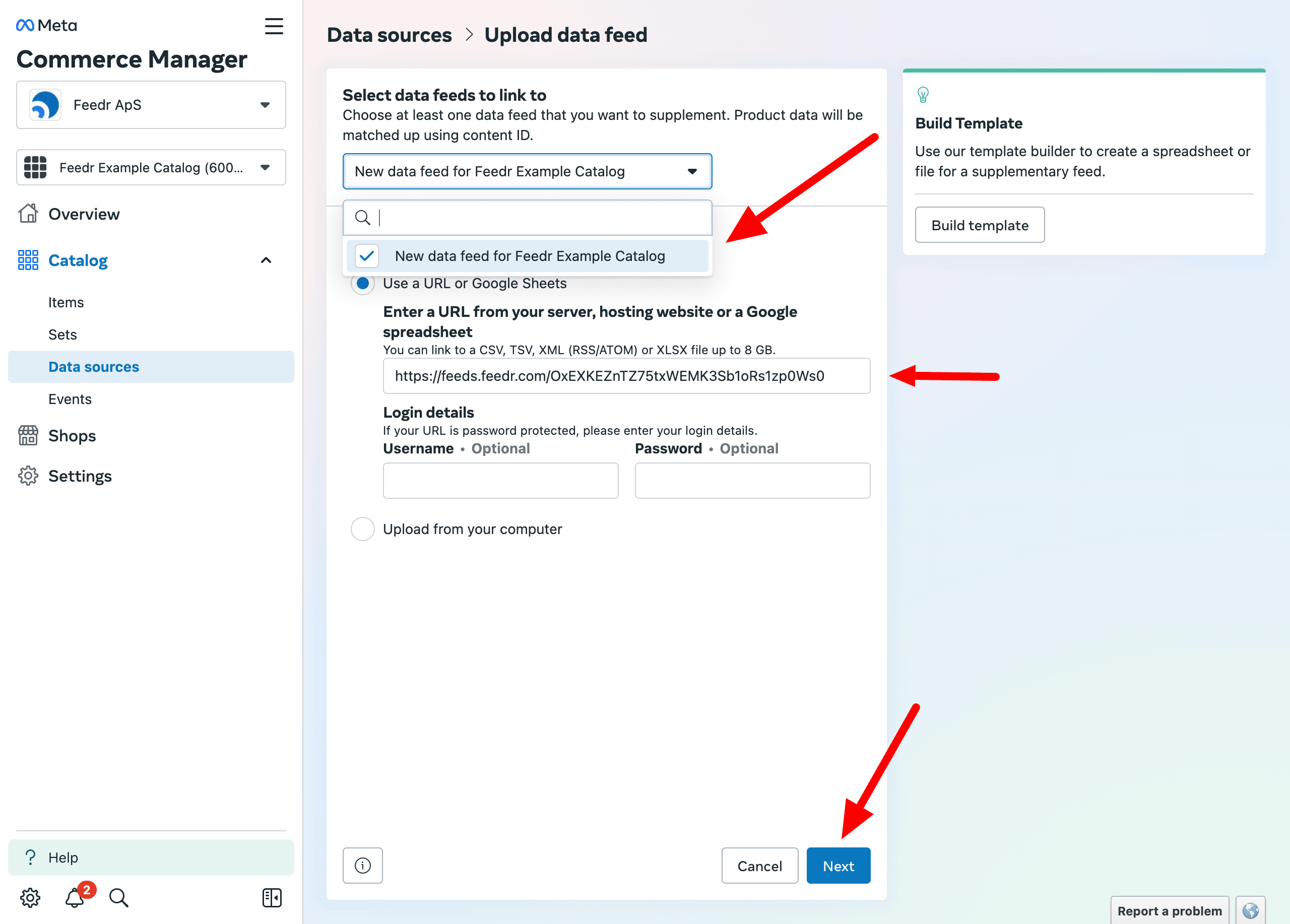
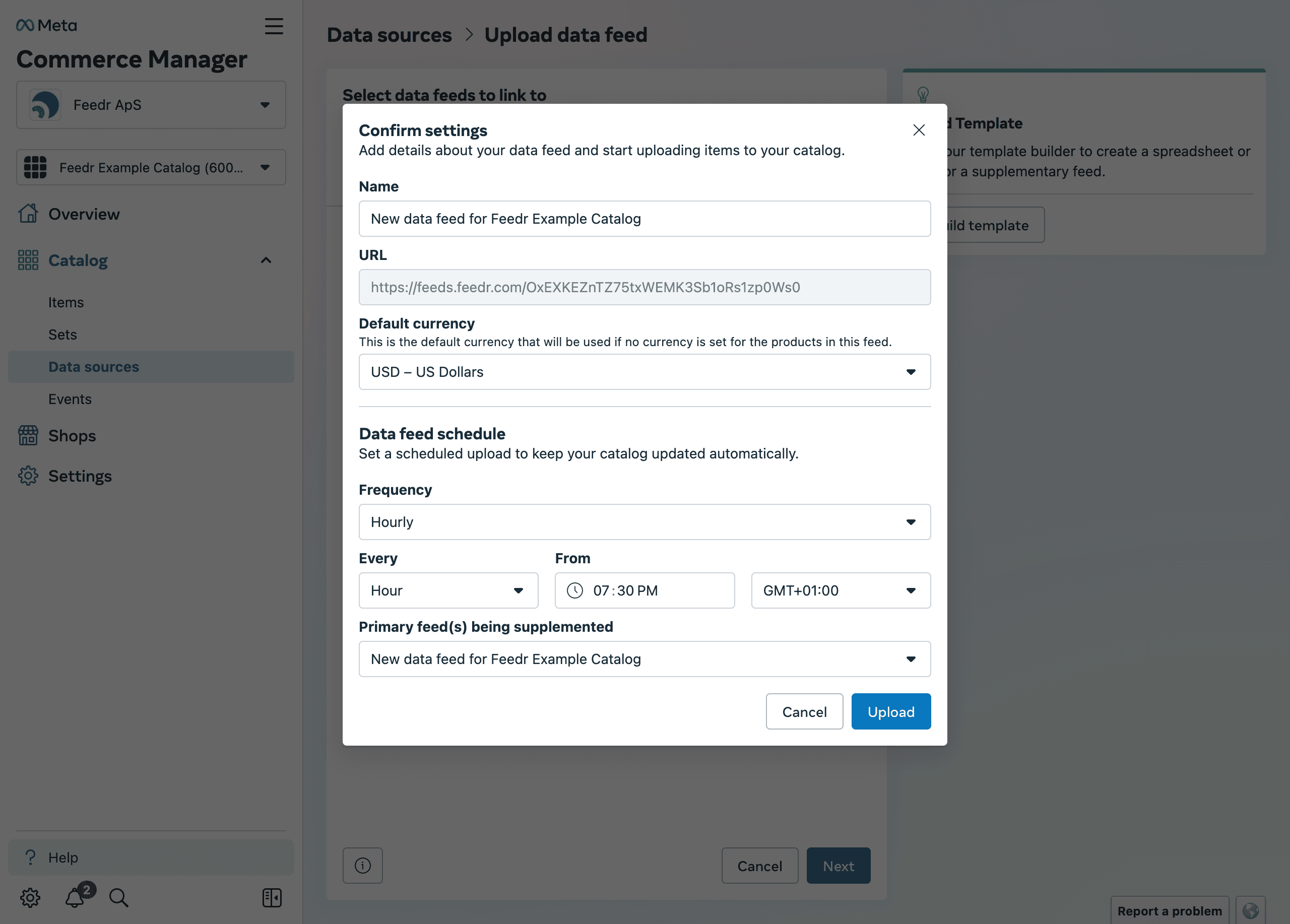
En la última pantalla, elige una moneda predeterminada y confirma la configuración.
2. Mi catálogo de Meta está conectado a la app de Shopify o WooCommerce
Ahora solo es posible a través de Feedr
Meta ha eliminado de Commerce Manager la opción de añadir un feed complementario sobre un origen de app de Shopify o WooCommerce. Hoy en día, la única forma de hacerlo es con la integración de Feedr.
Consulta Conectar tu feed para ver las instrucciones.
3. Estoy usando un catálogo de Meta nuevo
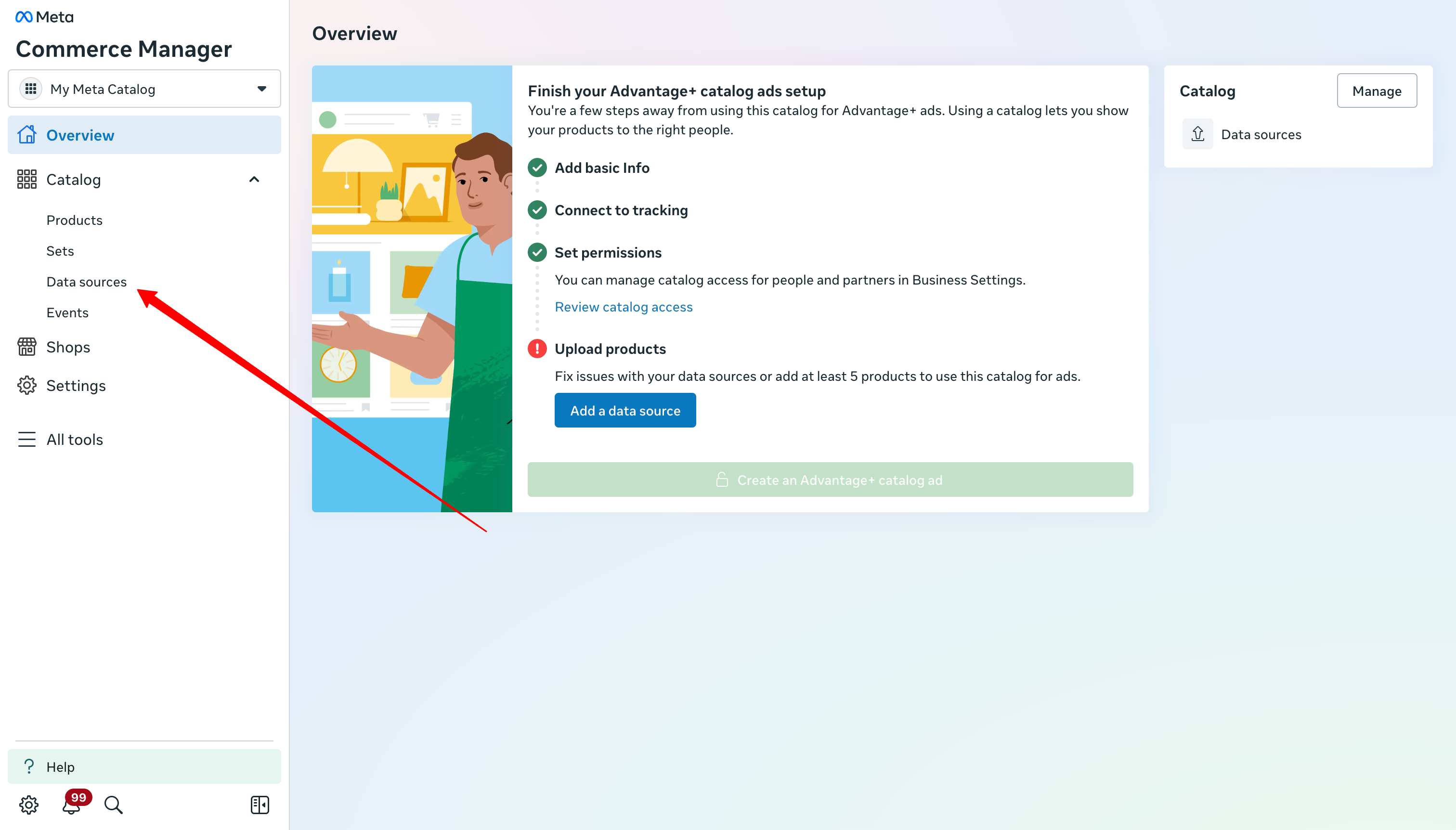
Si trabajas con un catálogo de Meta nuevo, tenemos que añadir tu feed de Meta a tu catálogo de Meta. Empieza haciendo clic en data sources en la barra lateral.
Ahora selecciona la opción Connect to a data feed y pulsa Connect data feed.
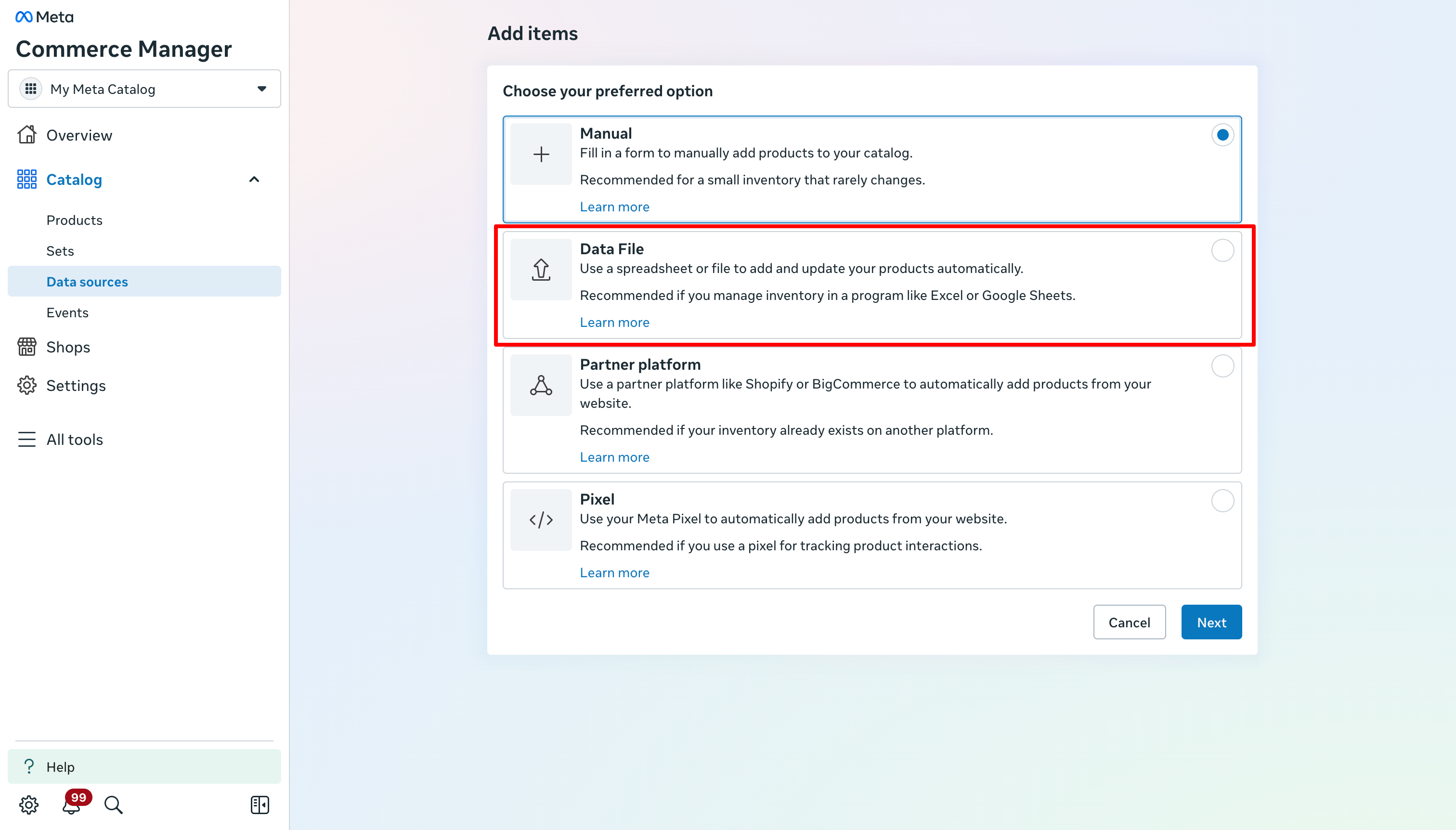
Haz clic en Data File, como se muestra a continuación.
Ahora busca la URL del feed en Feedr. La verás después de crear el feed en Feedr. Tienes que introducir la URL en la siguiente pantalla.
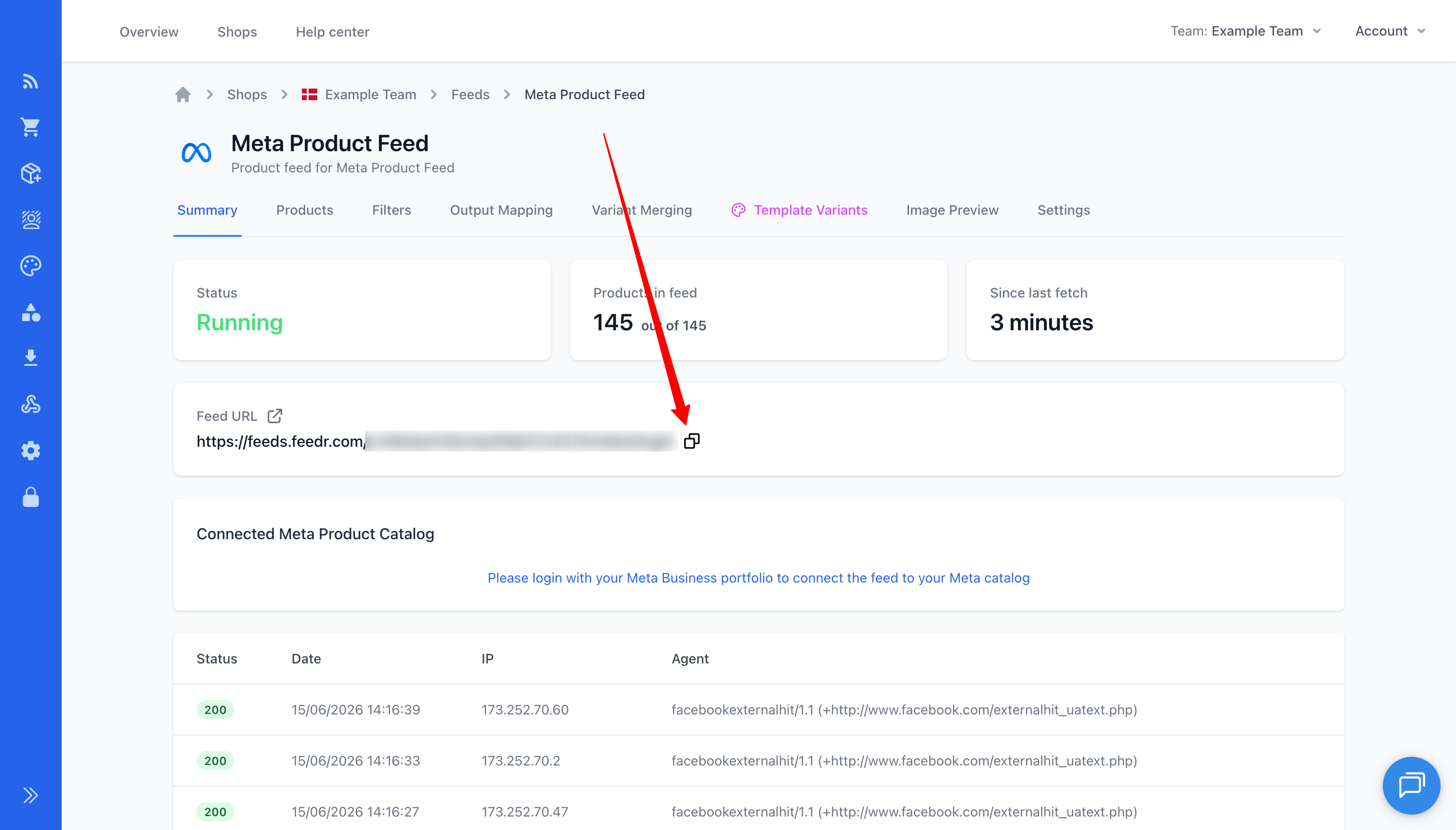
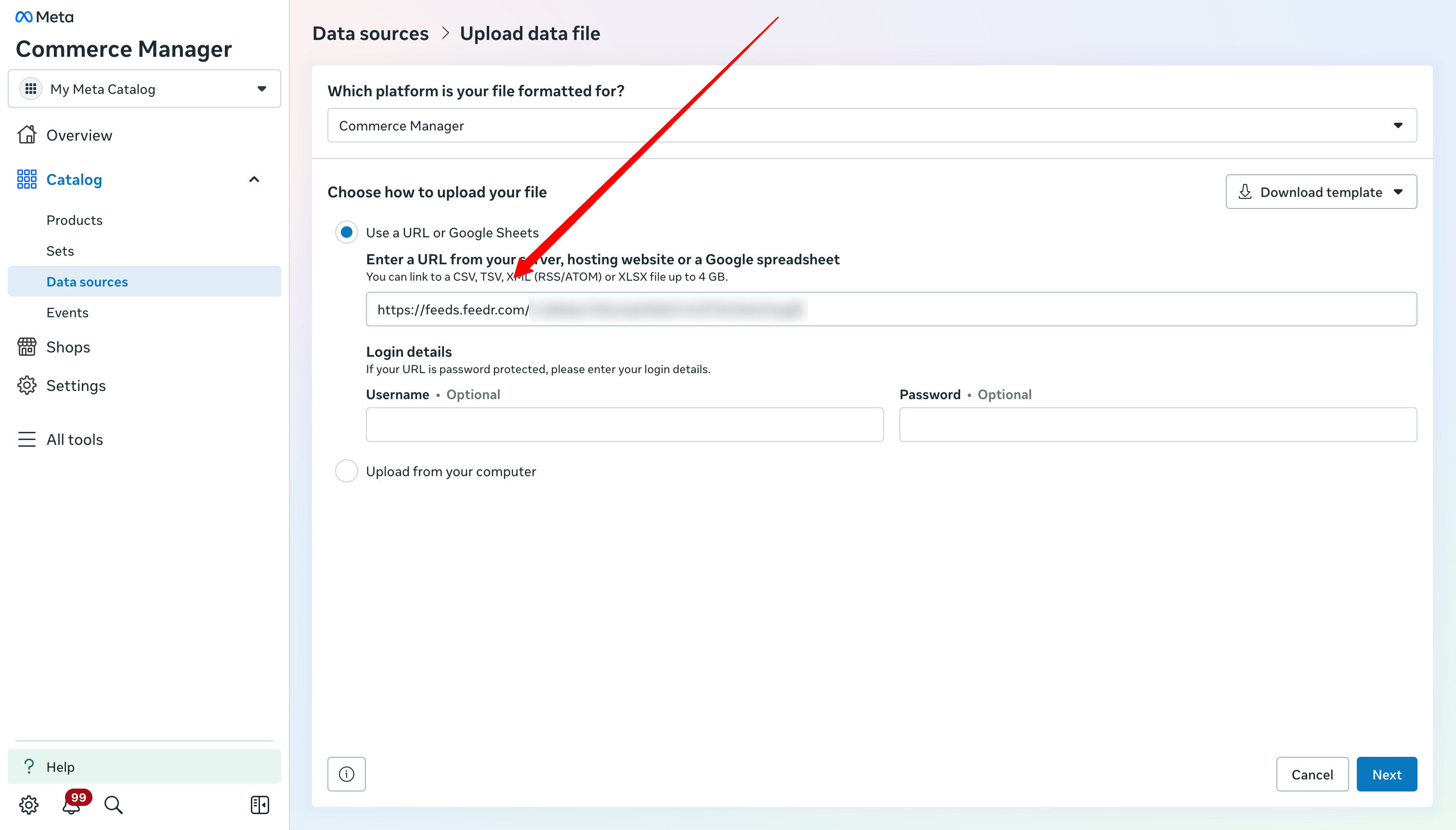
Escribe la URL de tu feed y haz clic en Next:
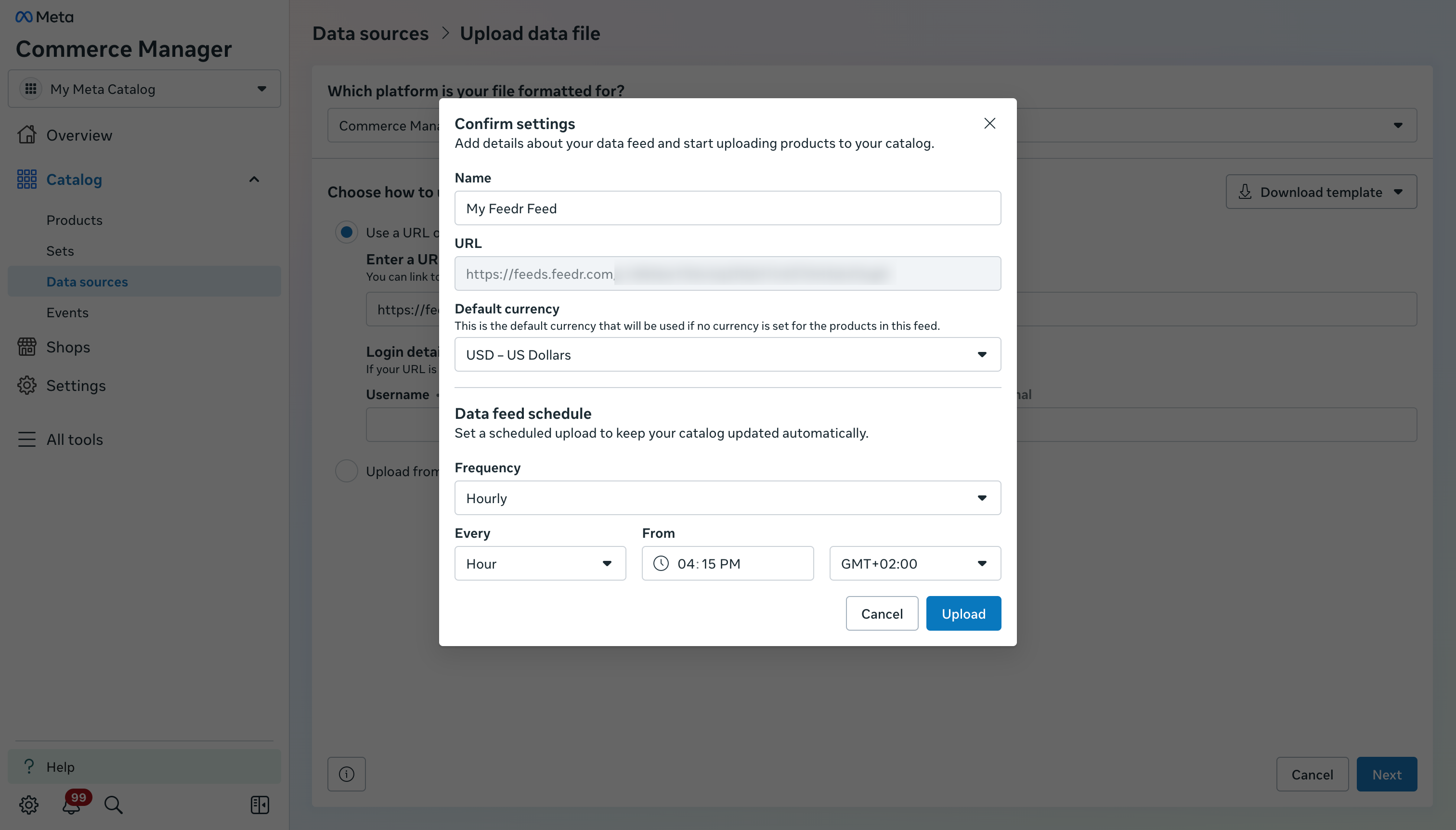
Ahora se te pedirá que confirmes la configuración. También puedes darle un nombre al origen de datos, elegir una moneda predeterminada y definir una programación de lectura.
Cuando Meta haya leído el feed (el tiempo varía según el tamaño del feed), puedes comprobar que los productos se hayan importado correctamente. Para hacerlo, ve a la pestaña Items para ver todos los productos importados.