
Mutación Eliminar (Google Sheet)
La mutación Eliminar (Google Sheet) te permite quitar partes concretas del valor de un campo de producto a partir de un Google Sheet. Es útil para limpiar tus datos o quedarte solo con lo esencial. El Google Sheet debe tener una sola columna con el valor que se elimina.
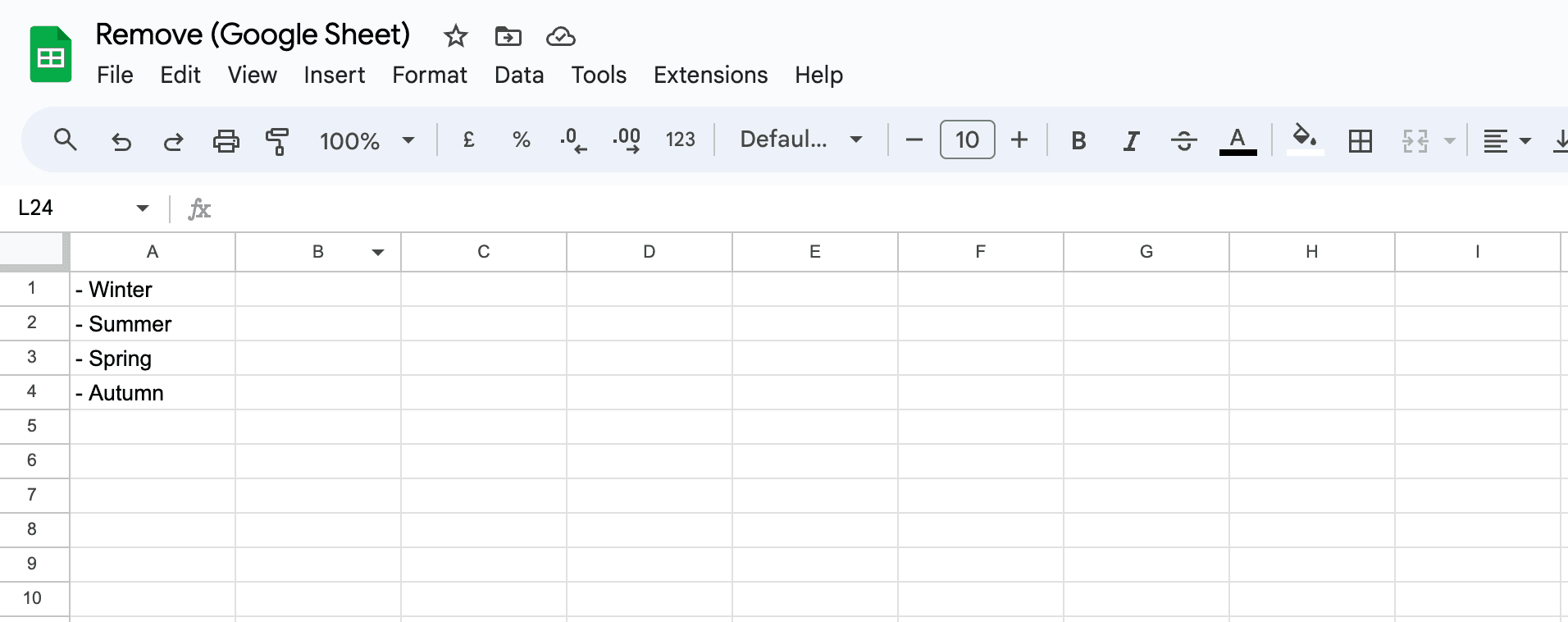
Opciones
- Google Sheet ID: Identificador único del Google Sheet.
- GID: Identificador único de la pestaña dentro del Google Sheet. Si el Google Sheet solo tiene una pestaña, el GID es
0. Solo tienes que cambiar el GID si el Google Sheet tiene varias pestañas. Pon el GID en0para usar la primera pestaña. - Remove multiple: Si se eliminan varios valores o solo el primero que se encuentre.
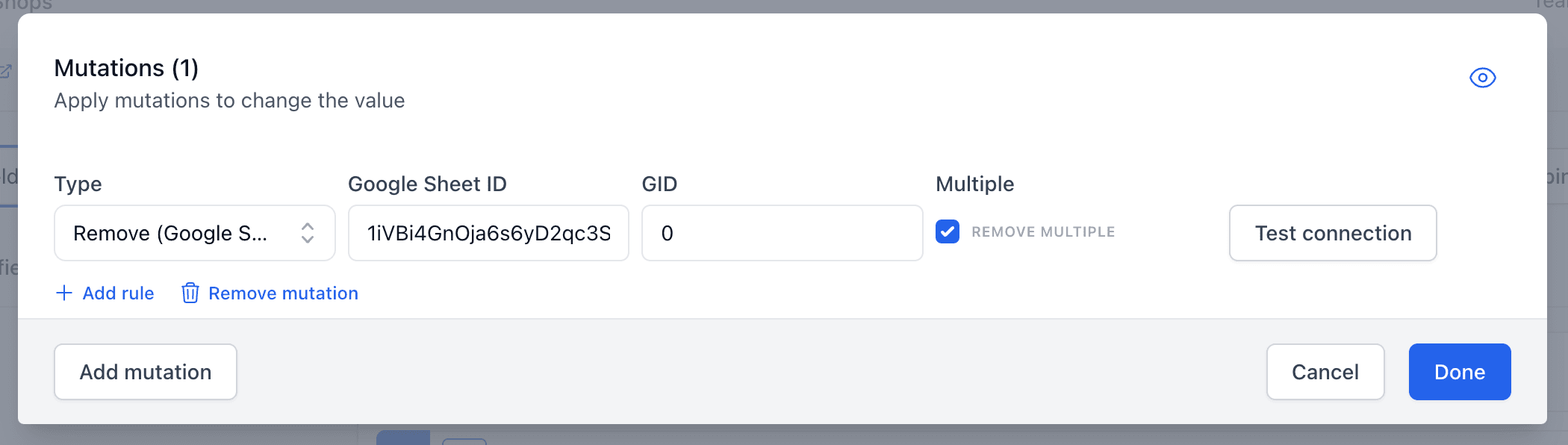
Formato del Google Sheet
- El Google Sheet solo puede tener una columna, con el valor que se elimina.
- El valor que se elimina distingue mayúsculas y minúsculas.
Conectar el Google Sheet
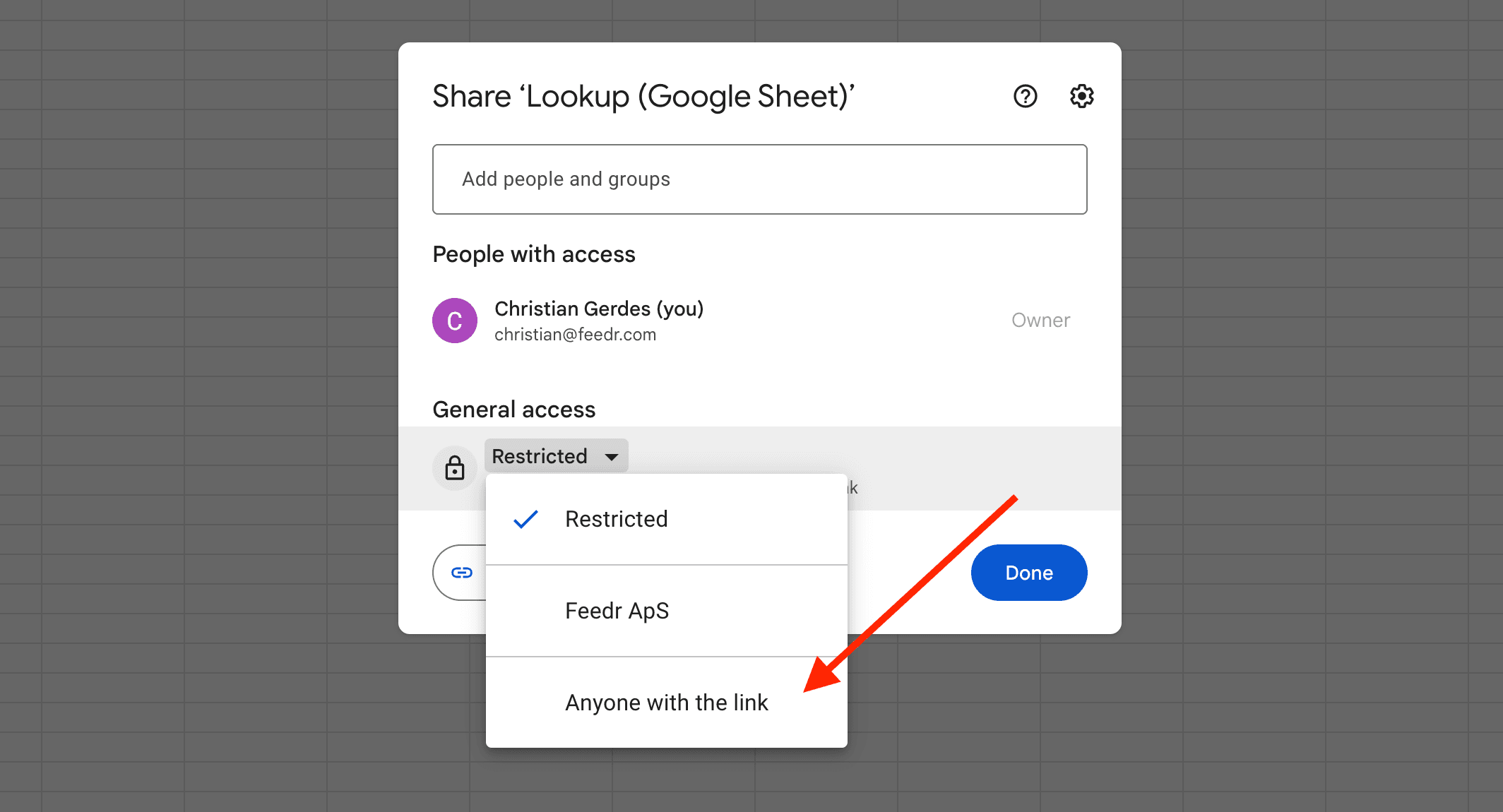
Primero, haz que el Google Sheet sea accesible para cualquier persona que tenga el enlace. Si no, no podemos leer los datos de la hoja. Para hacerlo, haz clic en el botón Share en la esquina superior derecha del Google Sheet y cambia el acceso general a Anyone with the link, como se ve en la imagen de abajo.
Ahora necesitamos el Google Sheet ID y el GID. Para obtenerlos, abre el Google Sheet y copia el Google Sheet ID de la URL. La URL tendrá un aspecto parecido a este:
https://docs.google.com/spreadsheets/d/19NIOMFcWW5y0boWh8MbD-VAHNMgjvWDXl3y5sMBABKg/edit#gid=0
En este ejemplo, el Google Sheet ID es 19NIOMFcWW5y0boWh8MbD-VAHNMgjvWDXl3y5sMBABKg y el GID es 0. Si tu Google Sheet tiene varias pestañas, el GID será distinto.
Puedes comprobar si todo funciona bien haciendo clic en el botón Probar conexión de la mutación.