
Cómo crear un feed de Snapchat
Esta guía te ayudará a conectar tus productos de Feedr a Snapchat.
Para crear un nuevo feed de productos de Snapchat en Feedr, haz clic en Nuevo feed en la esquina. Después, copia la URL, porque la necesitaremos más adelante. Para copiar la URL, solo tienes que hacer clic en ella.
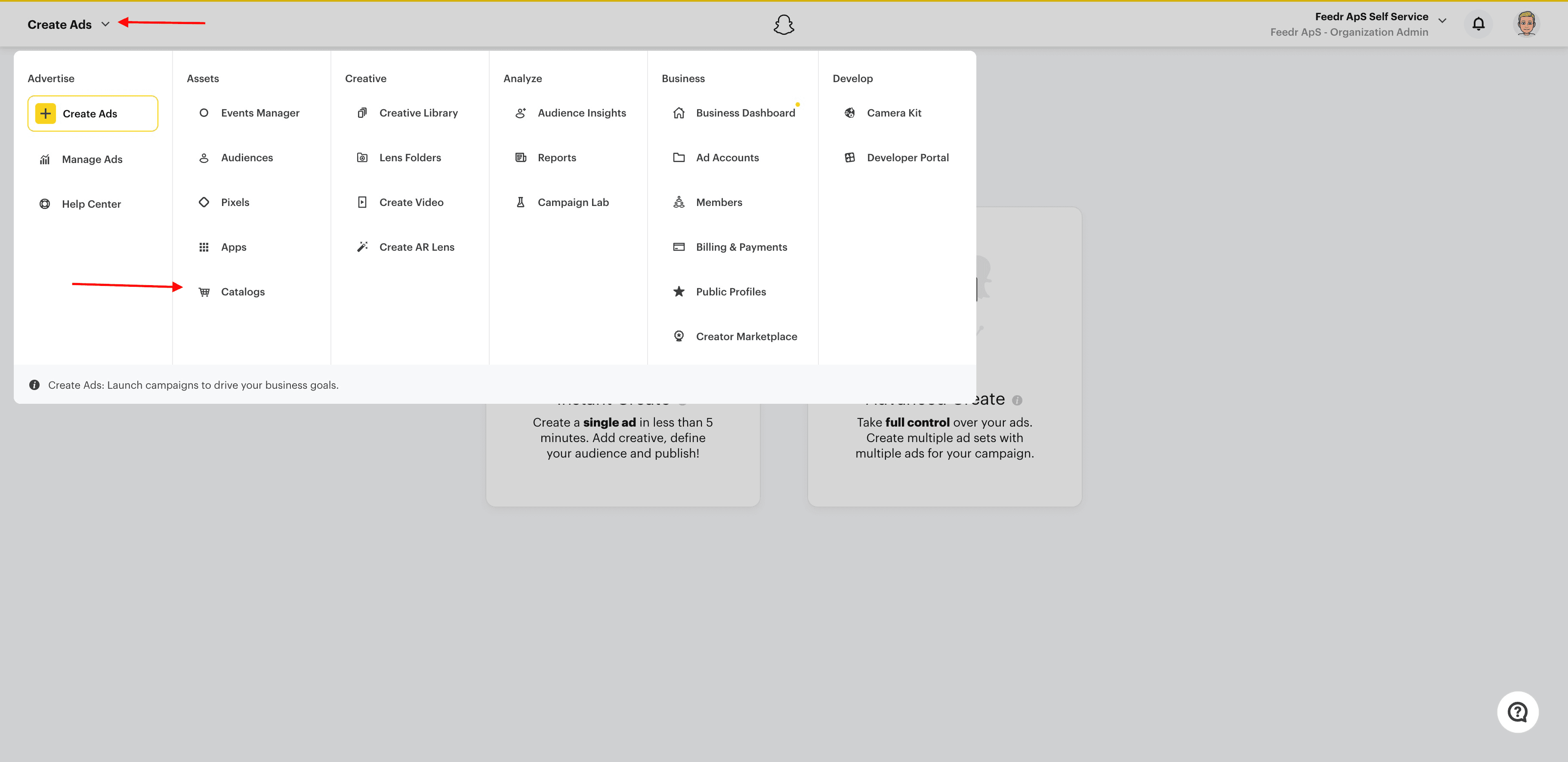
1. Ve a Catalogs
En tu Snapchat Business Manager, ve a la sección 'Catalogs'.
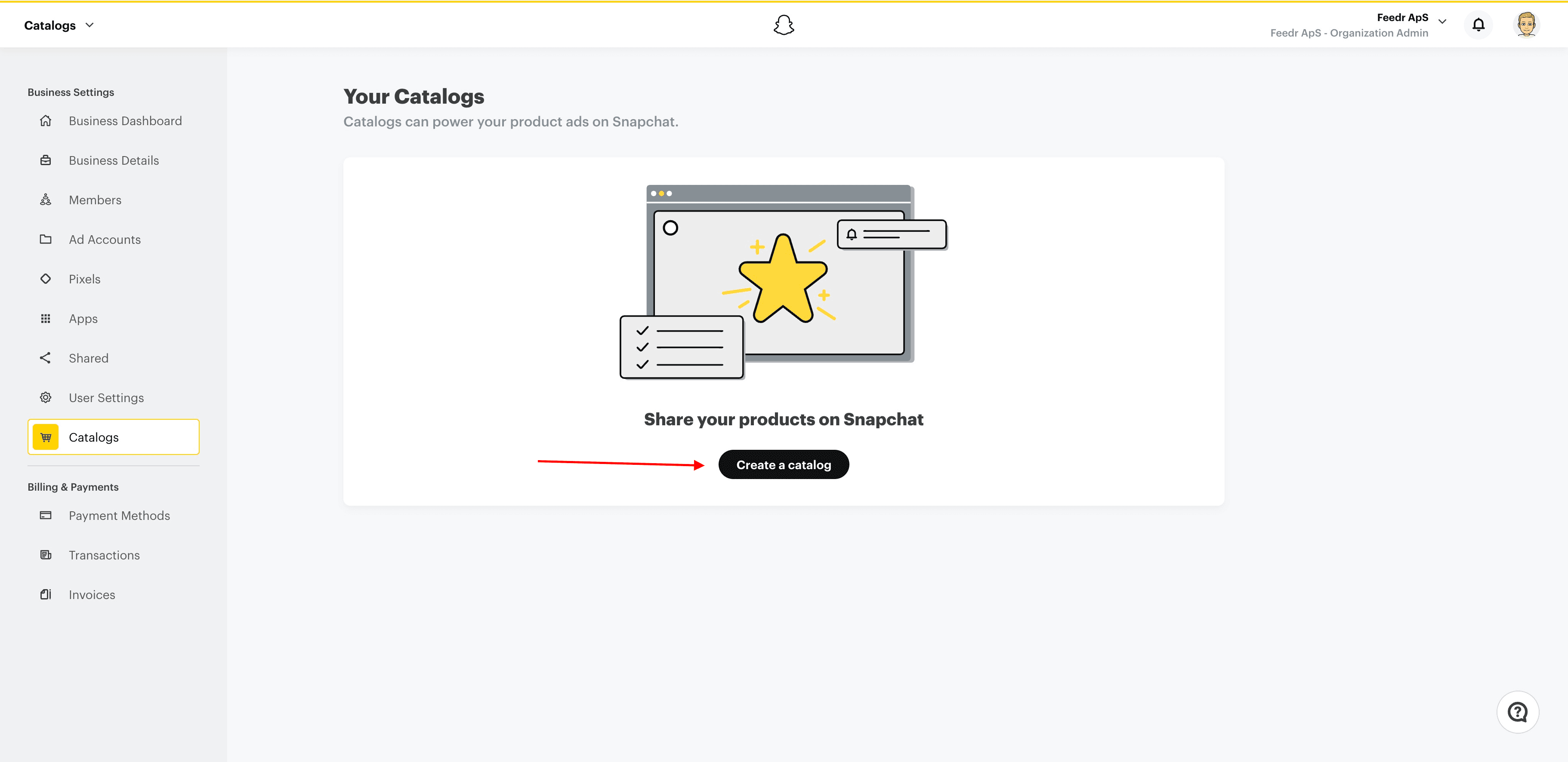
2. Haz clic en Create Catalog
Haz clic en el botón 'Create Catalog' para empezar a crear el catálogo.
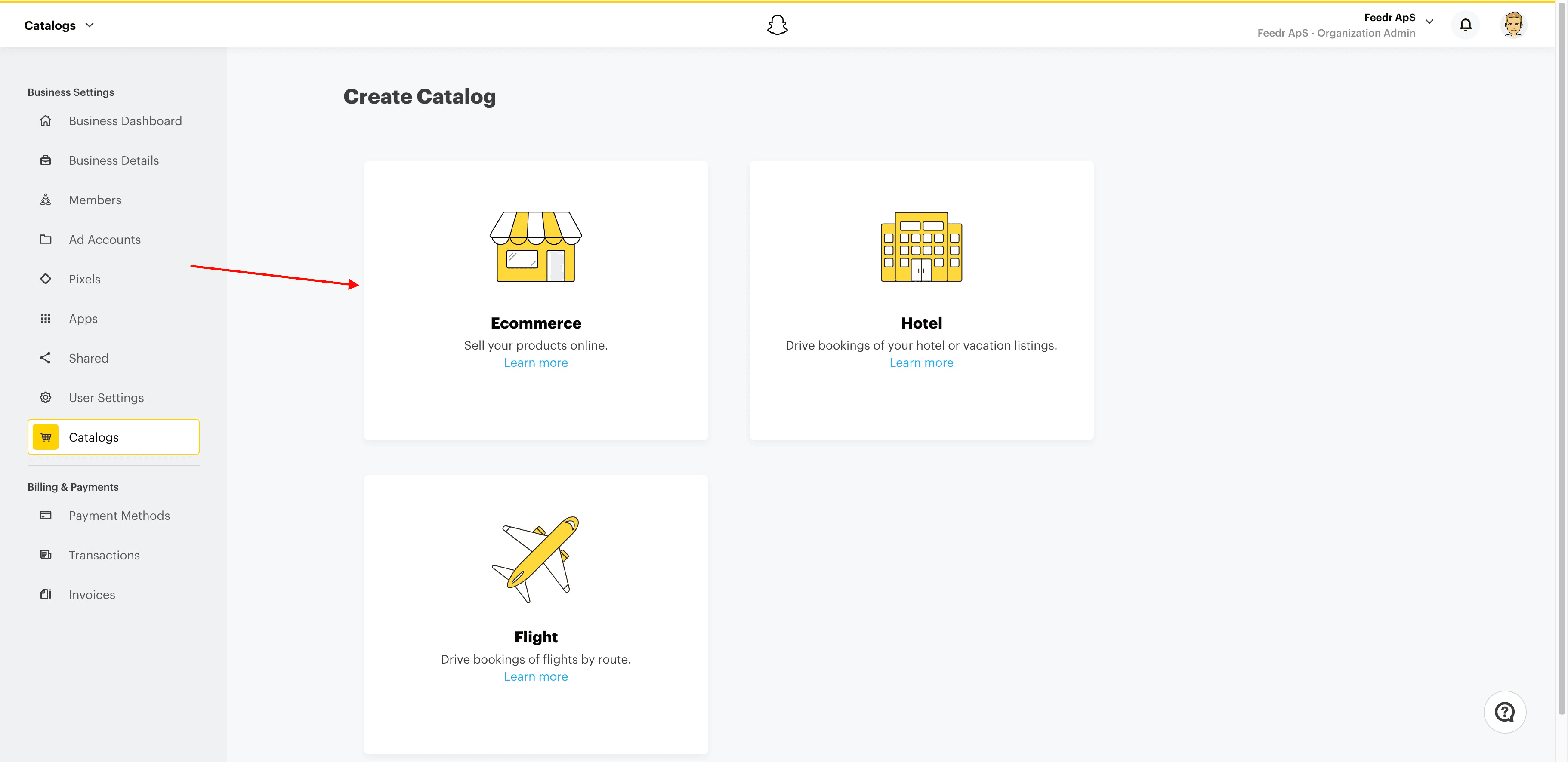
3. Selecciona Ecommerce
Cuando se te pida el tipo de catálogo, elige 'Ecommerce', que es el que corresponde a una tienda online.
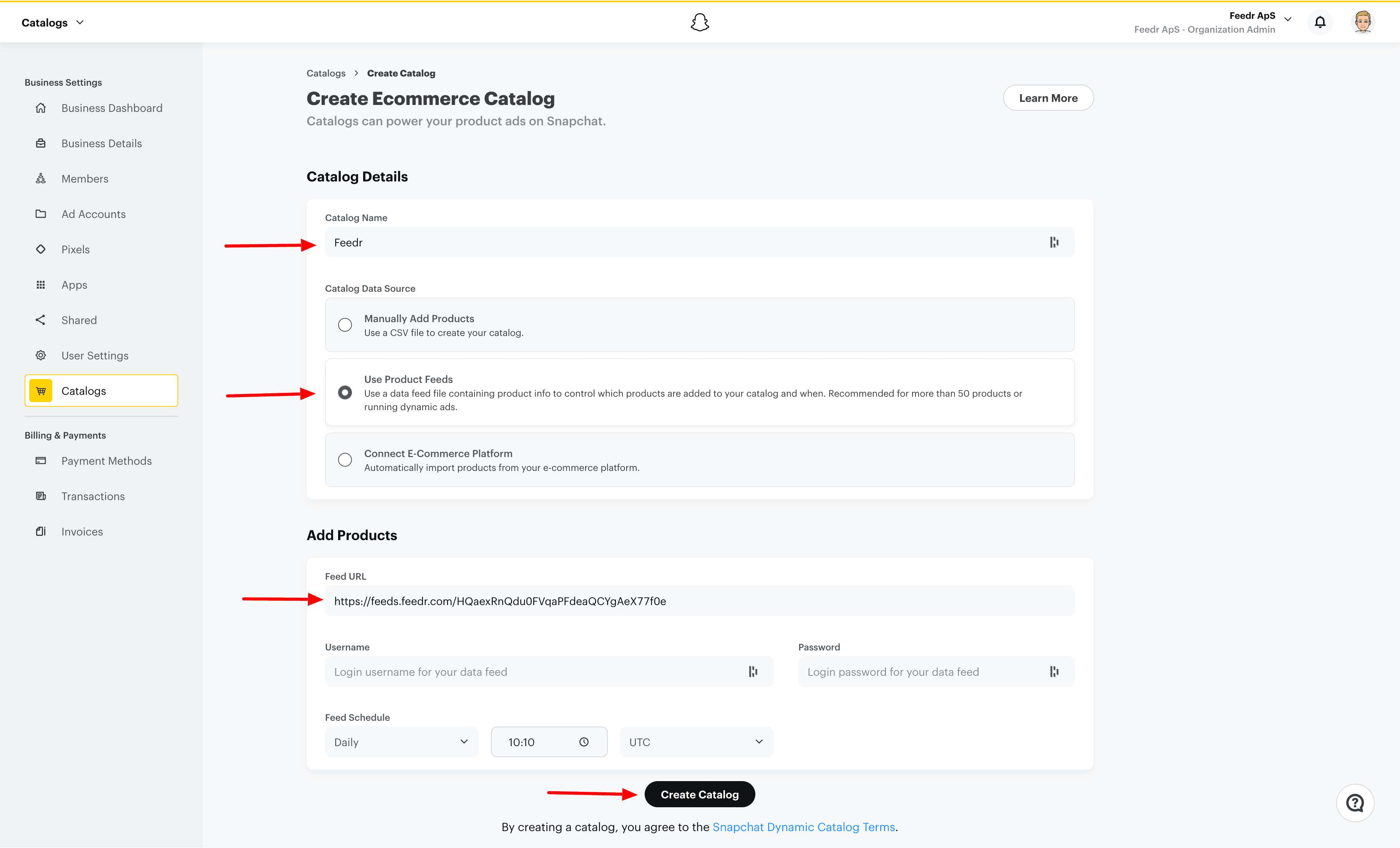
4. Añade la información del catálogo
Introduce la información necesaria para tu nuevo catálogo, como el nombre y el sitio web, y usa la URL del feed de Feedr.
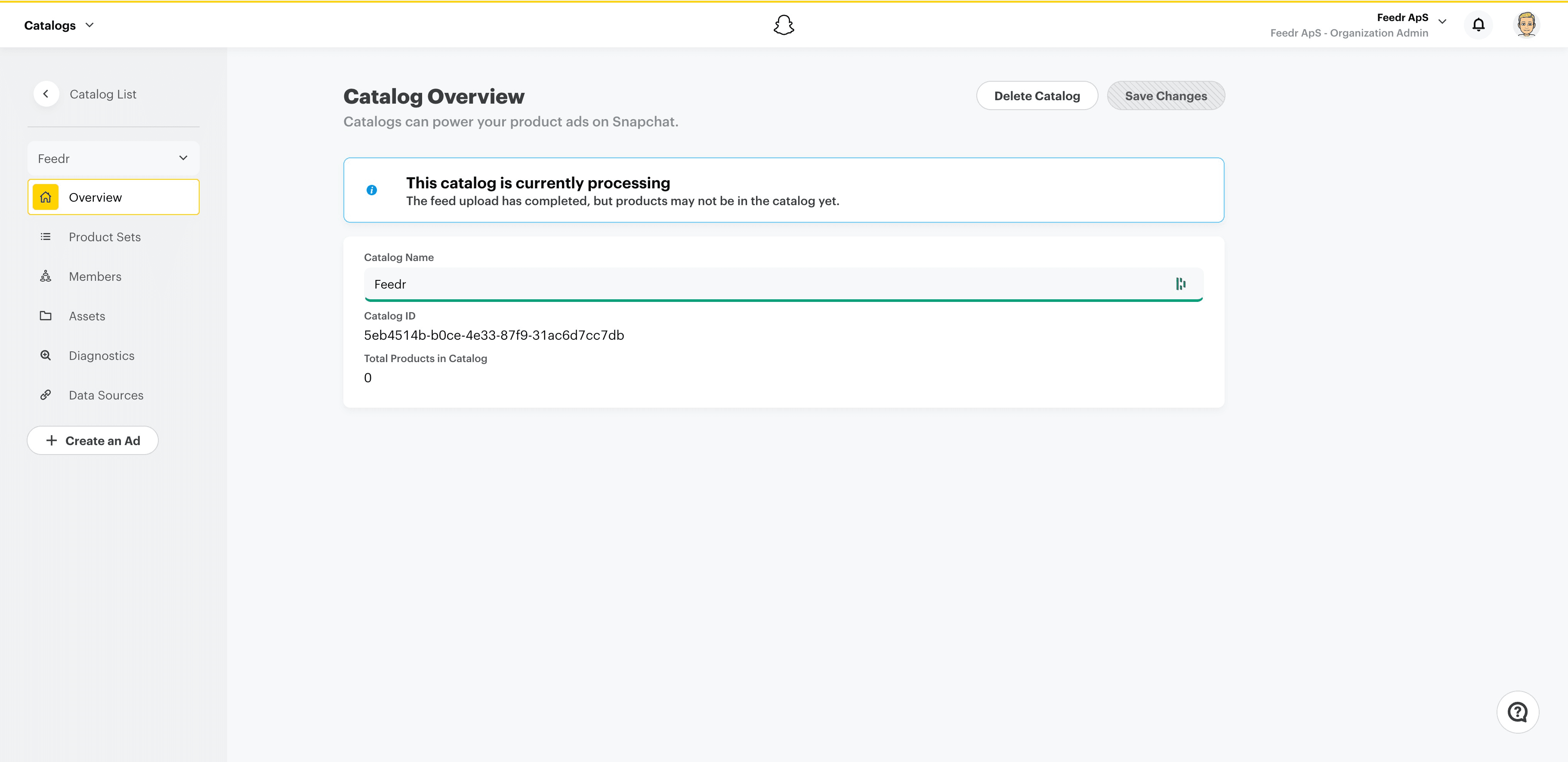
5. Resumen del catálogo
Una vez creado el catálogo, irás a la página de resumen del catálogo, donde puedes gestionar y ver tus productos.
Con el feed de Feedr configurado e integrado en el sistema de catálogos de Snapchat, ya puedes aprovechar la enorme base de usuarios de Snapchat para anunciar y vender tus productos.