
Cómo crear y gestionar mapeos
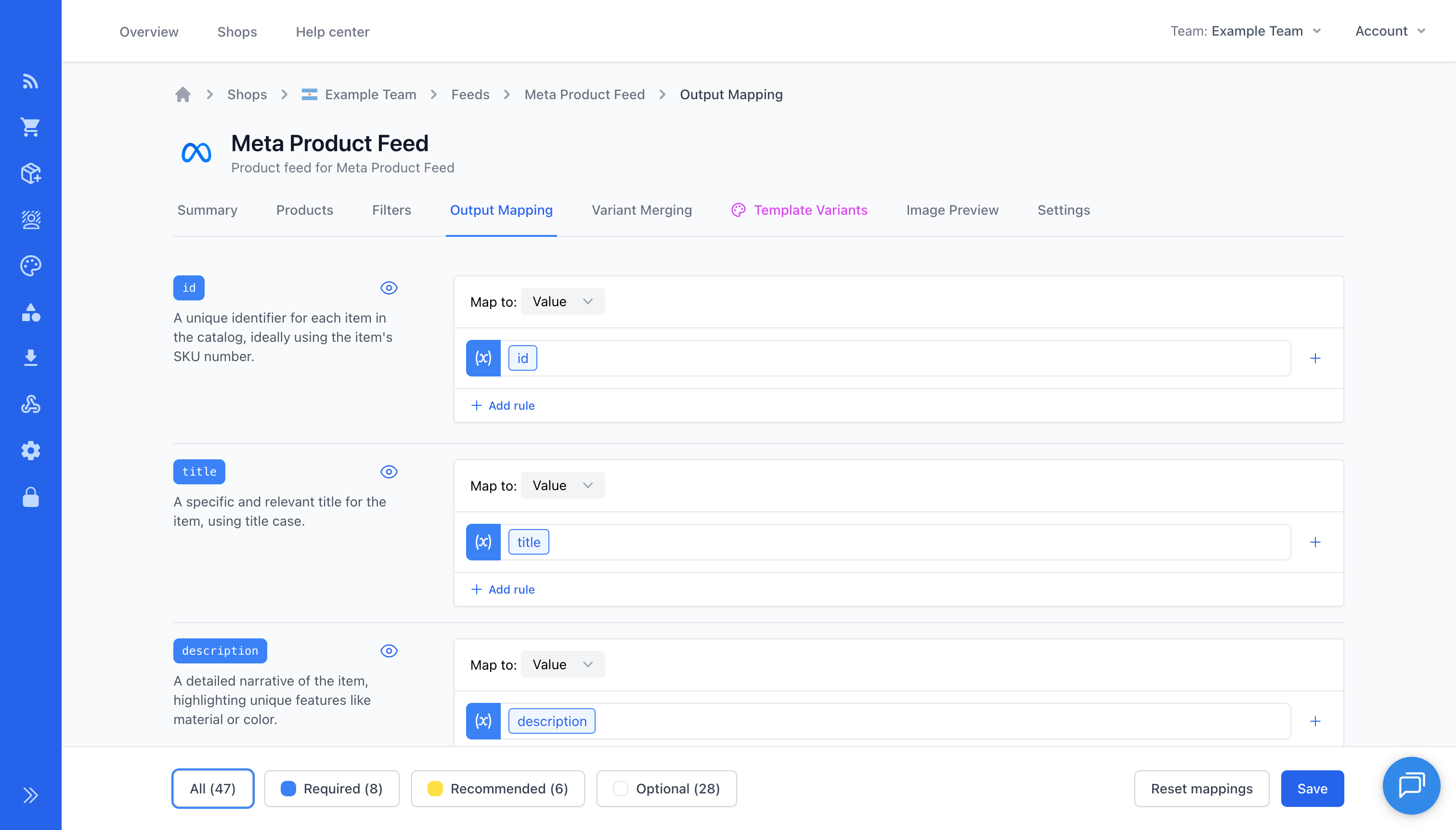
Al entrar en la sección Mapeo de salida de un feed, verás una lista de todos los campos de salida disponibles para mapear. La lista está agrupada por tipo de campo de salida: primero se muestran todos los campos obligatorios, después los recomendados y por último los opcionales.
Mapear un campo
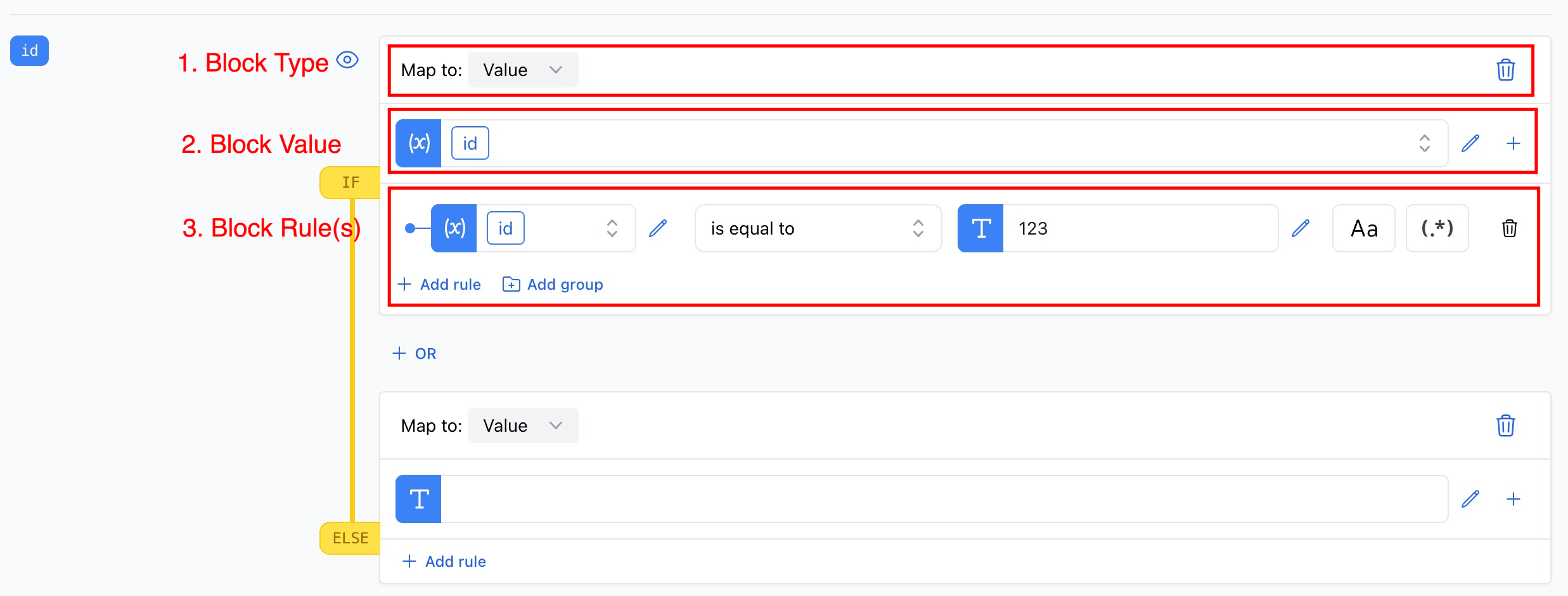
Al mapear un campo tienes muchas opciones entre las que elegir. Lo primero que debes decidir es el tipo de bloque. En los campos obligatorios solo puedes elegir Valor, pero en los recomendados y opcionales puedes elegir entre los cuatro tipos de bloque.
Tipos de bloque
- Valor: un bloque de valor significa que todo lo que salga del mapeo se incluirá en el feed.
- Valor o omitir: un bloque de valor u omisión significa que todo lo que salga del mapeo se incluirá en el feed, salvo que el valor esté vacío. En ese caso, la etiqueta se omitirá del feed.
- Dejar vacío: la etiqueta de salida se dejará vacía. Por ejemplo,
<g:id></g:id> - Omitir: la etiqueta de salida se omitirá del feed.
Valor
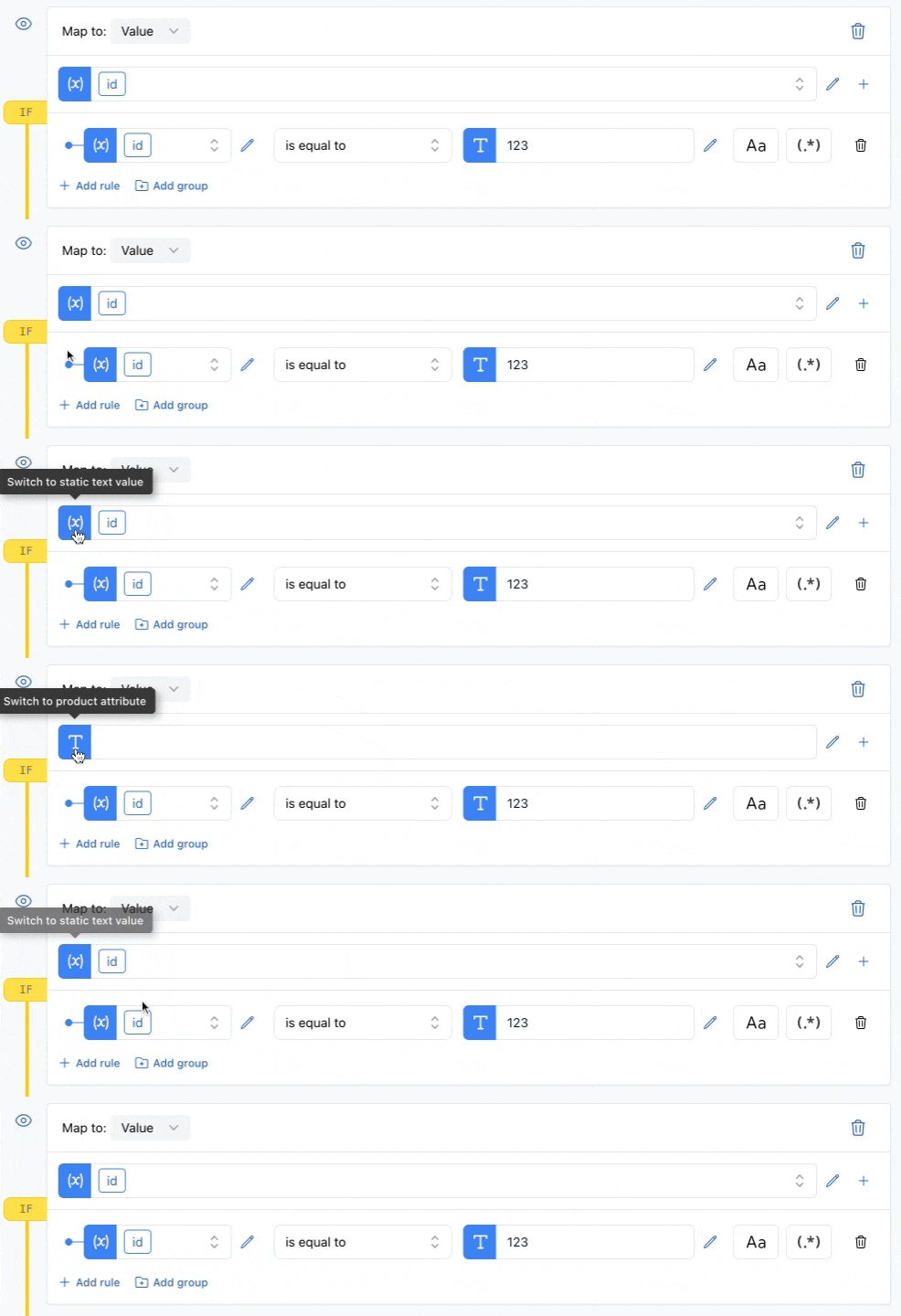
El valor es el valor real que se incluirá en el feed. Puede ser un valor estático, un atributo dinámico del producto o una combinación de ambos.
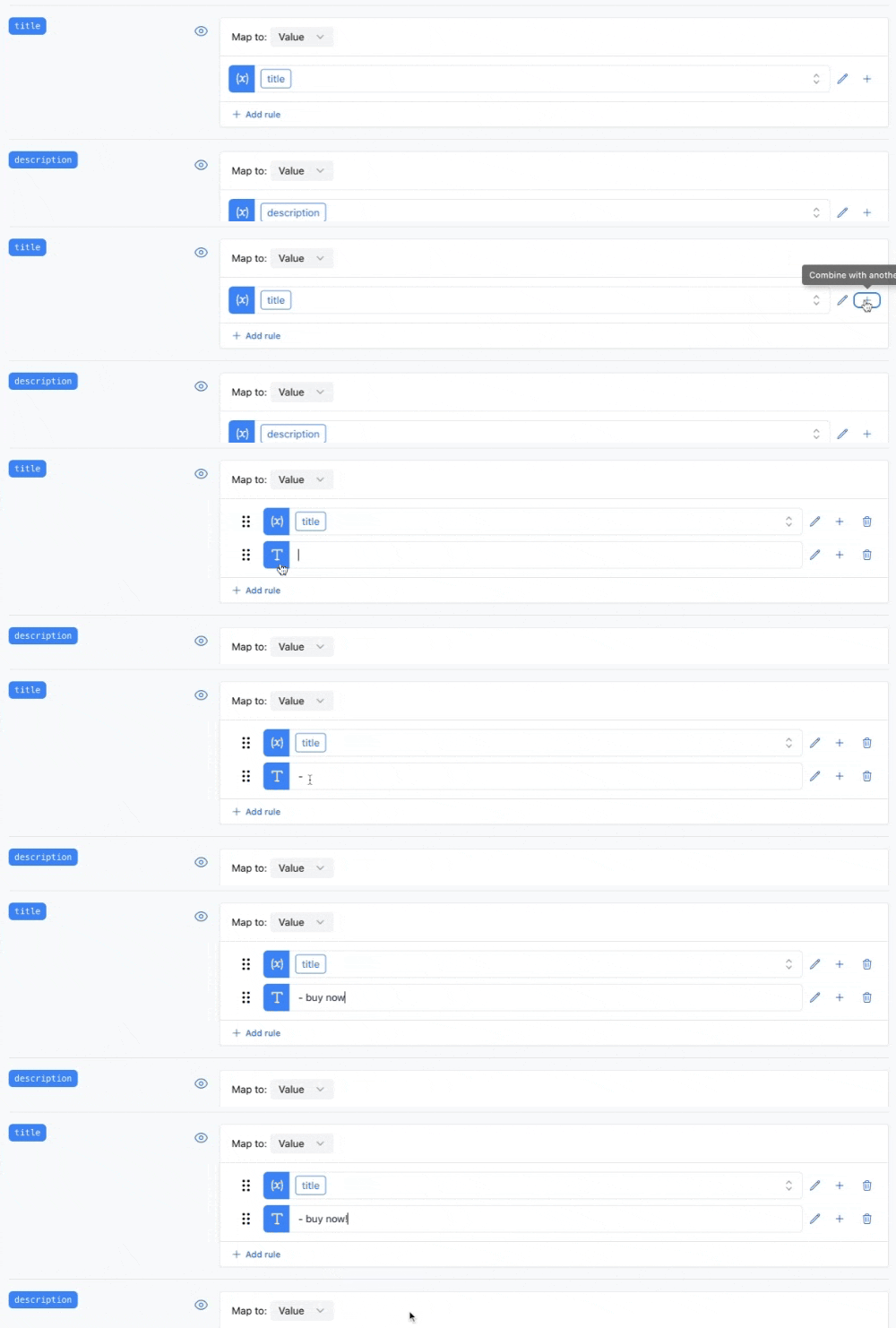
Si pulsas el icono del signo más, puedes añadir más valores, que se combinarán en uno solo.
Cuando tienes varios valores, puedes cambiar su orden arrastrándolos hacia arriba o hacia abajo con el tirador de la izquierda.
Separador de campos
Cuando tienes varios valores combinados, puedes controlar cómo se separan en la salida. Por defecto, los valores se unen sin ningún separador, pero puedes establecer un separador personalizado que se colocará entre cada valor.
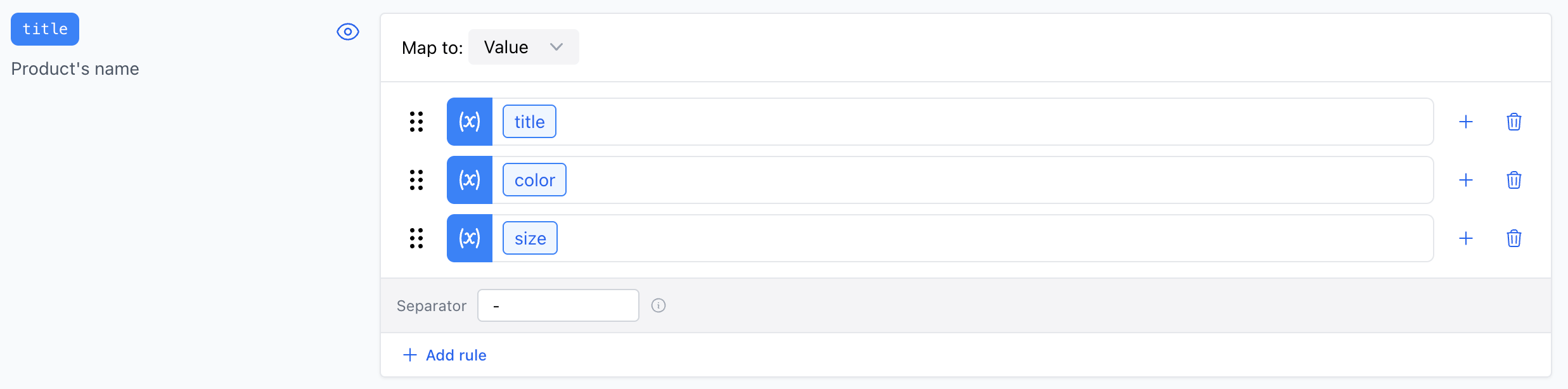
Por ejemplo, si construyes el título de un producto a partir de tres atributos, title, color y size, y estableces el separador en -, la salida será Running Shoe - Red - XL. Así puedes crear títulos completos y descriptivos sin tener que añadir separadores como valores estáticos entre cada atributo.
Mutaciones
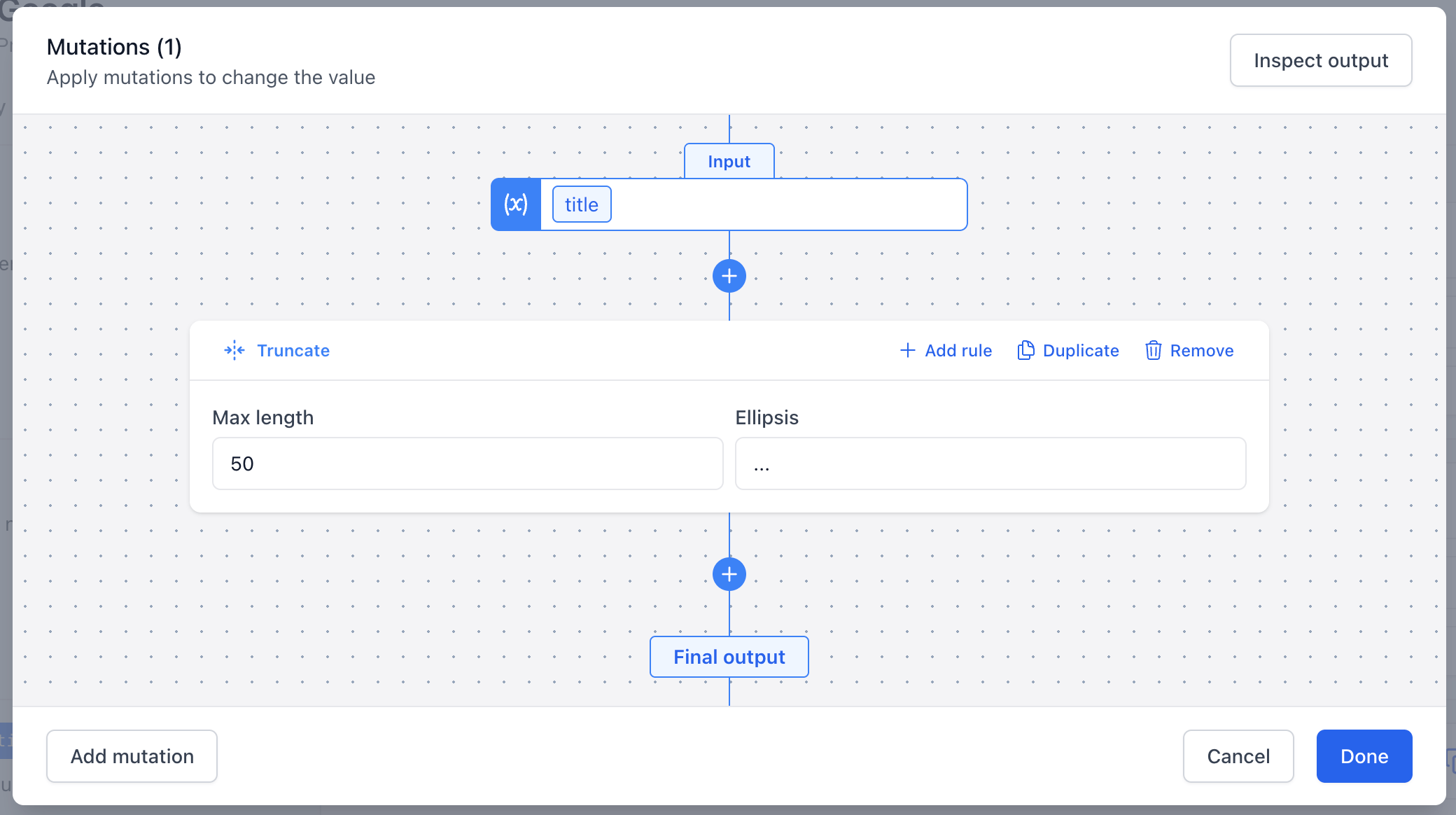
Si haces clic en el icono del lápiz a la derecha del valor, puedes añadir mutaciones al valor. Las mutaciones sirven para modificar el valor de alguna forma. Por ejemplo, puedes cambiar las mayúsculas y minúsculas del valor o añadirle un prefijo o un sufijo.

Se abrirá la ventana de mutaciones, donde puedes añadir mutaciones al valor. Las mutaciones se aplican en orden, de arriba abajo. Esto significa que puedes transformar el valor de muchas formas.
Cada mutación también puede tener reglas que determinan si se aplica o no. Por ejemplo, puedes añadir una regla que indique que la mutación solo se aplique si el valor no está vacío.
Reglas
Las reglas determinan si un mapeo se aplica o no. Por ejemplo, puedes añadir una regla que indique que el mapeo solo se aplique si el valor no está vacío.
Las reglas pueden llegar a ser bastante complejas, así que puedes controlar con precisión cómo se genera tu feed.
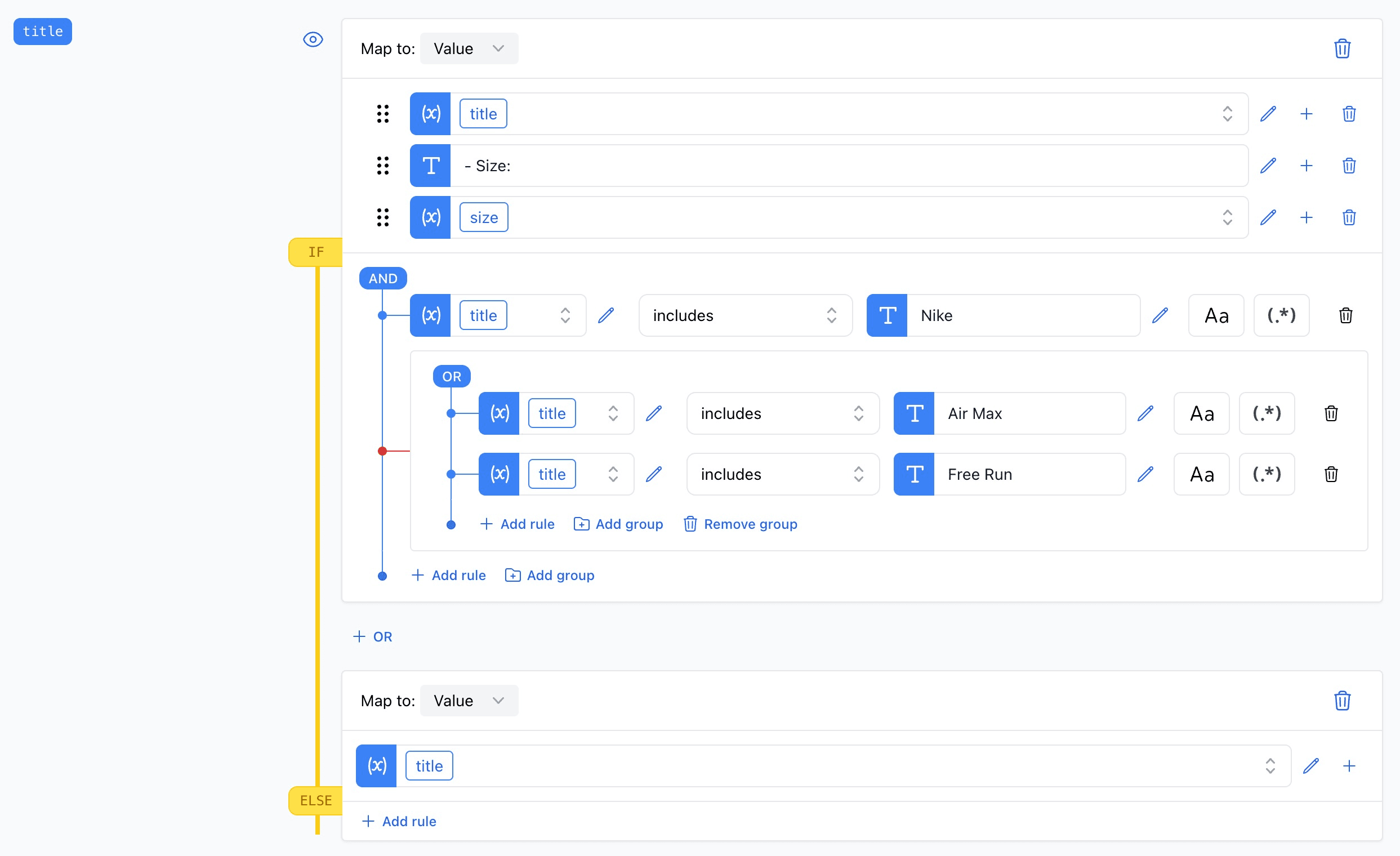
Veamos el ejemplo de arriba. Este ejemplo usa AND,OR, Not y un Group
En el ejemplo queremos construir el título como [title] - Size: [size].
Sin embargo, no queremos hacerlo con todos los productos, así que tenemos algunas reglas para controlar el comportamiento.
Las reglas significan: el título debe incluir 'Nike' y no incluir ni 'Air Max' ni 'Free Run'.
Como te imaginarás, las reglas pueden ser más complejas o más sencillas según lo que necesites.