
Cómo usar la eliminación de fondo
Si las imágenes de tus productos no tienen fondo transparente, puedes usar la función de eliminación de fondo para quitar el fondo de tus imágenes. Usa IA para detectar el fondo y eliminarlo.
Una vez eliminado el fondo, puedes usar las imágenes transparentes en tus templates. Más adelante, la guía explica cómo usarlas en los templates.
En cuanto actives nuestra función de eliminación de fondo, empezaremos a procesar tus imágenes y a eliminar el fondo de todos los productos. Activar la función no afecta a ninguna de las imágenes de producto que ya tienes. Tienes que elegir manualmente usar la imagen del producto sin fondo en tus templates.
INFO
Solo eliminamos el fondo de la imagen principal.
Para usar la imagen del producto sin fondo, solo tienes que seleccionar la capa de imagen dinámica del producto en tu template y marcar la casilla que se muestra a continuación.
Control de calidad
INFO
Como el fondo lo elimina una IA, a veces comete errores. Por eso hay un proceso de aprobación para asegurarse de que el fondo se ha eliminado correctamente. Puedes aprobar o rechazar la eliminación del fondo. Si la rechazas, puedes eliminar el fondo manualmente.
De forma predeterminada, todas las imágenes se aprueban automáticamente. Así no tienes que revisar todas las imágenes y aprobarlas. Aun así, puedes rechazar la eliminación del fondo si no es correcta.
También puedes elegir aprobar las imágenes manualmente. En ese caso, tienes que revisar todas las imágenes y aprobarlas o rechazarlas.
Aprobar una imagen no significa que la imagen aprobada se use automáticamente en un template. Solo significa que la imagen está lista para usarse en un template. Para que se use la imagen, sigues teniendo que activar la eliminación de fondo en el template. Si la imagen se rechaza, se usa en su lugar la imagen principal normal del producto.
Pasos
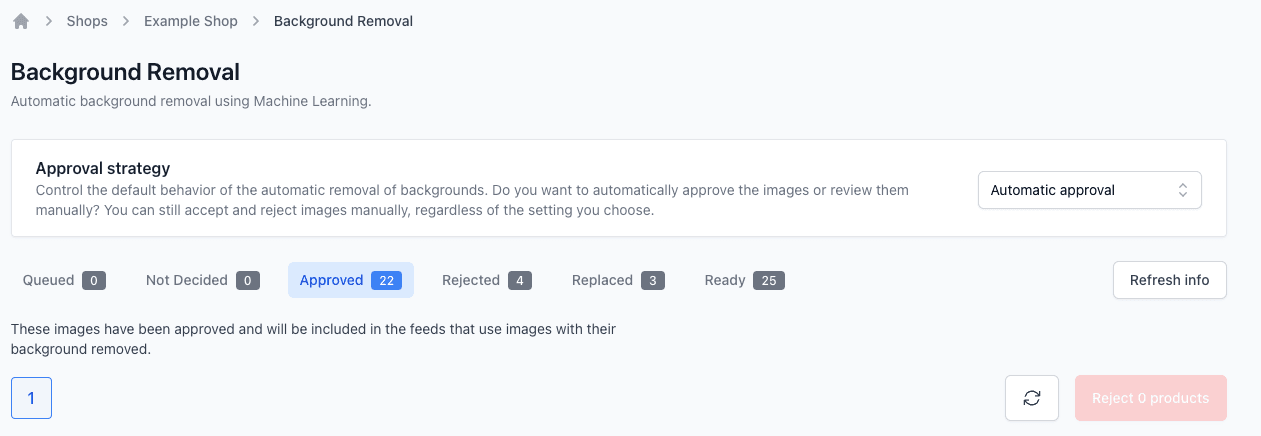
Cuando entras en la página de eliminación de fondo, ves un resumen de la función. El resumen se divide en varias secciones:
- En cola: las imágenes que están en cola para la eliminación de fondo. Es decir, las imágenes que están esperando a procesarse.
- No decidido: las imágenes sobre las que aún no se ha decidido. Es decir, las imágenes ya procesadas. Son las imágenes que tienes que aprobar o rechazar.
- Aprobado: las imágenes aprobadas. Es decir, la eliminación del fondo es correcta.
- Rechazado: las imágenes rechazadas. Es decir, la eliminación del fondo no es correcta.
- Reemplazado: las imágenes que se han reemplazado. Es el caso cuando decides usar la imagen original, una imagen que has subido tú o una eliminación manual con la Herramienta de reparación.
- Listo: las imágenes que están listas para usarse. Es decir, la eliminación del fondo es correcta y está aprobada.
Imágenes no decididas
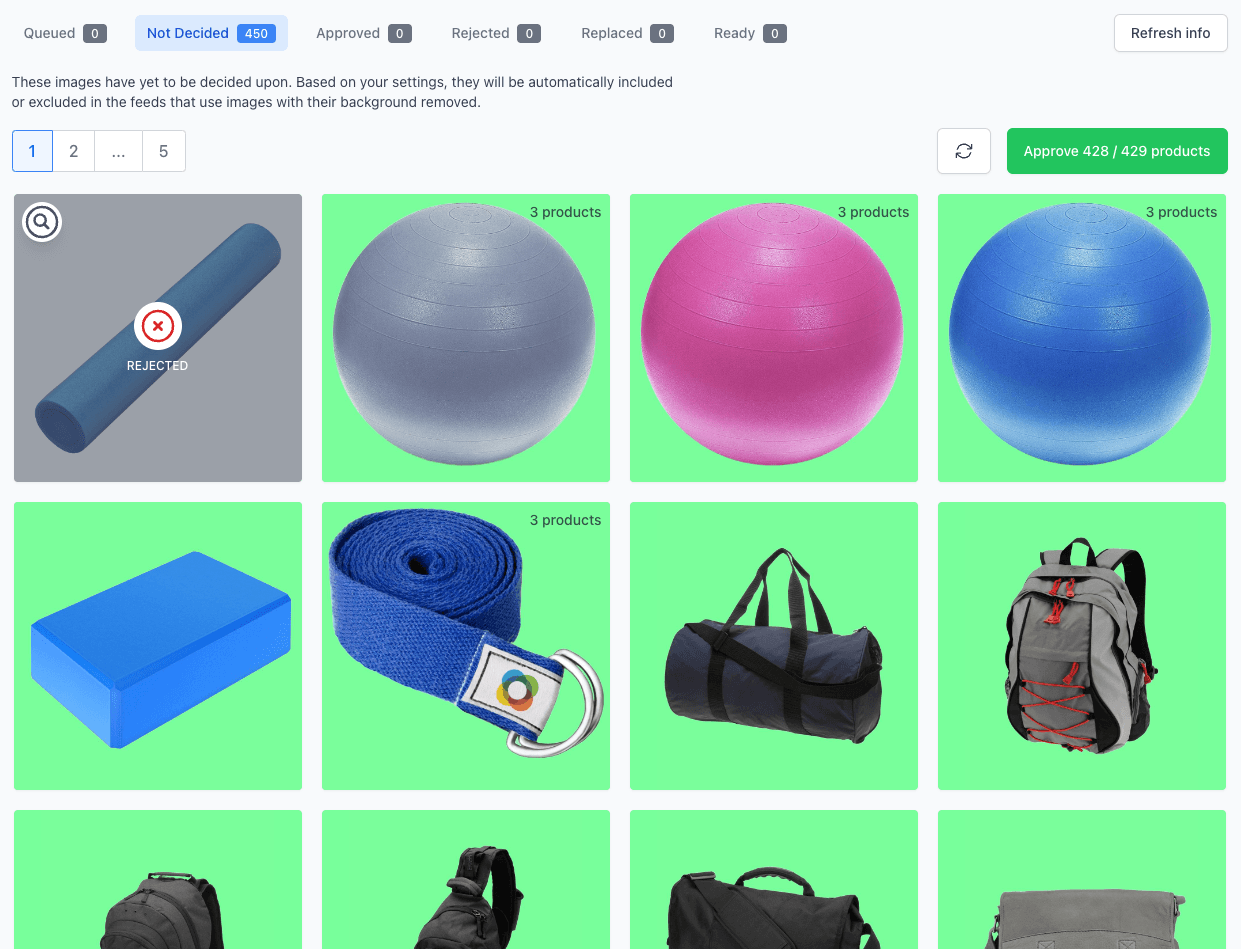
Al hacer clic en la sección "No decidido", ves todas las imágenes sobre las que aún no se ha decidido. Son las imágenes que tienes que aprobar o rechazar. Para rechazar una imagen, solo tienes que hacer clic en ella y verás que se marca como rechazada. Cuando hayas rechazado todas las imágenes que quieras rechazar, puedes hacer clic en el botón "Approve" para aprobar el resto de las imágenes.
TIP
Pasa el cursor sobre una imagen para ver la imagen original o haz clic en la lupa para ver las imágenes una al lado de la otra.
Imágenes aprobadas
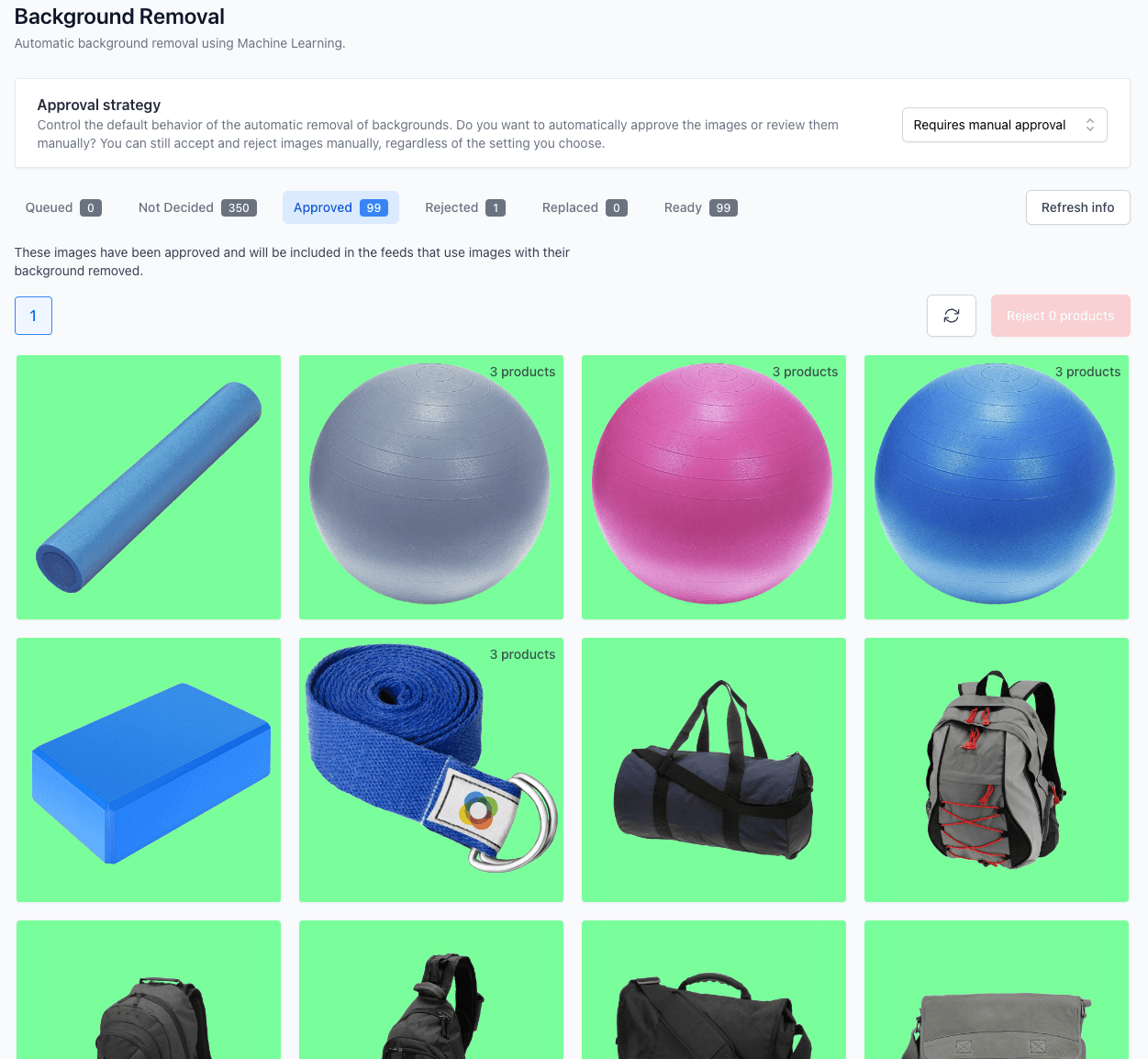
Al hacer clic en la sección "Aprobado", ves todas las imágenes aprobadas. Si te has equivocado y quieres rechazar una imagen, solo tienes que hacer clic en ella y verás que se marca como rechazada. Para guardar los cambios, haz clic en el botón "Reject".
Imágenes rechazadas
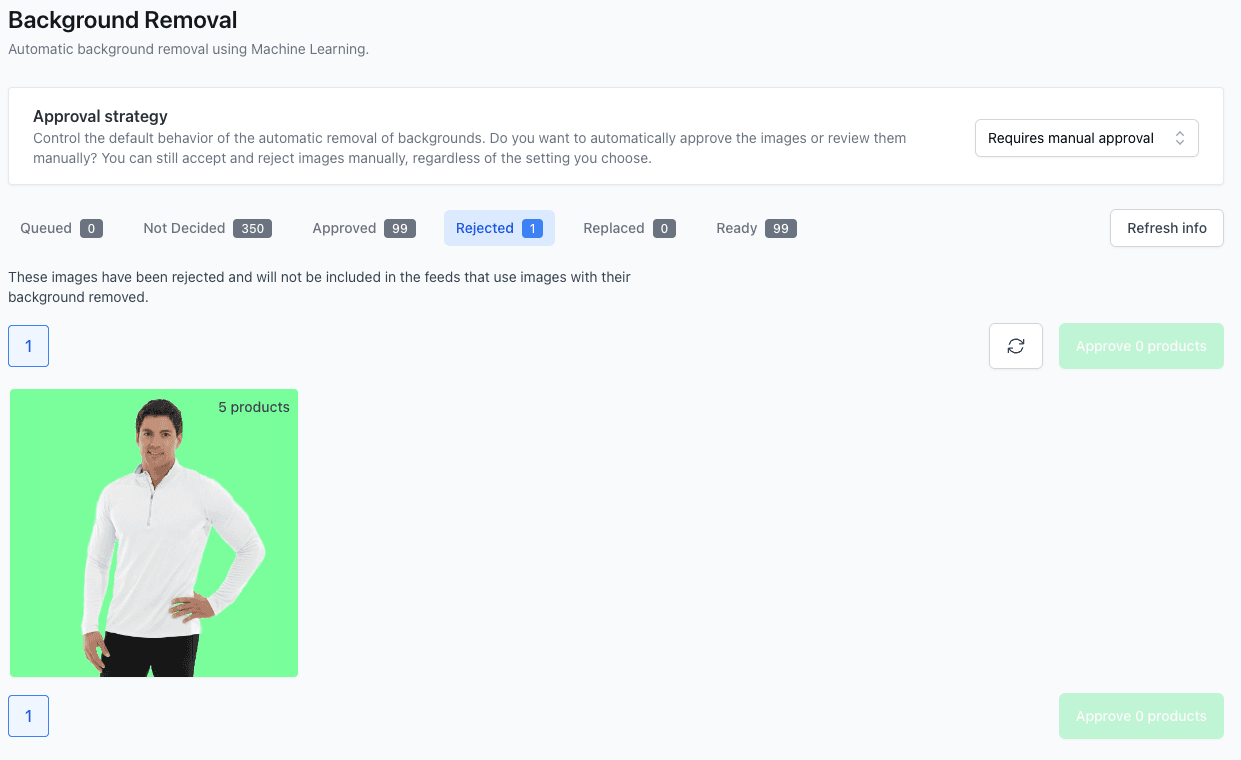
Al hacer clic en la sección "Rechazado", ves todas las imágenes rechazadas. Si te has equivocado y quieres aprobar una imagen, solo tienes que hacer clic en ella y verás que se marca como aprobada. Para guardar los cambios, haz clic en el botón "Approve".
Si haces clic en la lupa, puedes ver la imagen original y la imagen sin fondo una al lado de la otra. Aquí puedes usar la imagen original, subir tu propia imagen o usar la Herramienta de reparación para eliminar el fondo manualmente.
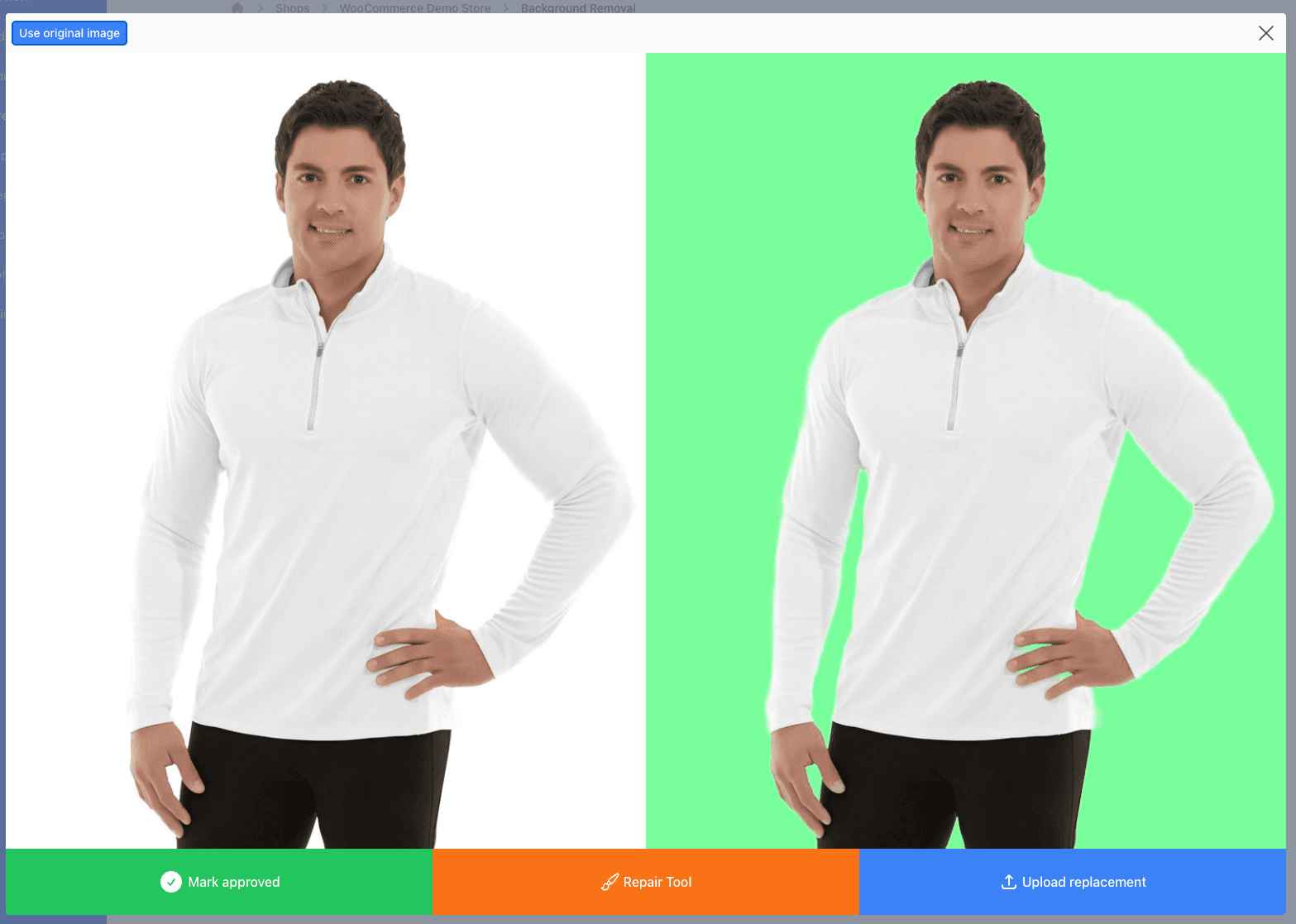
En este caso, hay un error en la eliminación del fondo (junto a los dedos). Para corregirlo, puedes usar la Herramienta de reparación y eliminar el fondo manualmente.
Herramienta de reparación
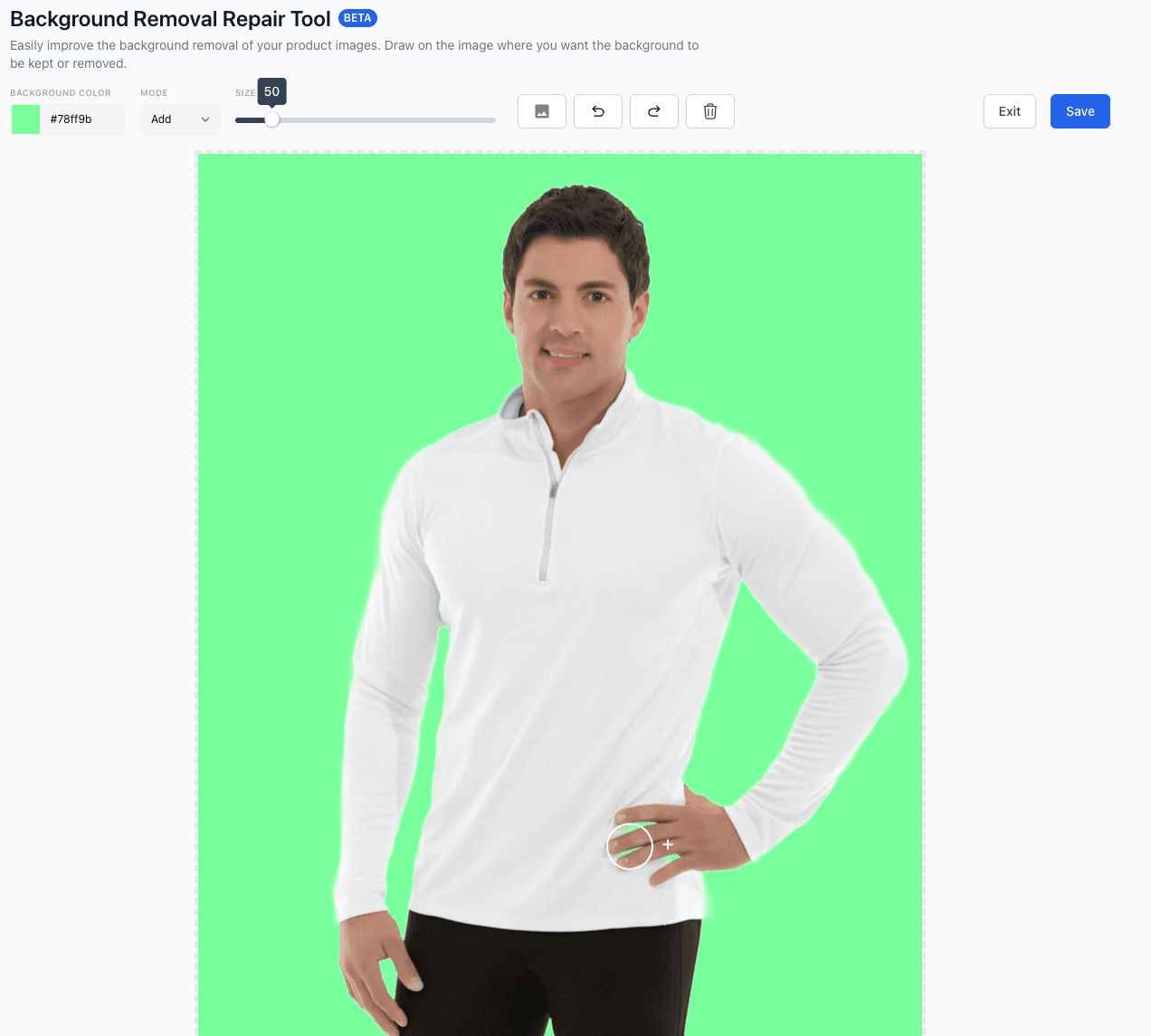
Con la Herramienta de reparación puedes eliminar el fondo manualmente. Funciona quitando fondo o volviendo a añadirlo.
Puedes cambiar el tamaño del pincel y el color del fondo temporal.
También puedes superponer la imagen original para ver dónde está el fondo.
Cuando termines, haz clic en el botón "Guardar" para guardar los cambios.
Imágenes reemplazadas
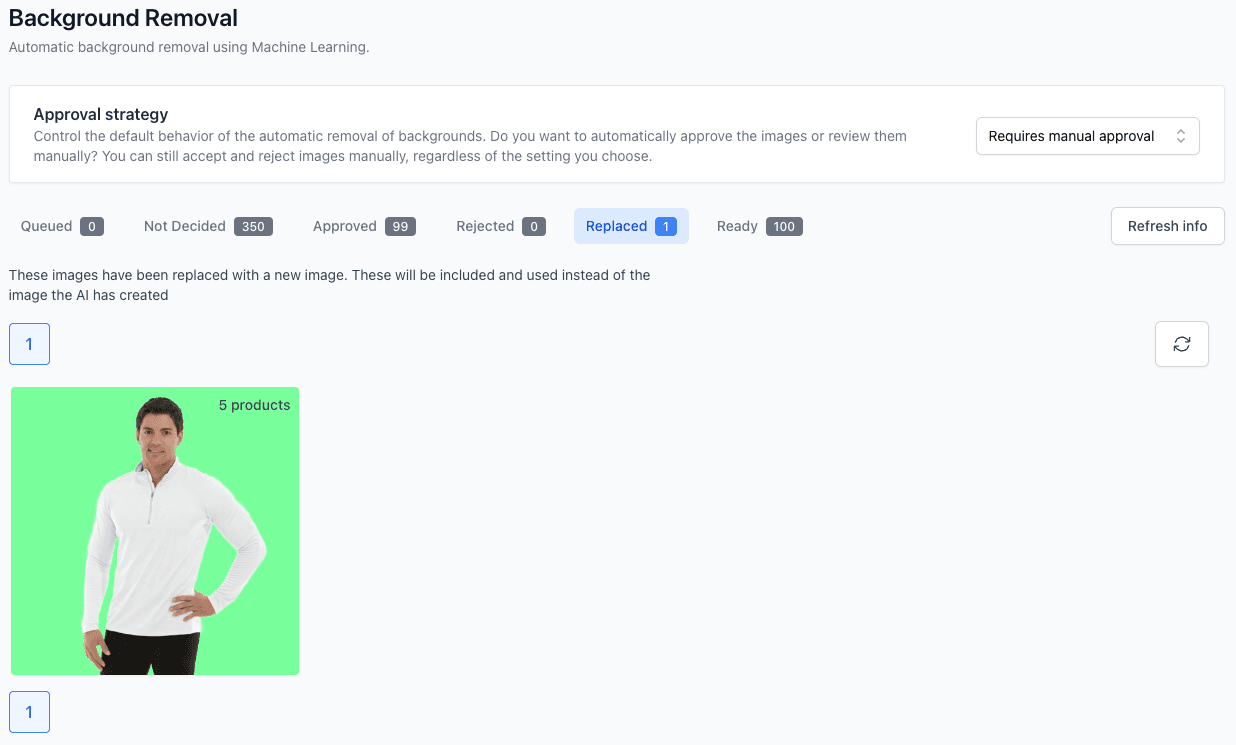
Al hacer clic en la sección "Reemplazado", ves todas las imágenes que se han reemplazado. Es el caso cuando decides usar la imagen original, una imagen que has subido tú o una eliminación manual con la Herramienta de reparación.
En el ejemplo puedes ver la imagen que corregimos con la Herramienta de reparación.
Si quieres quitar tu reemplazo, haz clic en la lupa y luego en el botón "Eliminar reemplazo".
Imágenes listas
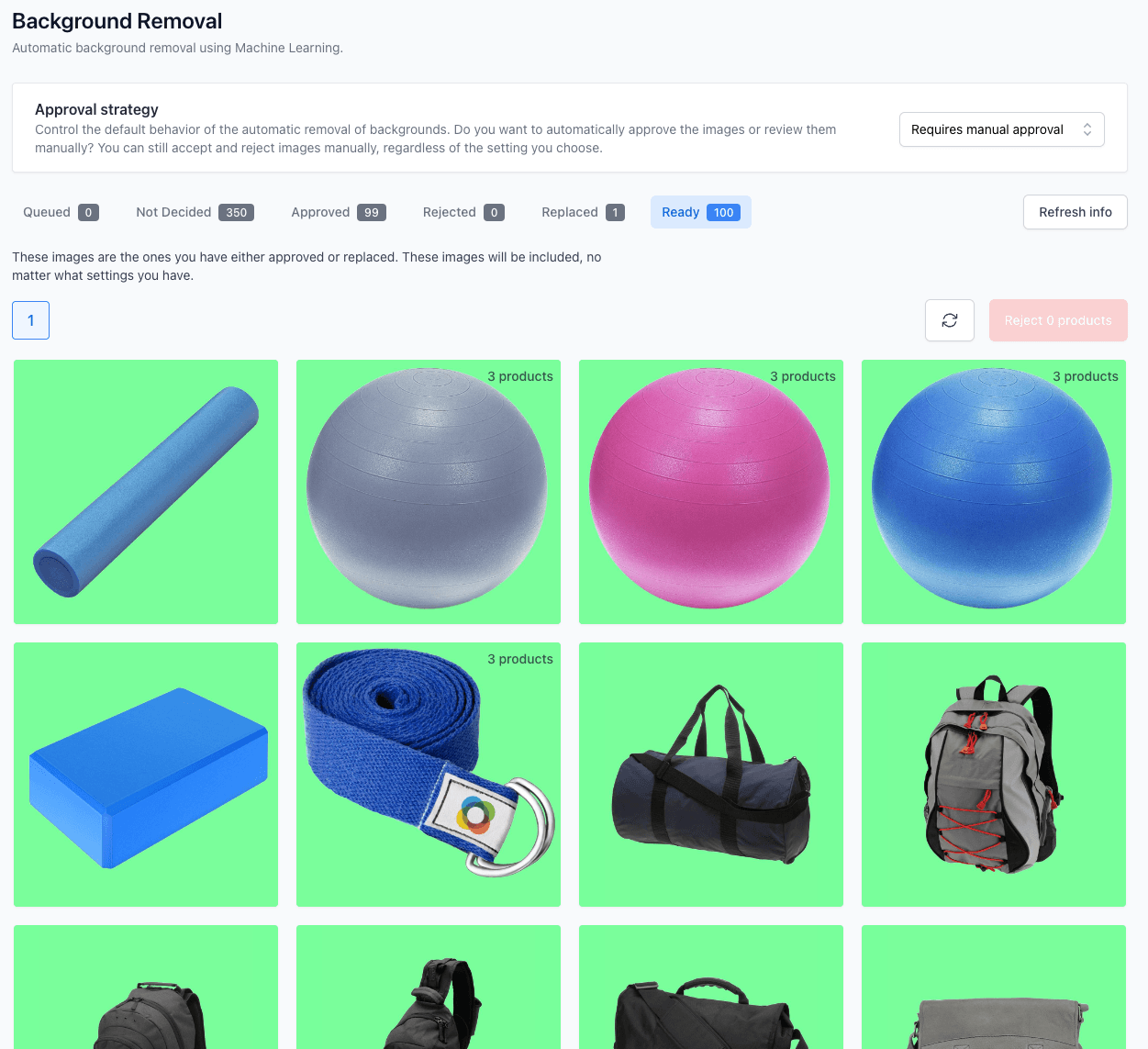
En la última sección ves todas las imágenes que están listas para usarse. Son las imágenes aprobadas o las que has reemplazado.