Cómo importar productos desde Google Sheets (CSV)
Formato
Tu hoja de Google Sheets tiene que tener un formato concreto para que podamos leerla. La primera fila debe ser la fila de encabezado con los nombres de las columnas. Los nombres de las columnas deben seguir la especificación de feeds de productos de Google.
Ejemplos de columnas compatibles:
- id
- item_group_id
- title
- description
- price
- sale_price
- sale_price_effective_date
- image_link
- additional_image_link (debe ser una lista separada por comas)
- availability
- size
- sku
- brand
- category
- color
- condition
- cost
- custom_label_0
- custom_label_1
- custom_label_2
- custom_label_3
- custom_label_4
- gender
- google_product_category
- gtin
- link
- product_type
- sell_on_google_quantity
- shipping_weight

Encontrar la URL de la hoja de Google Sheets
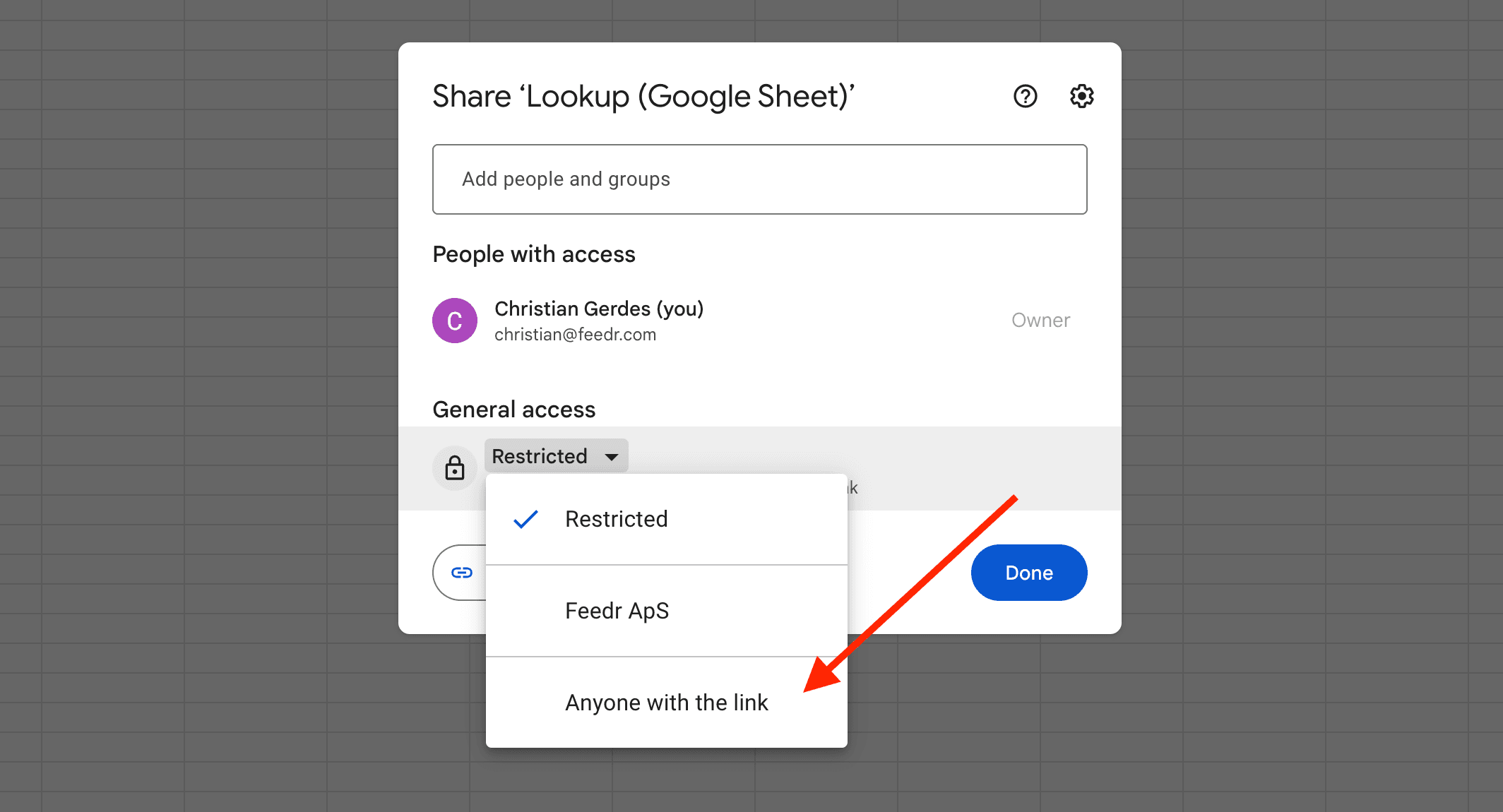
Primero, haz que la hoja de Google Sheets sea accesible para anyone with the link (cualquier persona con el enlace). Si no, no podemos leer los datos de la hoja. Para ello, haz clic en el botón Share en la esquina superior derecha de la hoja y cambia el acceso general a Anyone with the link, como se muestra en la imagen de abajo.
Ahora necesitamos el Google Sheet ID y el GID. Para ello, abre la hoja de Google Sheets y copia el Google Sheet ID de la URL. La URL debería parecerse a esta:
https://docs.google.com/spreadsheets/d/19NIOMFcWW5y0boWh8MbD-VAHNMgjvWDXl3y5sMBABKg/edit#gid=0
En este ejemplo, el Google Sheet ID es 19NIOMFcWW5y0boWh8MbD-VAHNMgjvWDXl3y5sMBABKg y el GID es 0. Si tu documento tiene varias hojas, el GID será distinto.
Cuando tengas los dos valores, puedes construir la URL. Tendrá un aspecto parecido a este:
https://docs.google.com/spreadsheet/ccc?key=[SHEET_ID]&output=csv&gid=[GID]
En este ejemplo, la URL es https://docs.google.com/spreadsheet/ccc?key=19NIOMFcWW5y0boWh8MbD-VAHNMgjvWDXl3y5sMBABKg&output=csv&gid=0
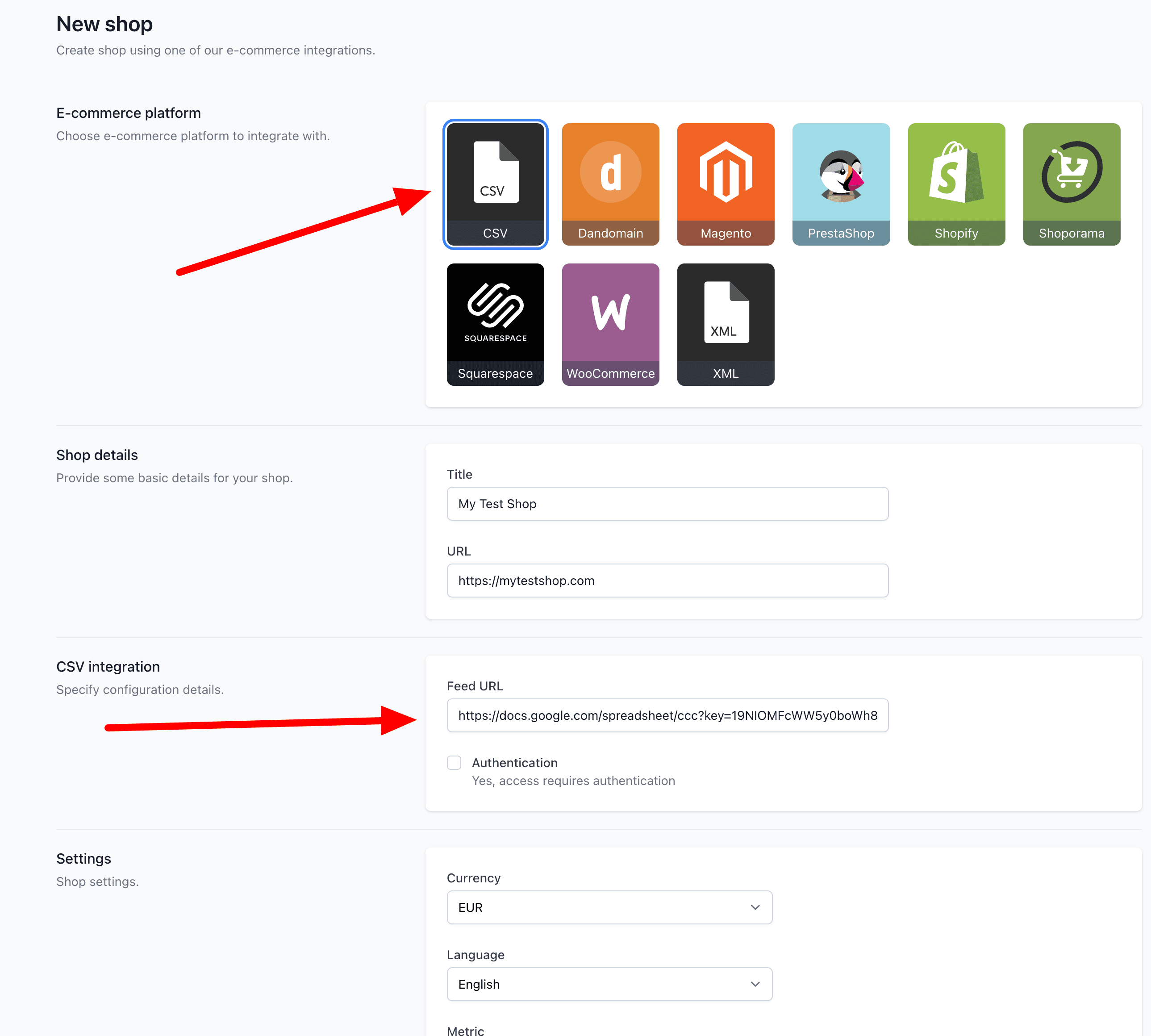
Crear la Shop en Feedr
- Inicia sesión en tu cuenta de Feedr
- Ve a tus Shops
- Haz clic en el botón de añadir en la esquina derecha
- Selecciona la opción de integración CSV
- Rellena el formulario