
Cómo programar templates
La programación te permite cambiar automáticamente el template que se usa en las imágenes de tus productos según la fecha actual, sin tener que iniciar sesión y cambiar nada. Es perfecta para campañas de temporada y promociones como el Black Friday, la Navidad o unas rebajas de verano: diseña el template de la campaña con antelación, establece las fechas en las que debe estar activo y Feedr se encarga de volver a tu template habitual cuando termine la promoción.
Cómo funciona la programación
No hay una pantalla de "programación" aparte. La programación se basa en las reglas de Mapeo de salida o de Template Variants: aplicas el template de la campaña con una regla que solo se cumple durante el periodo de la campaña y mantienes tu template habitual como alternativa.
La idea
Programes desde donde programes, el mecanismo es el mismo. Configuras dos ramas con una regla:
- El template de la campaña: solo se muestra cuando la fecha de hoy está dentro del periodo de la campaña.
- El template habitual: la alternativa que se usa el resto del año.
La rama de la campaña usa el campo especial Now junto con una regla está entre y dos fechas. Now siempre equivale a la fecha y hora actuales en el momento en que se genera el feed, así que la regla se activa y se desactiva sola con el paso del tiempo, sin cambios manuales.
Puedes hacerlo en dos lugares, según cómo apliques tus templates:
- Template Variants: programa qué variante de template se muestra en tus anuncios de Meta.
- Mapeo de salida: programa el template que se usa en un campo de imagen (como
image_link) en cualquier feed.
Programar en Template Variants
Si gestionas tus anuncios de Meta con variantes de template, cada variante tiene sus propias reglas. Pones el template de la campaña detrás de una regla If Now está entre y usas tu template habitual como alternativa en la rama Else.
El siguiente vídeo muestra cómo programar una variante de Black Friday.
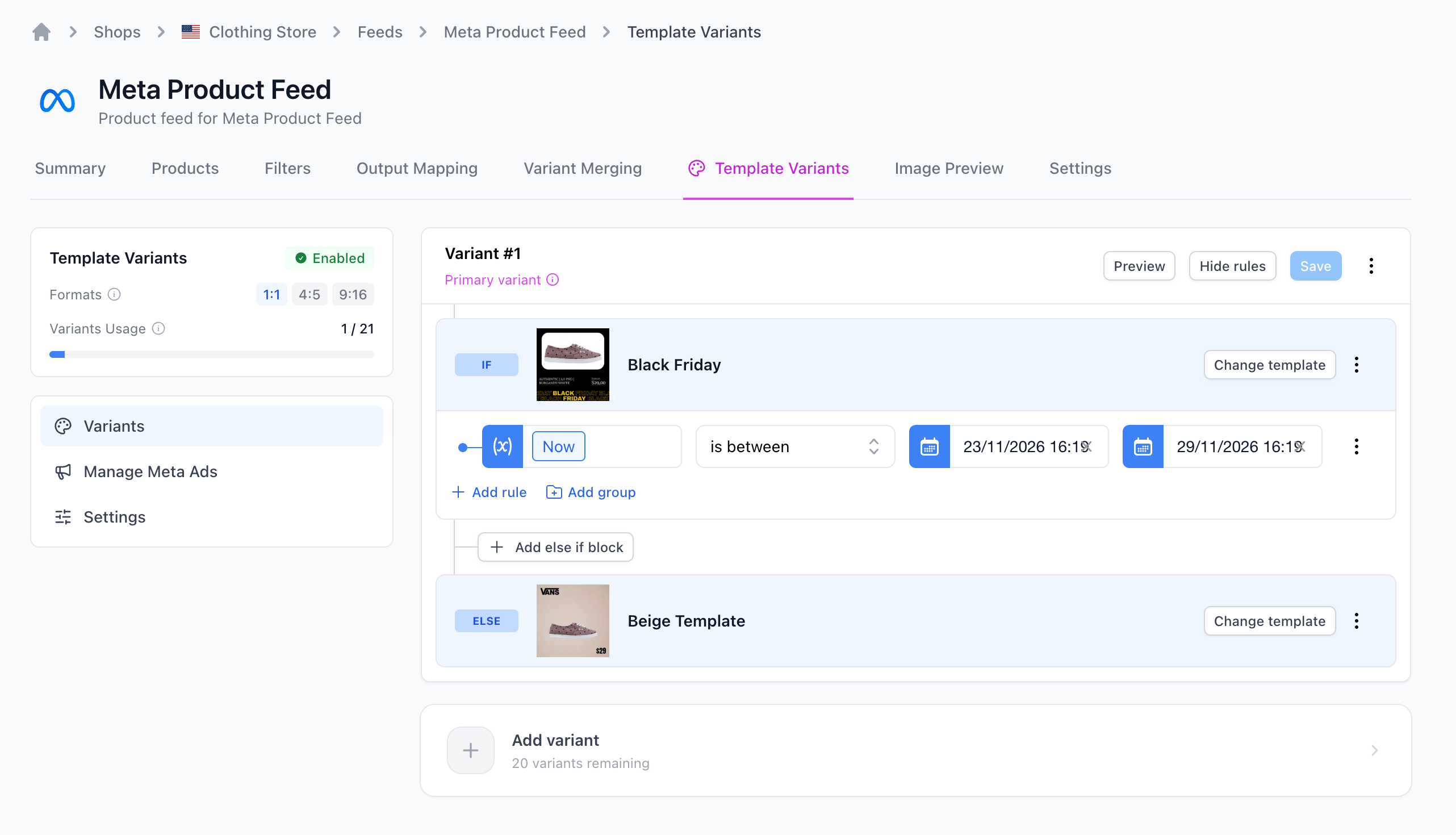
- Abre la pestaña Template Variants y selecciona la variante que quieres programar.
- En la rama If, haz clic en Cambiar template y elige tu template de campaña (p. ej., Black Friday).
- Añade una regla, elige el campo
Now, selecciona el operador está entre y elige las fechas de inicio y fin de tu campaña. - En la rama Else, haz clic en Cambiar template y elige tu template habitual como alternativa.
- Haz clic en Guardar.
Programar en el mapeo de salida
Cuando mapeas un campo de imagen, puedes añadir varios bloques de valor y controlar con reglas cuál se usa. Aplica el template de la campaña al primer bloque detrás de una regla Now está entre y aplica tu template habitual a un segundo bloque como alternativa.
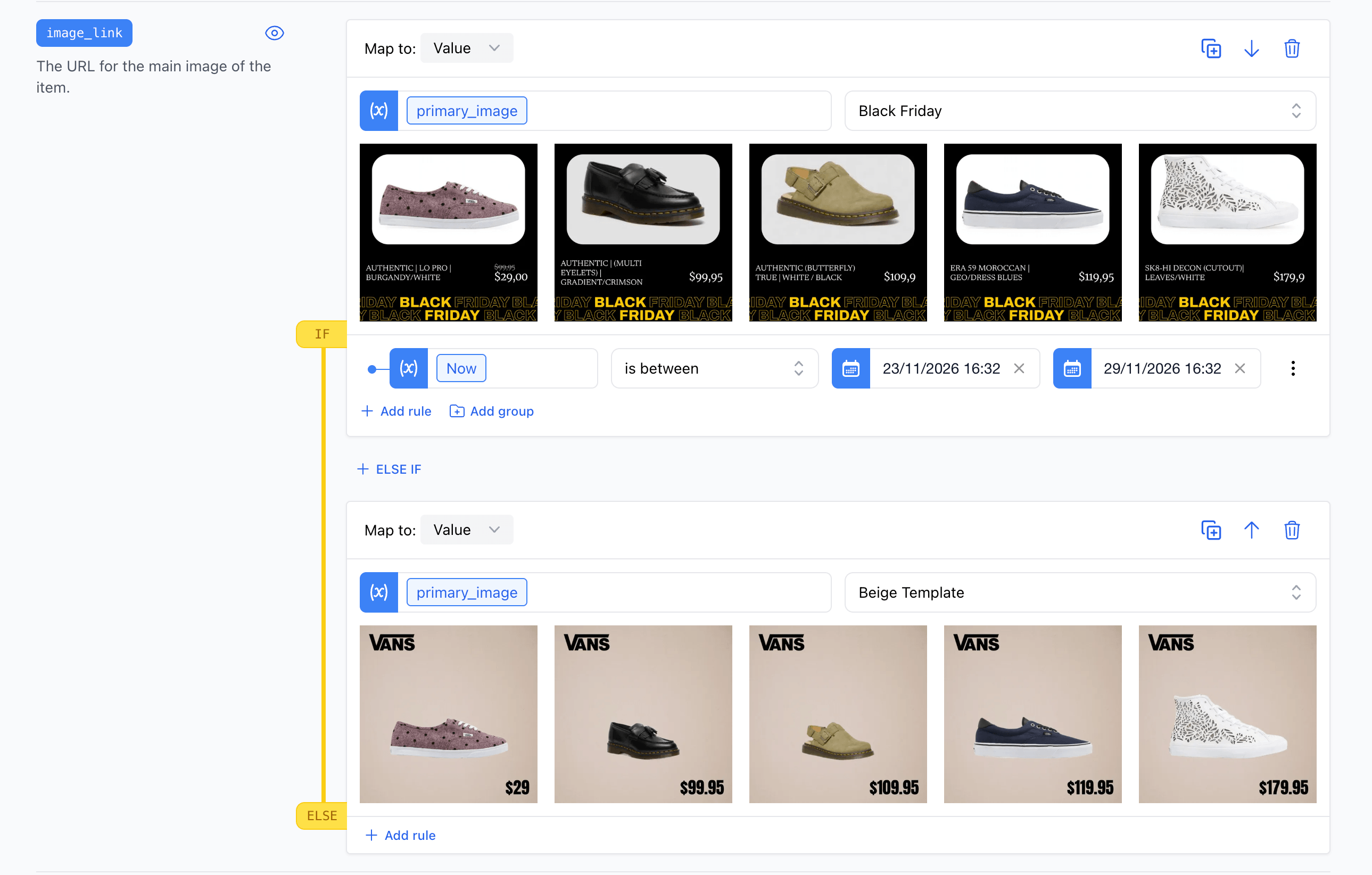
Para configurarlo, abre Mapeo de salida en tu feed y desplázate hasta el campo de imagen que quieres programar:
- En el campo de imagen, establece el tipo de bloque en Valor y aplica tu template de campaña (p. ej., Black Friday) con el selector de templates.
- Añade una regla a ese bloque. Como campo, elige el campo
Now. - Elige el operador está entre y selecciona las fechas de inicio y fin de tu campaña en los dos campos de fecha.
- Añade debajo un segundo bloque Valor y aplica tu template habitual. Como no tiene regla de fecha, funciona como alternativa siempre que la regla de la campaña no se cumpla.
- Guarda el mapeo.
TIP
El campo Now siempre refleja la fecha del momento en que se genera el feed. Mientras tu feed se actualice con su frecuencia normal, el template se activará y desactivará solo, sin que tengas que hacer nada.
Programaciones sin fecha de fin
No tienes por qué usar está entre. Si solo necesitas una fecha de inicio o solo una fecha de fin, usa estos operadores de fecha:
- after una fecha: empieza a usar un template un día concreto y mantenlo activo indefinidamente.
- before una fecha: usa un template hasta un día concreto.
Varias campañas a la vez
Puedes acumular más de un template programado añadiendo más ramas (más bloques de valor en el mapeo de salida o un bloque Else if en Template Variants), cada una con su propia regla Now y su rango de fechas. Las ramas se evalúan de arriba abajo, así que gana la primera cuya regla se cumpla. Coloca arriba tus campañas más específicas y limitadas en el tiempo, y abajo tu template habitual como alternativa general.
WARNING
Asegúrate de que los rangos de fechas de tus campañas no se solapen sin querer. Si dos periodos se solapan, el bloque que está más arriba en la lista tiene prioridad durante los días que coinciden.