
Colaborar con otras personas y gestionar permisos
En Feedr nunca tienes que compartir cuentas, porque todos los paquetes incluyen usuarios ilimitados. Invita a tus compañeros o a tu agencia a tu Team y controla exactamente a qué pueden acceder. Por ejemplo, puedes dar acceso a tu agencia de marketing a una sola Shop sin darle acceso a tus datos de facturación.
TIP
Si tu agencia usa la cuenta de agencia de Feedr, no tienes que invitar a cada persona de la agencia. En su lugar, conecta tu Team a la agencia. Consulta cómo conectar tu Team a una agencia.
Roles del Team
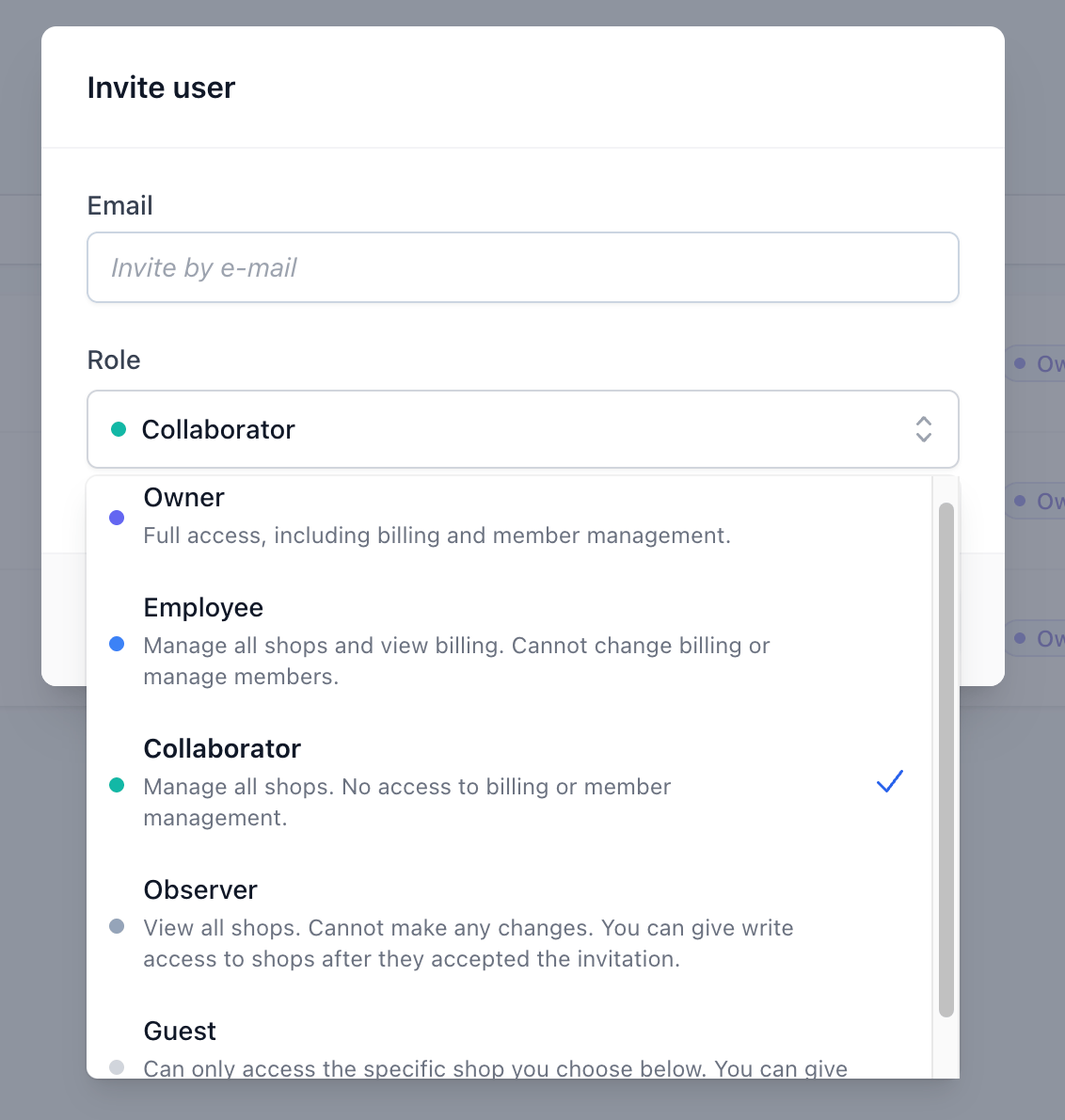
Cada miembro de tu Team tiene exactamente un rol del Team. El rol decide qué puede ver y hacer en todo el Team.
| Rol | Qué puede hacer |
|---|---|
| Propietario | Acceso completo, incluidas la facturación y la gestión de miembros. |
| Empleado | Gestionar todas las Shops y ver la facturación. No puede cambiar la facturación ni gestionar miembros. |
| Colaborador | Gestionar todas las Shops. Sin acceso a la facturación ni a la gestión de miembros. |
| Observador | Ver todas las Shops. No puede hacer ningún cambio. |
| Invitado | Solo puede acceder a las Shops concretas que le asignes. |
INFO
Los propietarios, empleados y colaboradores pueden editar todas las Shops del Team. Los observadores pueden ver todas las Shops, pero no pueden cambiar nada. Los invitados empiezan sin ningún acceso, y tú les das acceso a Shops individuales (ver más abajo).
WARNING
Los propietarios tienen control total sobre el Team, incluida la gestión de miembros y roles. Un propietario puede ascender a otros miembros a propietario y también puede eliminarte a ti. Da el rol de propietario solo a personas de total confianza.
Acceso por Shop para invitados
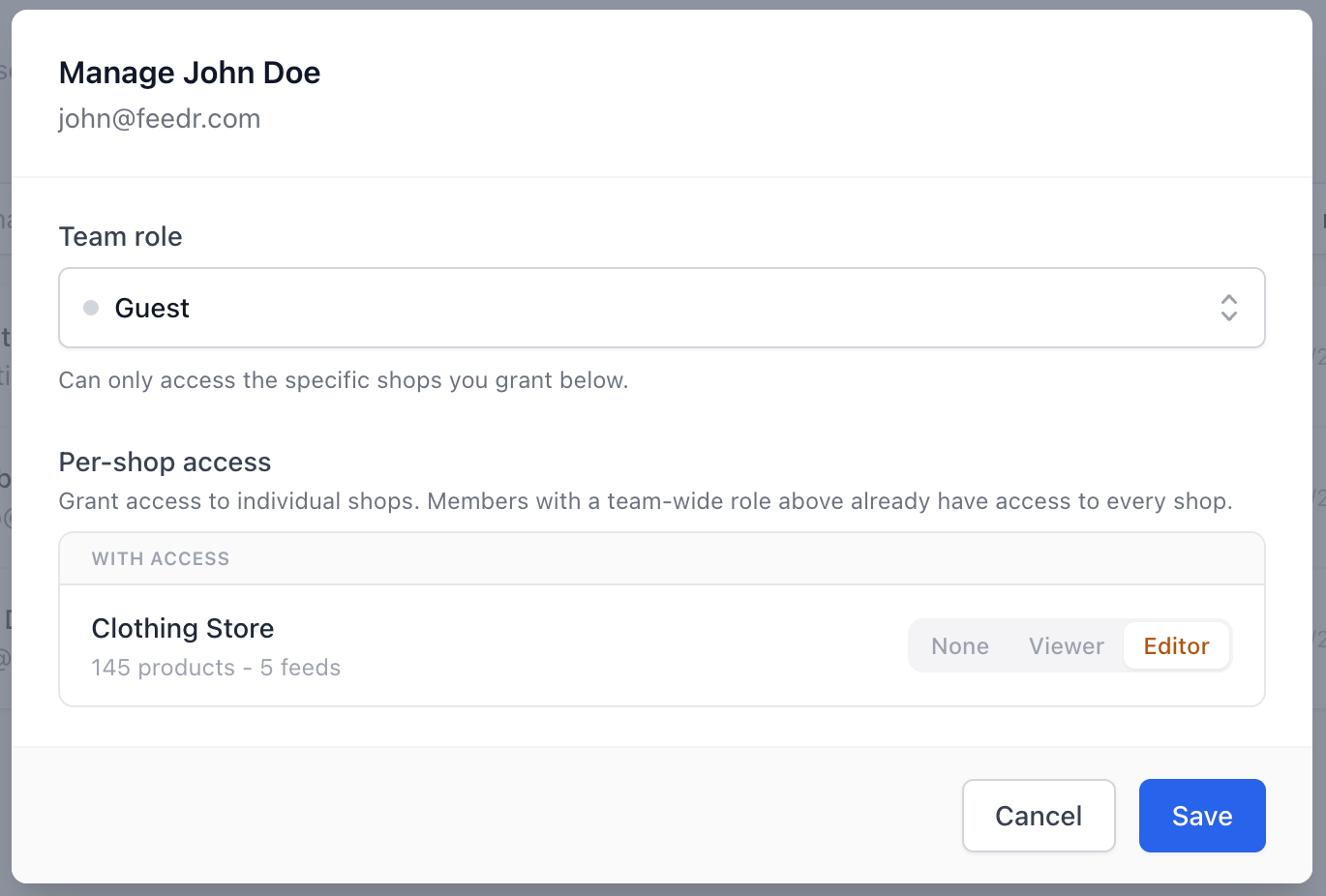
Cuando solo quieres que alguien trabaje en una Shop concreta, por ejemplo una agencia que gestiona una sola tienda, invítalo como Invitado y dale acceso solo a esa Shop. Para cada Shop puedes elegir uno de tres niveles de acceso:
- Editor: puede ver la Shop y editar todo lo que contiene: crear, editar y eliminar feeds, templates y más.
- Lector: solo puede ver la Shop. No puede crear, editar ni eliminar nada.
- Ninguno: sin acceso a la Shop.
Cuando alguien es Lector, se indica claramente con una etiqueta en la parte superior de la página.

Invitar usuarios a tu Team
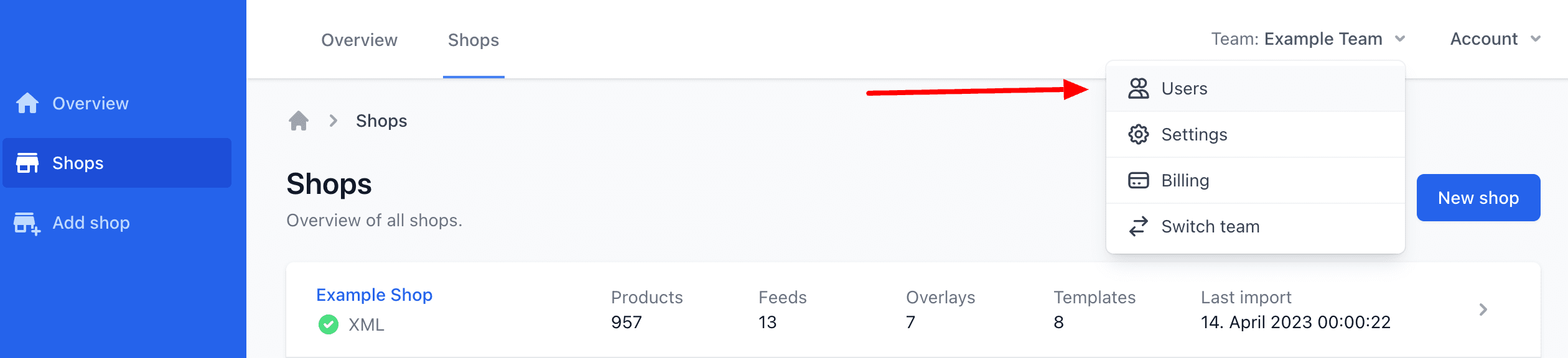
Puedes invitar usuarios en cualquier momento desde el botón Usuarios del menú del Team, en la esquina superior derecha. Haz clic en Invitar usuario.
Al invitar a un usuario, eliges su rol del Team (Propietario, Empleado, Colaborador, Observador o Invitado). Si invitas a un Invitado, también puedes darle acceso a Shops concretas como Editor o Lector.
INFO
Si necesitas dar a un Invitado acceso a varias Shops, primero tiene que aceptar la invitación. Después puedes añadir los permisos de las demás Shops desde la página Usuarios.
Qué ve la persona invitada
La persona invitada recibe un correo electrónico que le indica que la han invitado a unirse a tu Team. Si ya tiene un usuario de Feedr, la invitación aparece en el botón Cambiar de Team de su menú del Team. Si todavía no tiene usuario, tiene que crear uno antes de poder aceptar (o rechazar) la invitación.
La página Usuarios
Para abrir la página Usuarios, haz clic en el nombre de tu Team y elige Usuarios. En esta página puedes ver los miembros de tu Team junto con sus roles y accesos.
Todos los roles pueden abrir la página Usuarios, pero solo un Propietario puede hacer cambios: invitar a personas, cambiar roles, dar acceso por Shop o eliminar miembros. Los demás roles ven la página en modo de solo lectura.
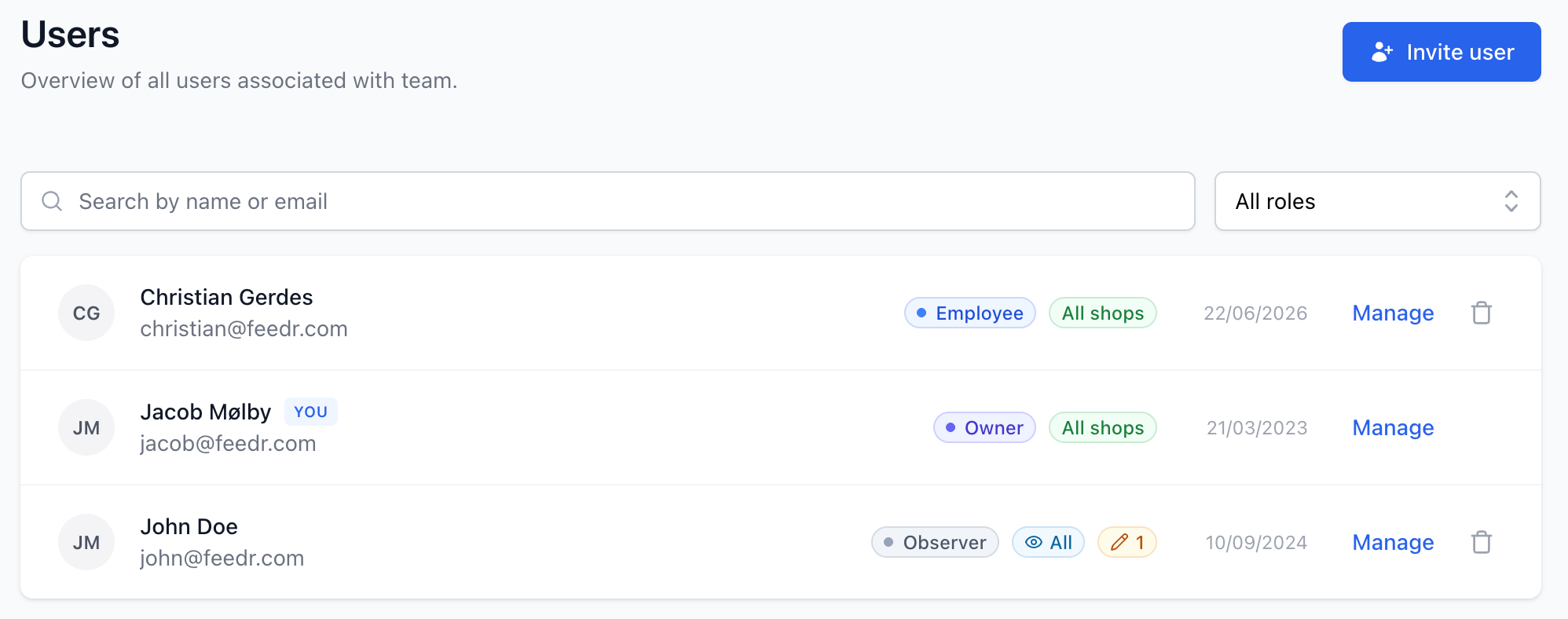
Para dar a un Invitado acceso a una Shop concreta, abre su menú de acciones, elige gestionar su acceso y selecciona Editor, Lector o Ninguno junto a cada Shop.
INFO
Como invitado, solo puedes ver los propietarios del Team. Los demás miembros y las invitaciones pendientes no se muestran.
Configuración del Team
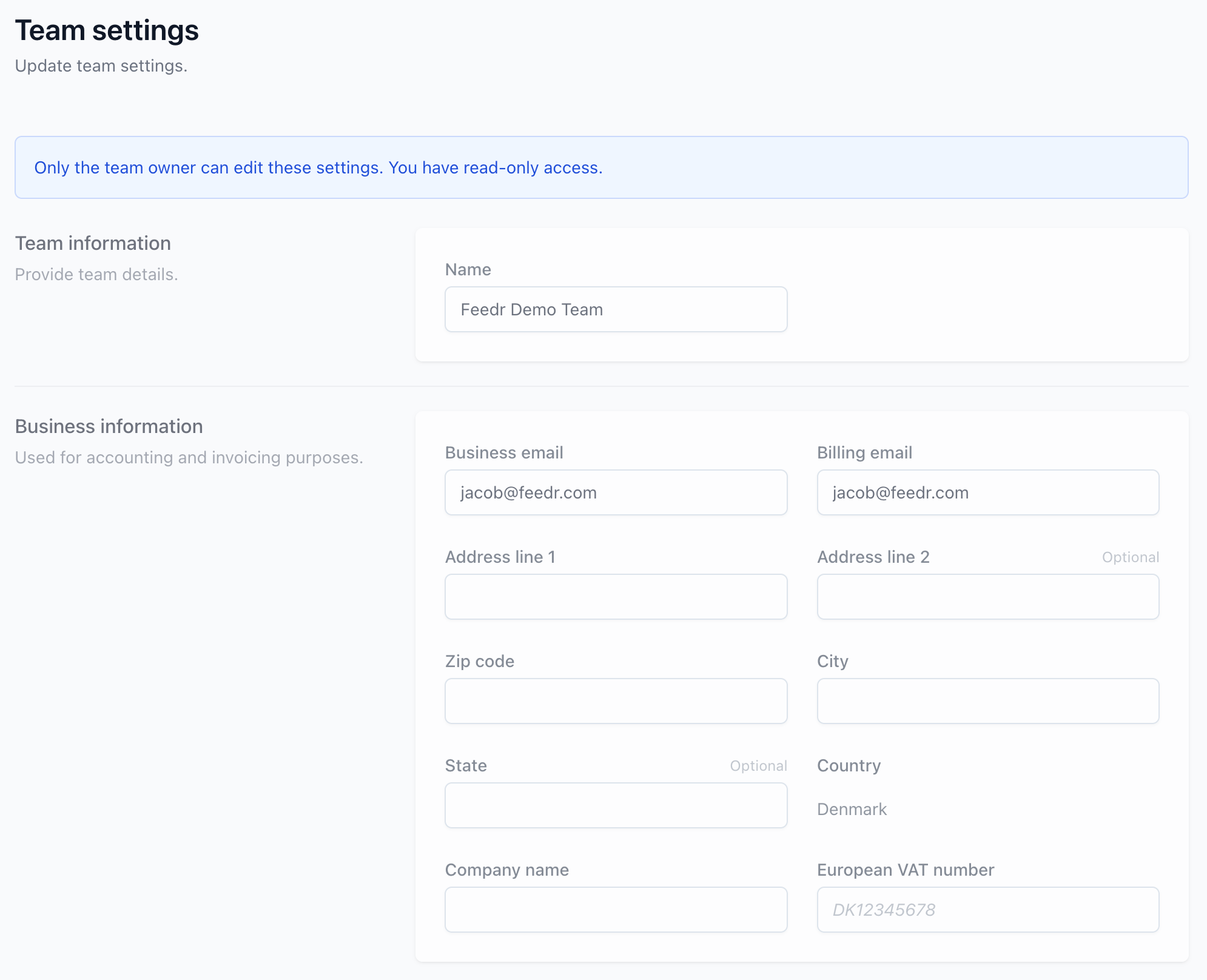
La pantalla Team settings contiene el nombre de tu Team y los datos de la empresa y de facturación. Solo el Propietario puede editar esta configuración. Los empleados, colaboradores y observadores pueden abrir la pantalla, pero la ven en modo de solo lectura, con un aviso en la parte superior:
INFO
Solo el propietario del Team puede editar esta configuración. Tienes acceso de solo lectura.
Los invitados no tienen ningún acceso a la pantalla Team settings.
Facturación y suscripción
La facturación es el área más delicada, así que es la más restringida:
- Los propietarios pueden ver y cambiar la facturación: método de pago, plan y complementos.
- Los empleados pueden ver la facturación, pero no pueden cambiarla.
- Los colaboradores, observadores e invitados no pueden acceder a la facturación.
Si hay un problema que requiere atención, por ejemplo un pago fallido, todos los miembros del Team pueden ver que algo va mal, pero solo el propietario puede solucionarlo. A los miembros que no pueden cambiar la facturación se les muestra un mensaje que les pide que se pongan en contacto: