
Cómo mostrar imágenes de los datos de tus productos en los templates
Un elemento de imagen puede leer la url de su imagen desde un campo de los datos de tus productos, así cada producto muestra su propia insignia, logotipo de marca o banner.
Añadir una imagen desde un campo
- Haz clic en "Imagen" en la barra de elementos.
- Elige "Imagen desde un campo".
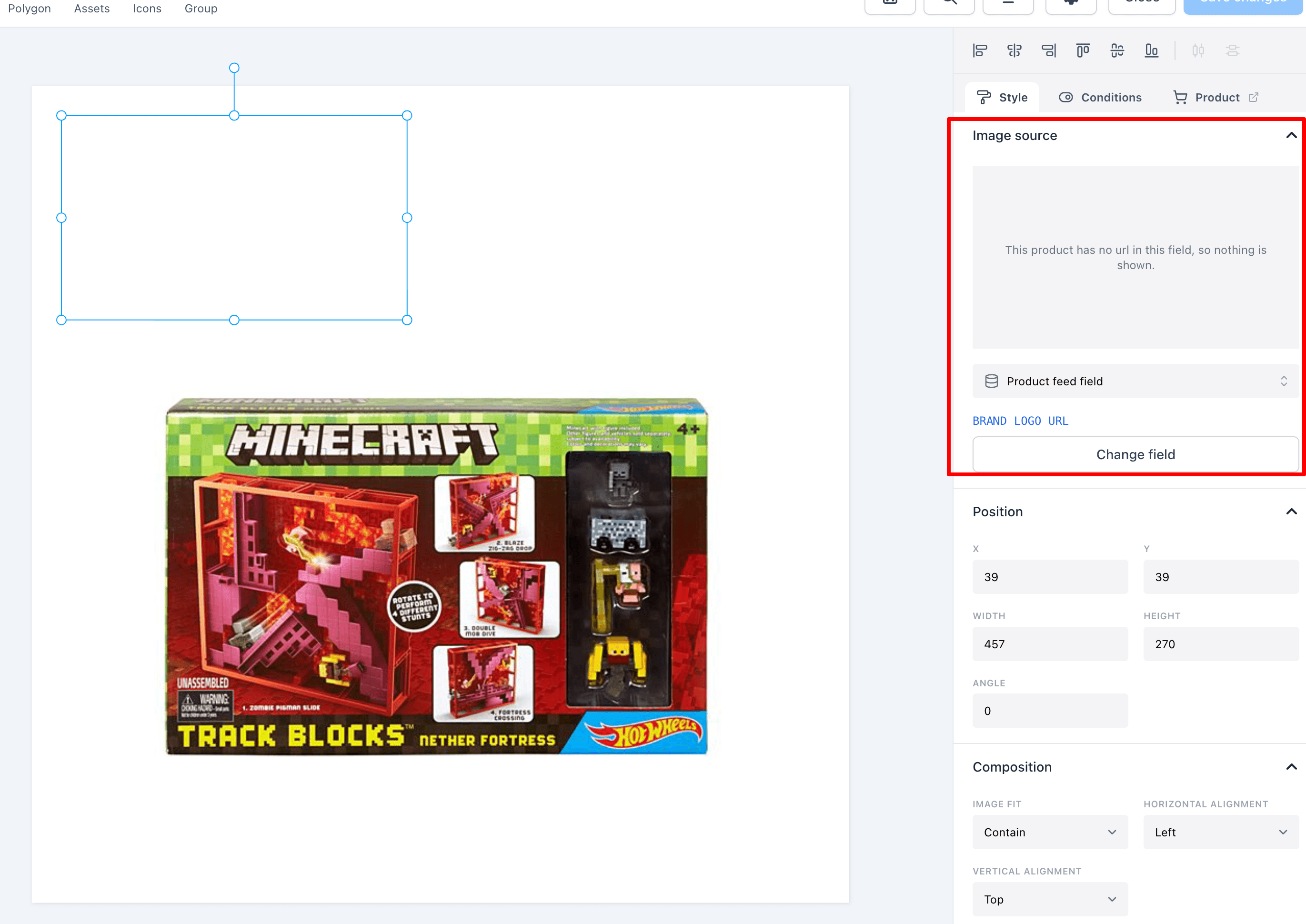
- En el panel de propiedades, haz clic en "Elegir campo" y selecciona un campo.
El campo tiene que contener la url completa de una imagen, por ejemplo https://example.com/badges/new.png.
Ver la vista previa de distintos productos
El editor muestra la imagen del producto que estás previsualizando. Cambia a otro producto y la imagen se actualiza con él.
Cuando un producto no tiene imagen
Si el campo está vacío o la imagen no se puede cargar, el elemento se omite para ese producto. El resto de la imagen se renderiza con normalidad.
Conviene saber
- La url tiene que ser un enlace público que lleve directamente a un archivo de imagen.
- Feedr guarda una copia de cada imagen. Si cambias el diseño, súbelo con una url nueva, o puede que los productos sigan mostrando la versión anterior durante un tiempo.