
Cómo configurar variantes
Hemos escrito una guía detallada sobre cómo usar las variantes de template para ayudarte a empezar. How to use Multiple Template Variants on Facebook
Las variantes de template te permiten usar el mismo catálogo de productos y mostrar templates distintos en distintos anuncios de Facebook e Instagram. Puedes usarlas para mostrar templates distintos a públicos distintos, o para hacer pruebas A/B con distintos templates y saber cuál funciona mejor.
Las variantes de template admiten todos los formatos y relaciones de aspecto, incluidos 1:1, 4:5 y 9:16.
Nota
Para usar variantes de template, tienes que conectar tu feed de Meta a tu catálogo de Meta.
Puedes crear más o menos variantes según el número de formatos activados (1:1, 4:5 y 9:16). Este es un ejemplo de cuántas variantes puedes crear:
- Solo formato 1:1: 21 variantes
- Formatos 1:1 y 4:5: 14 variantes
- Formatos 1:1, 4:5 y 9:16: 7 variantes
Cómo crear una variante
Siempre tienes que tener al menos una variante creada. Si solo necesitas una, puedes usar la variante predeterminada que se crea automáticamente. Solo tienes que seleccionar el template que quieres usar.
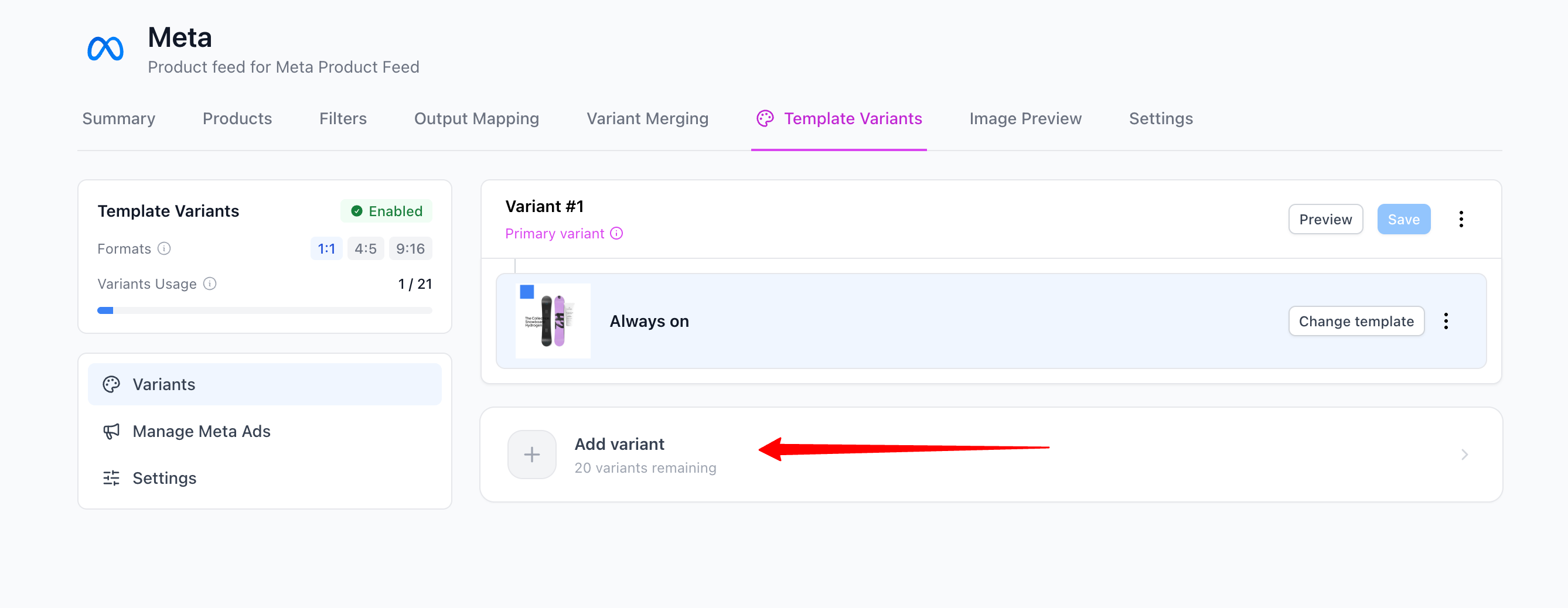
Si quieres crear más variantes, haz clic en el botón Agregar variante, como se muestra a continuación. Después se te pedirá que escribas un título para la variante y selecciones un template para ella.
Actualizar los templates que usas
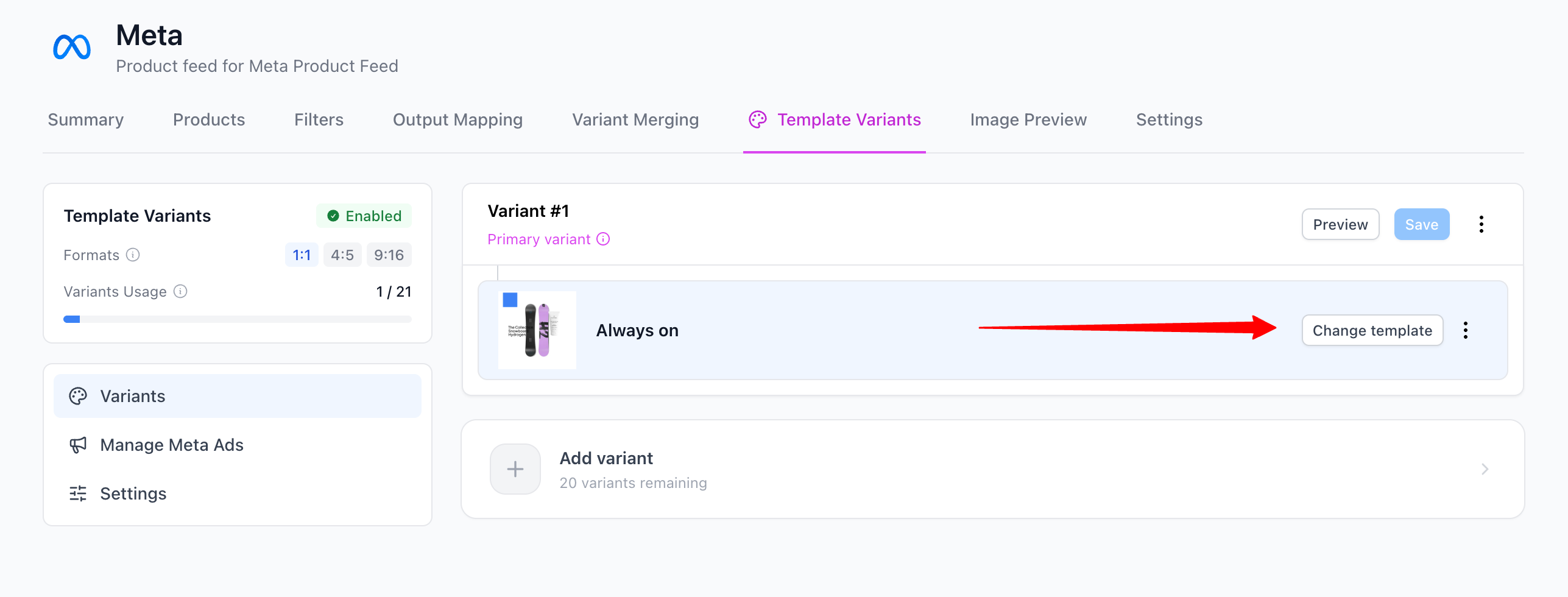
Para cambiar el template que usa una variante, haz clic en el botón Cambiar template. Luego podrás seleccionar un nuevo template para la variante.
Cambiar la variante en tus anuncios
Hay dos formas de cambiar la variante que se usa en tus anuncios. Puedes usar nuestra extensión de Chrome, que te permite cambiar de variante dentro de Ads Manager, o puedes cambiar la variante directamente en Feedr.
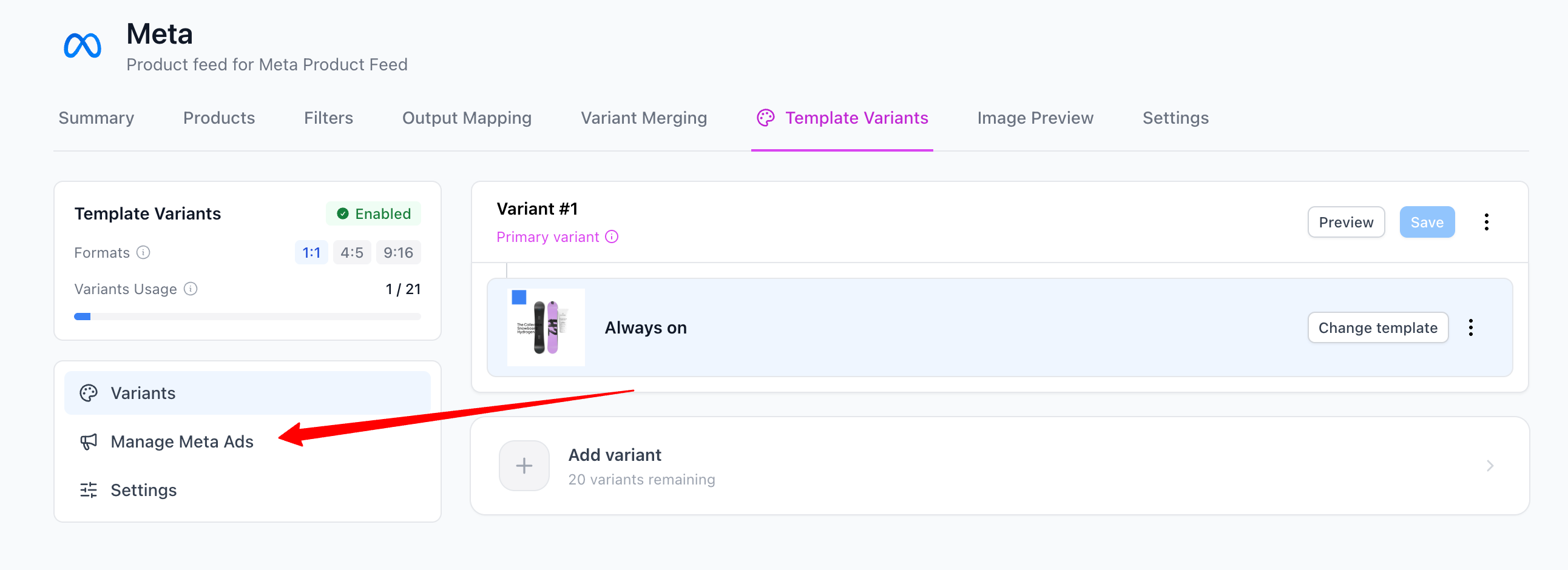
Para hacerlo en Feedr, ve a la página Gestionar Meta Ads.
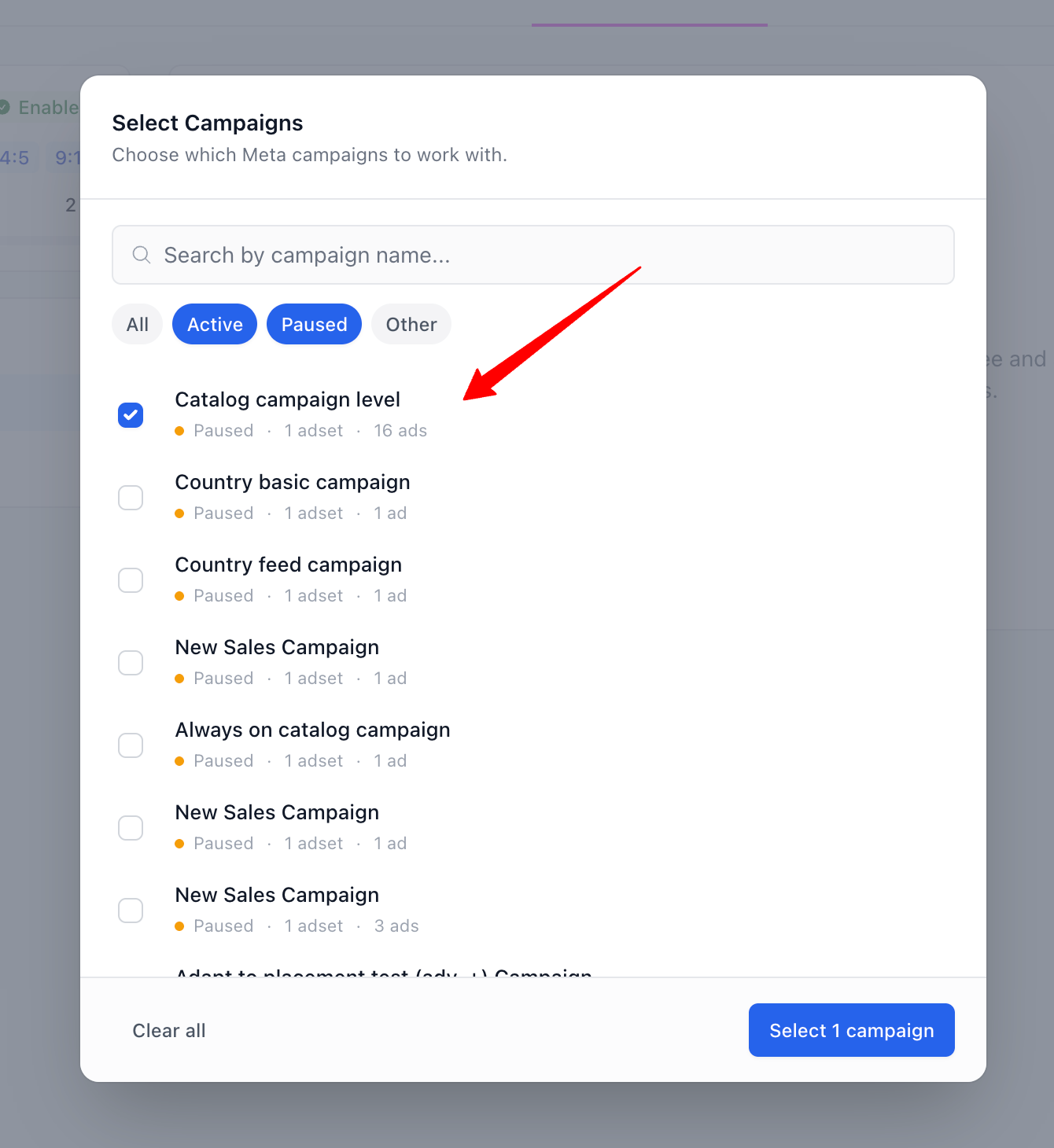
En la página Gestionar Meta Ads, se te pedirá que selecciones las campañas de Meta que quieres gestionar.
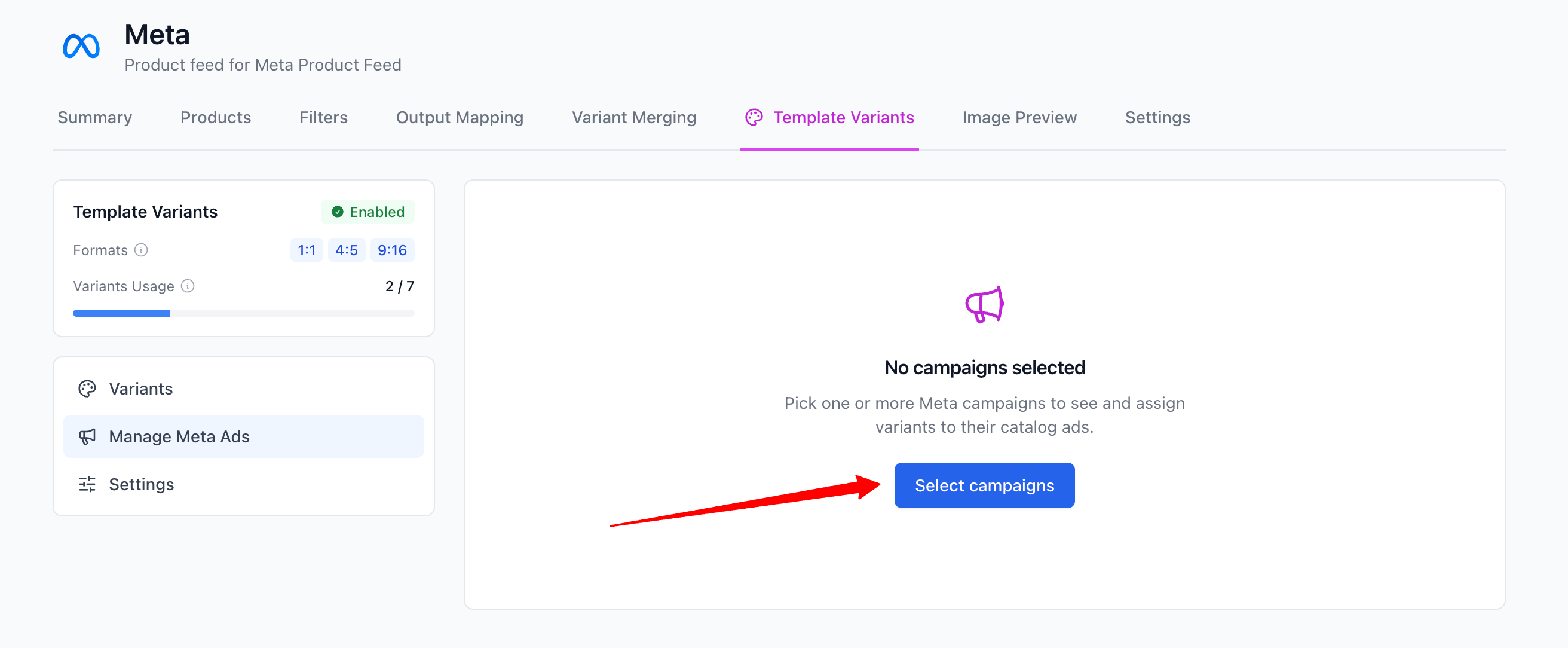
Puedes seleccionar varias campañas haciendo clic en Seleccionar campañas y eligiéndolas en la ventana que aparece.
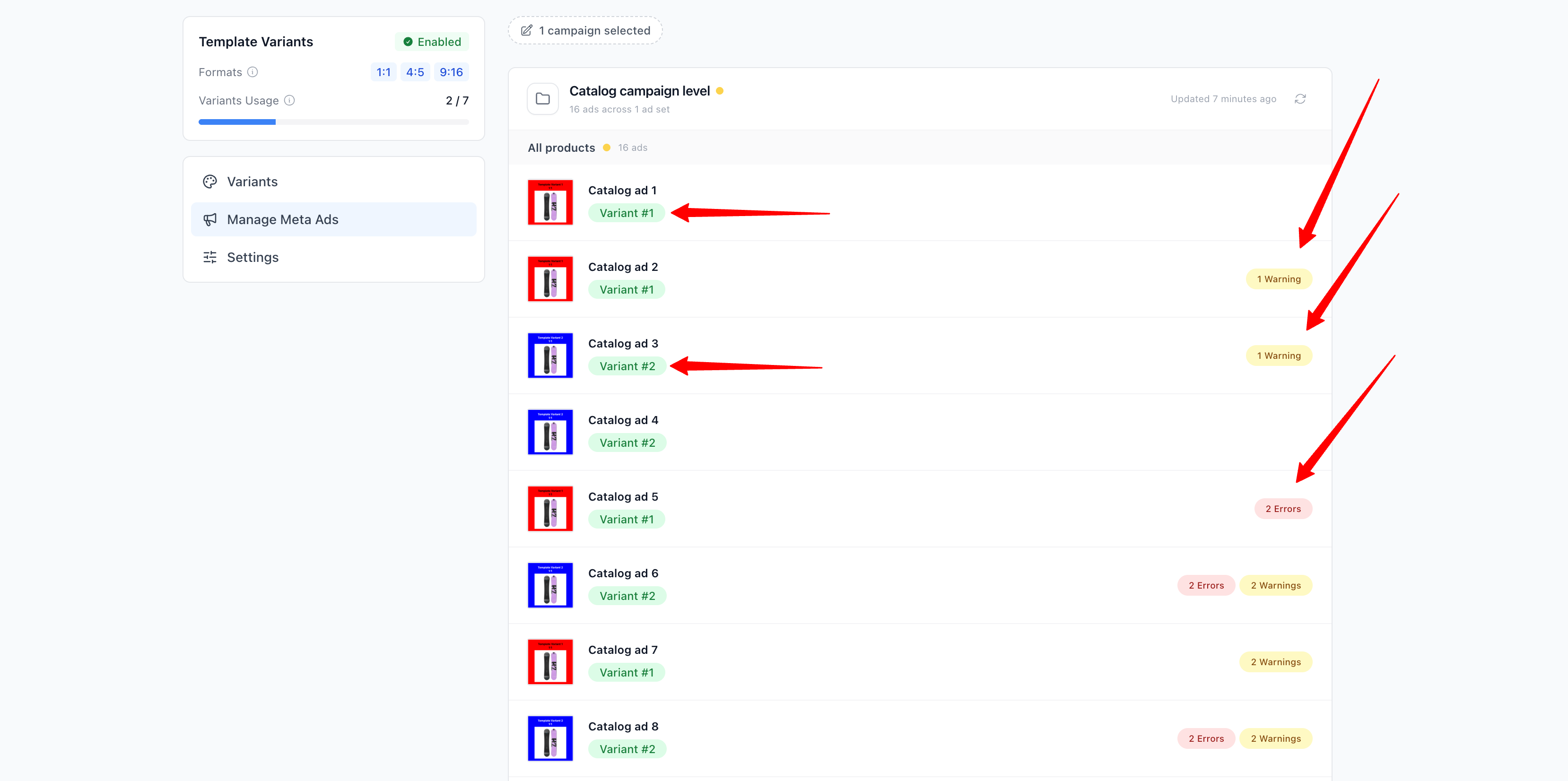
Cuando hayas seleccionado las campañas, verás una lista de todos los anuncios de catálogo con los detalles de cada anuncio, como la variante en uso, los avisos, los errores y una pequeña vista previa de la variante en uso.
Para cambiar la variante de un anuncio concreto, solo tienes que hacer clic en el anuncio. Se abrirá una ventana con los detalles del anuncio y un botón para cambiar la variante.
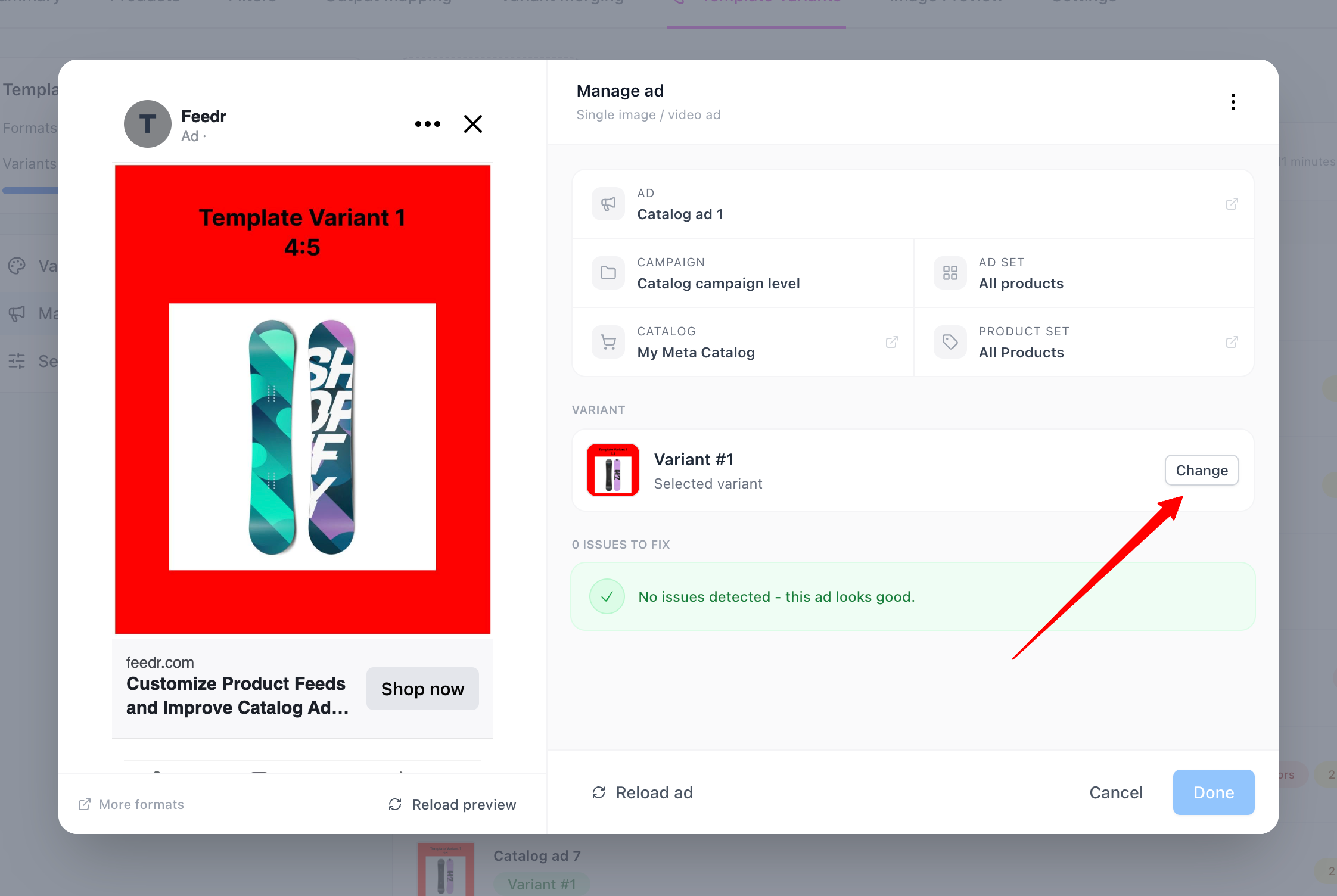
La ventana muestra muchos detalles del anuncio, como la variante en uso, los avisos, los errores y una vista previa real del anuncio.
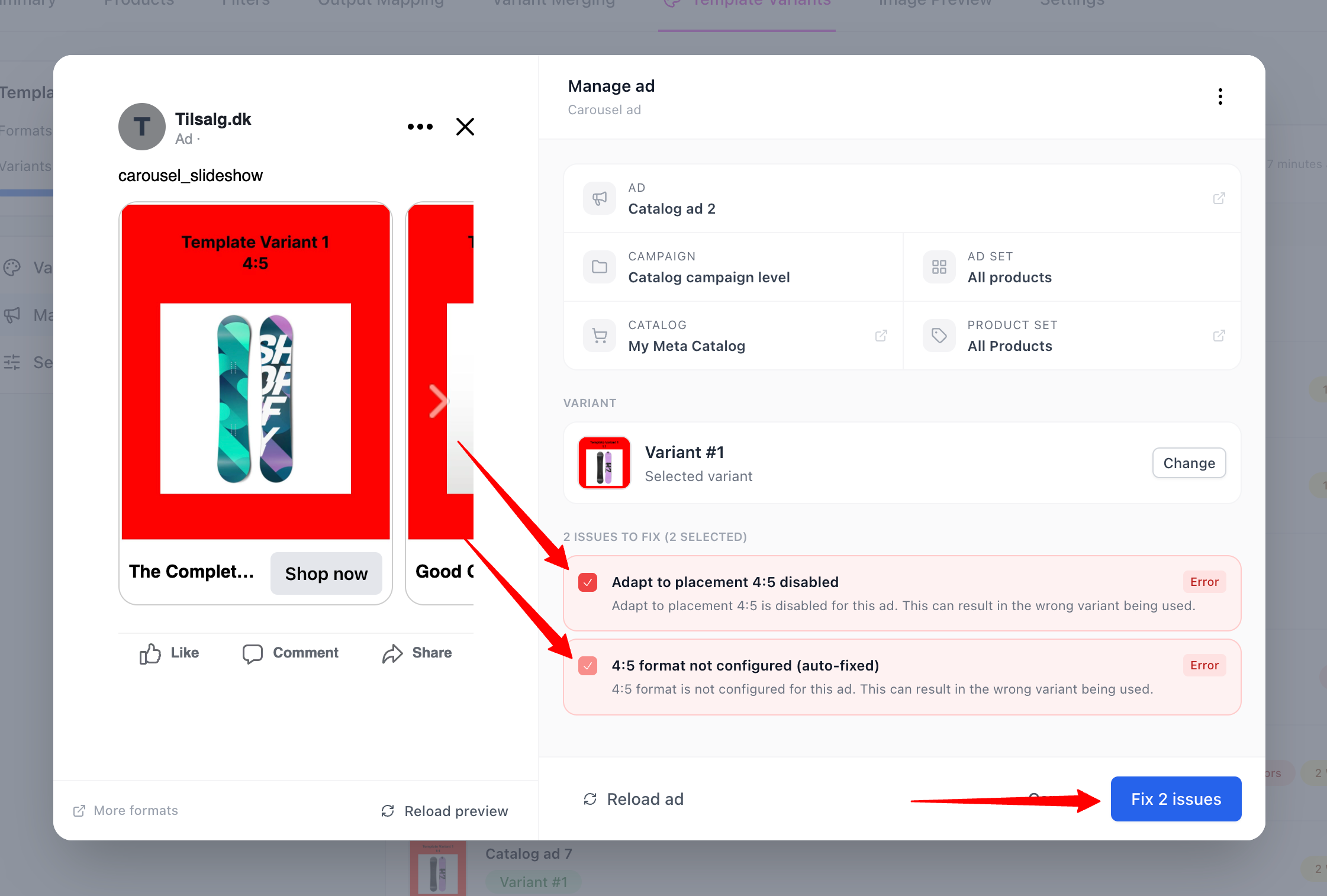
Si el anuncio tiene problemas o avisos, aparecerán en una lista con una breve explicación de cada uno. Todos los problemas y avisos se pueden resolver fácilmente. Selecciona los problemas que quieres resolver y haz clic en el botón Fix issues.
TIP
Cuando cambias la variante o resuelves algún problema, Meta vuelve a revisar tu anuncio automáticamente. Recibirás un correo electrónico cuando se apruebe. Normalmente solo tarda unos minutos.