
Cómo trabajar con feeds de localización (país e idioma)
Puedes usar las variantes de template junto con feeds de idioma y de país. Así puedes usar templates distintos para distintos idiomas y países.
Feeds de país
Los feeds de país hacen que el cliente vea una versión localizada de tu catálogo de productos. Es decir, según su ubicación, verá los títulos, los precios, etc. en el idioma y la moneda de su país.
Antes de poder usar las variantes de template con un feed de país, tienes que estar conectado a tu portfolio empresarial de Meta en Feedr. También necesitas haber creado un feed normal de Facebook, que sirve de base para los feeds de país.
Cuando la cuenta esté conectada a Meta, puedes crear los feeds de país en la interfaz de Feedr. Lo habitual es crear en Feedr una Shop por cada idioma que tenga tu tienda online.
Configuración en Feedr
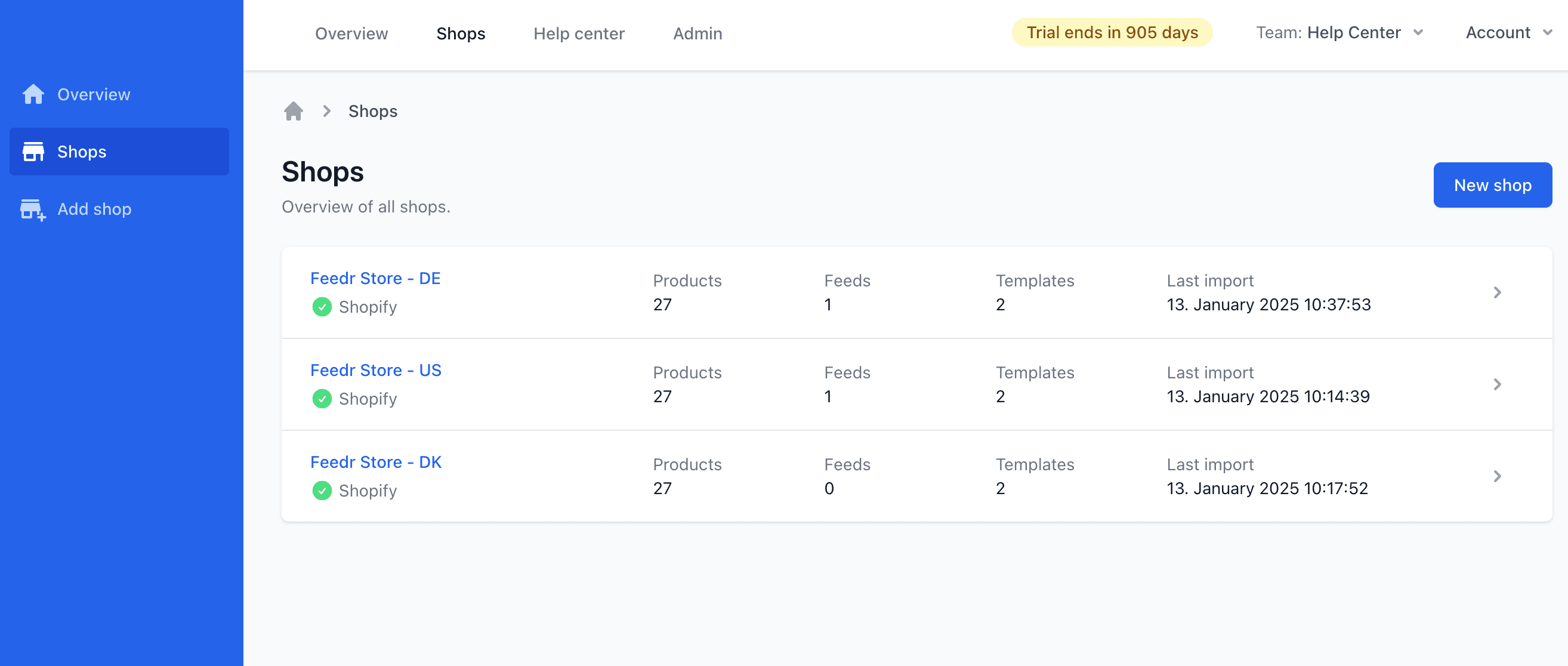
Ahora puedes crear en cada Shop los templates que quieres usar. Cuando tengas tus templates, crea un feed normal para tu idioma principal y un feed de país para cada país.
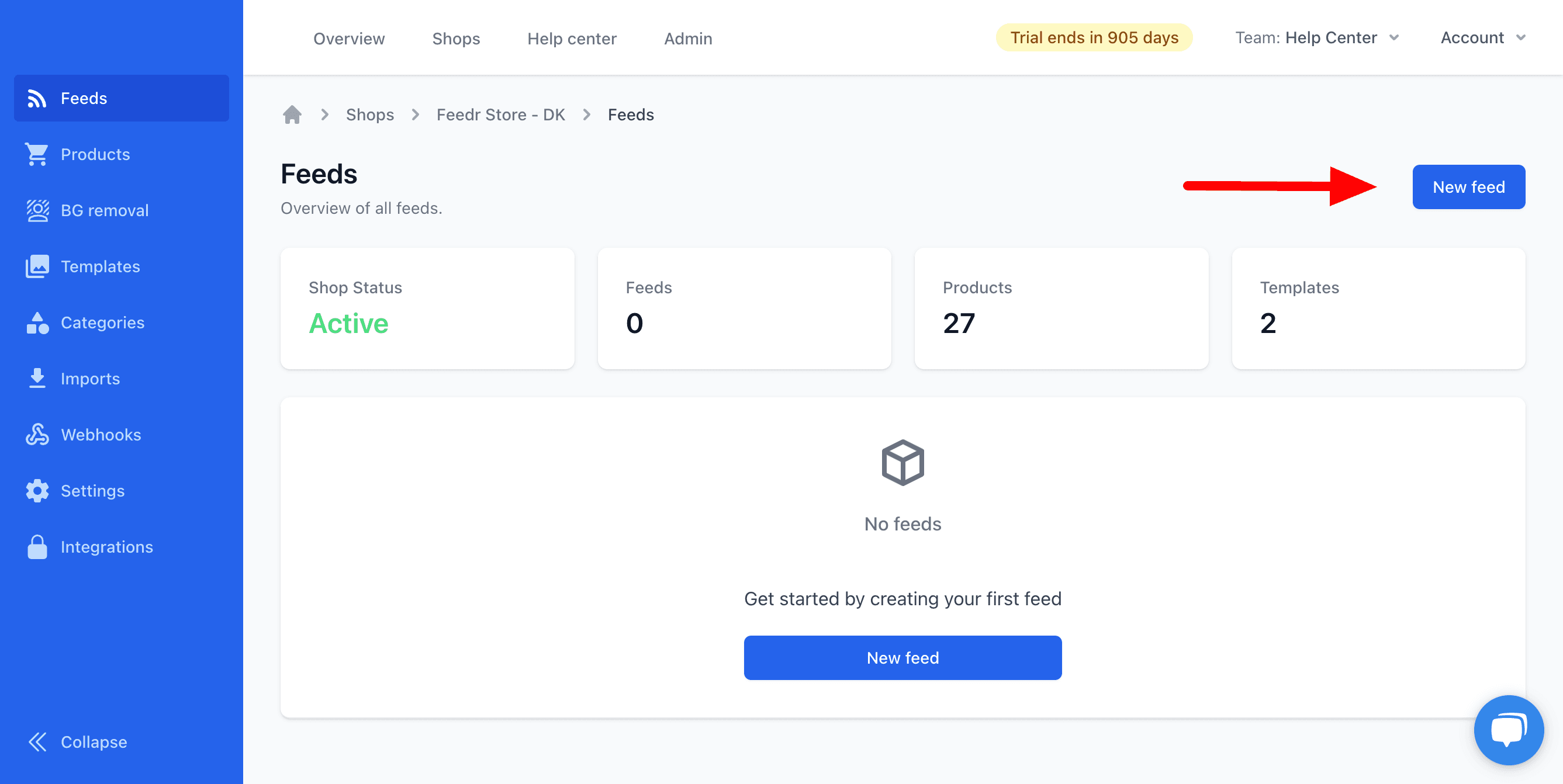
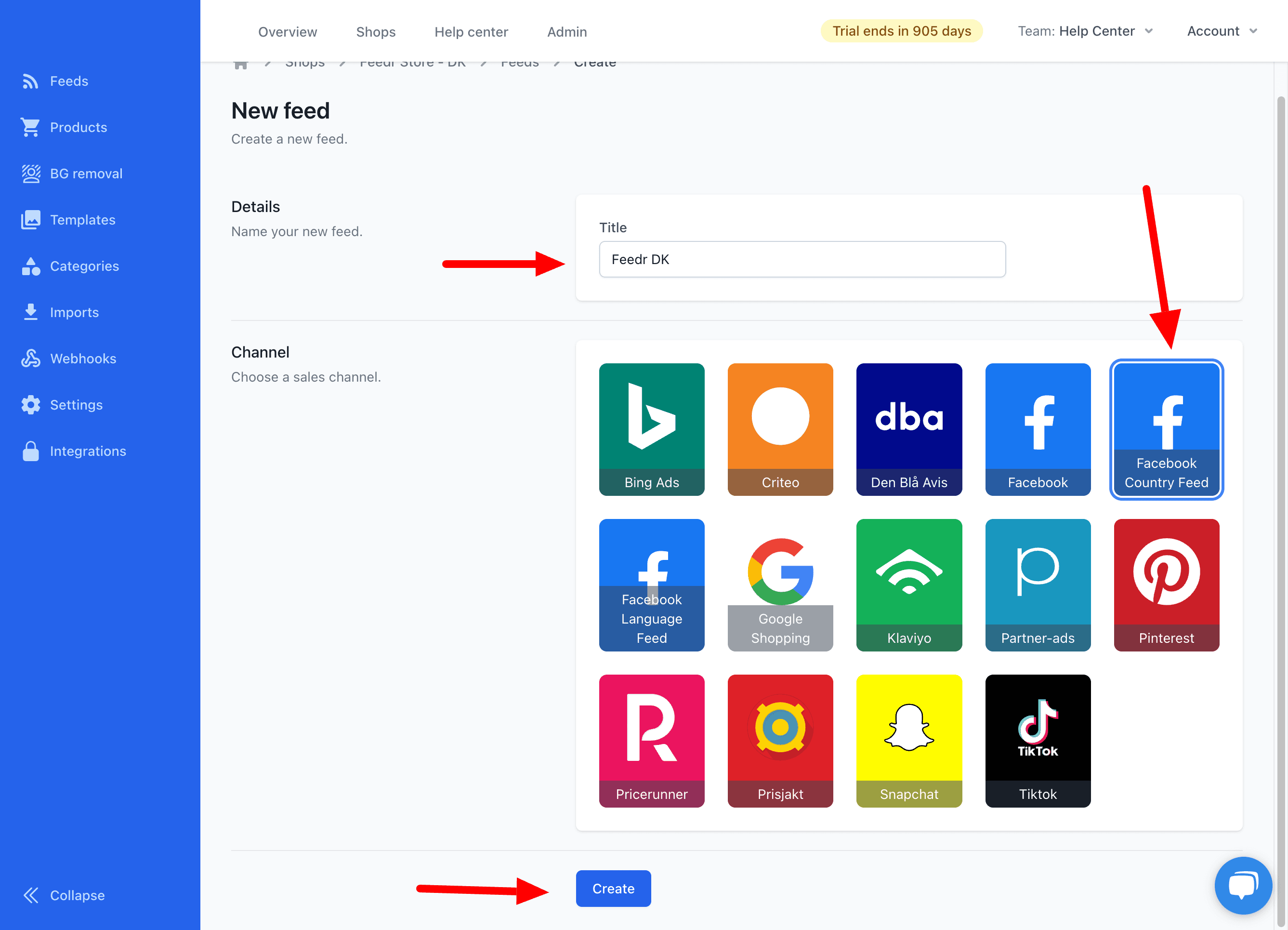
Cuando hayas creado el feed, ve a la sección Mapeo de salida y selecciona el campo de sustitución por país.
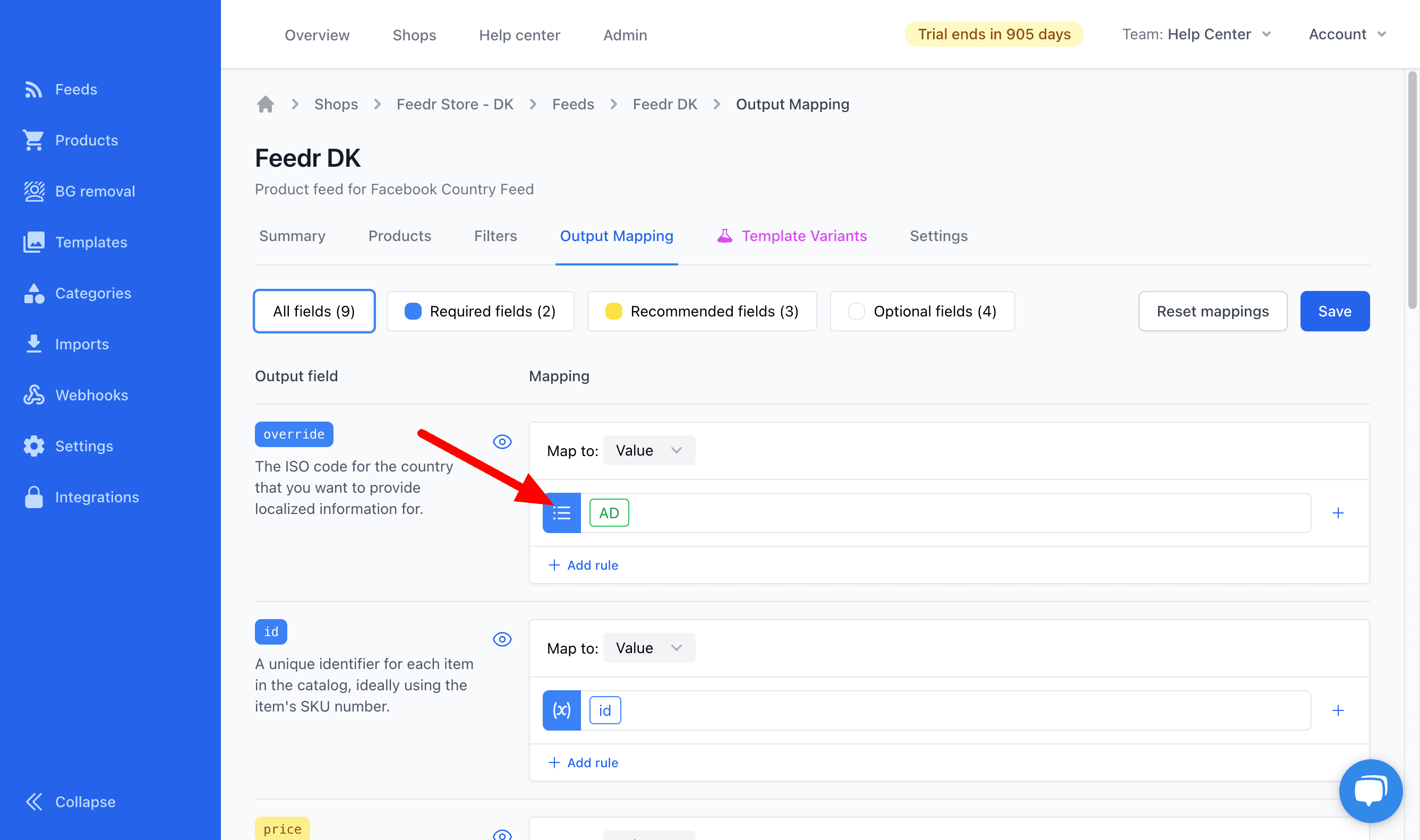
Después puedes configurar las variantes que quieres usar. Se usará la misma variante a la vez en todos los países. Así que, si decides usar Variant #2, se usará la segunda variante en todos los feeds que hayas mapeado, sin importar qué template uses. Tenlo en cuenta al mapear tus variantes de template.
Configuración en Meta Commerce Manager
Cuando hayas creado los feeds de país en Feedr, ya puedes usarlos en Meta Commerce Manager. Si todavía no tienes un catálogo, tienes que crear uno y usar tu feed normal como origen de datos.
INFO
Si vas a crear un nuevo catálogo, asegúrate de añadirlo a tu integración de Meta en Feedr.
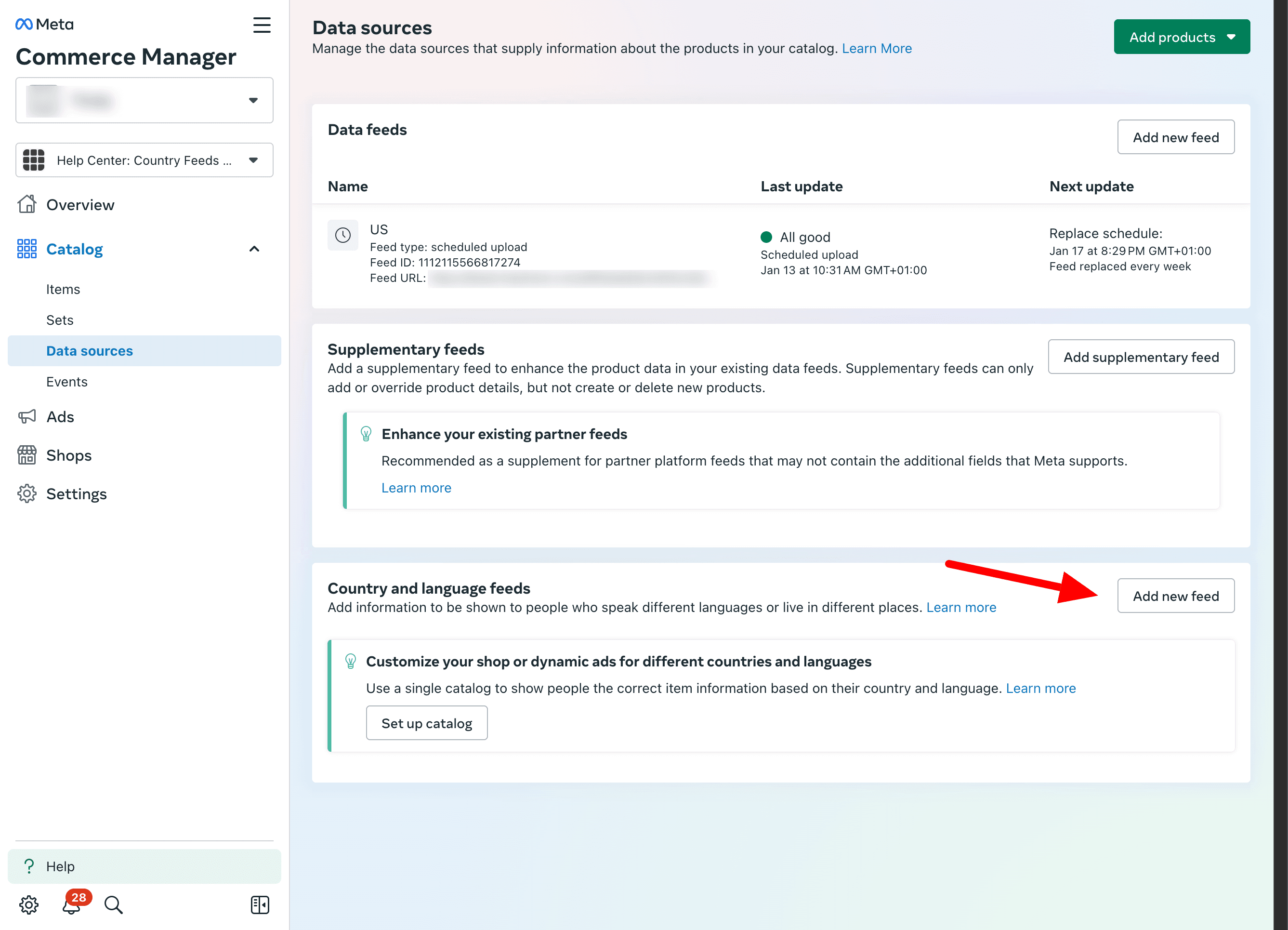
Para añadir un nuevo feed de país, haz clic en el botón Add new feed de la sección Country and language feeds.
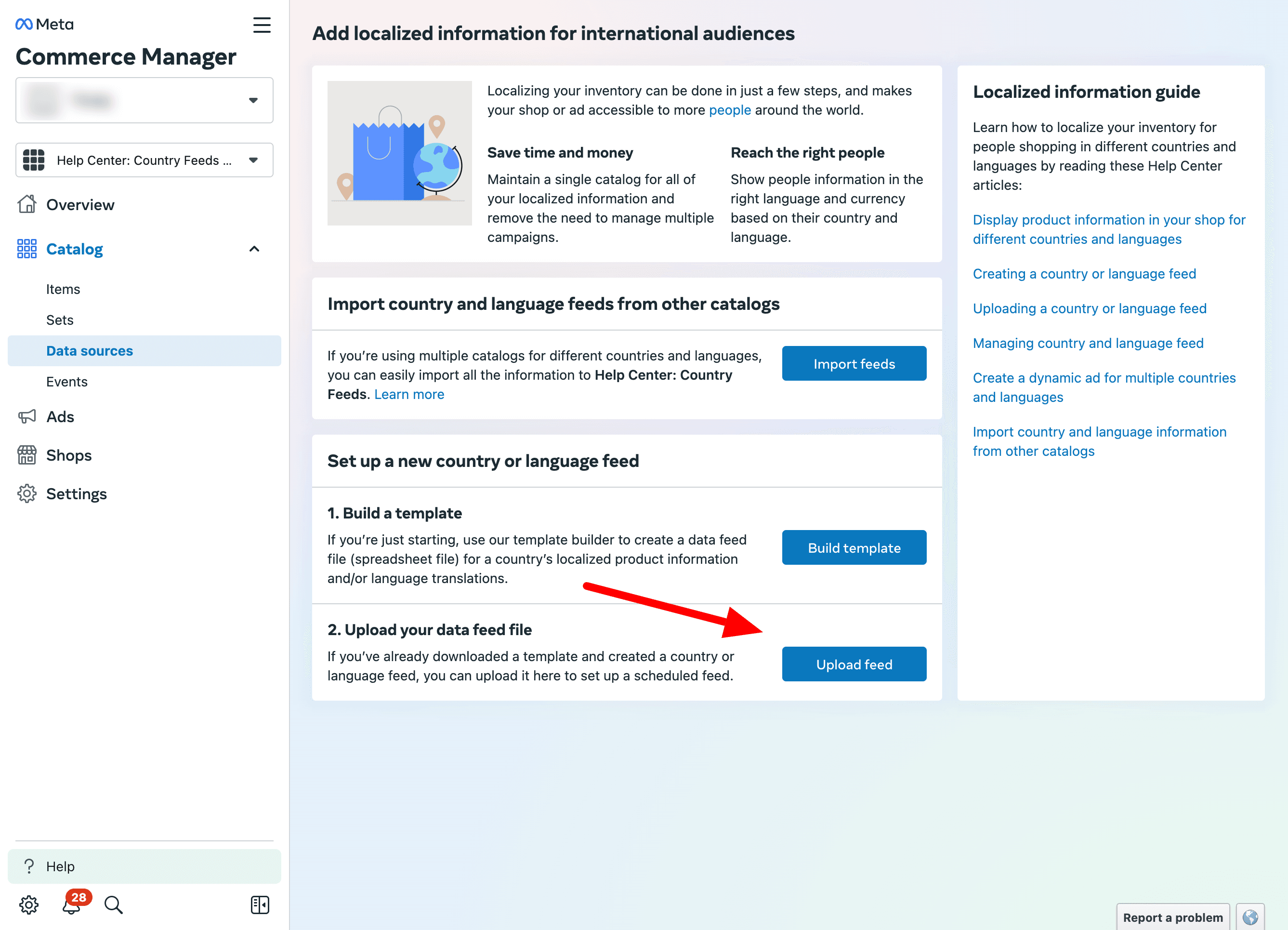
Luego selecciona la opción Upload feed.
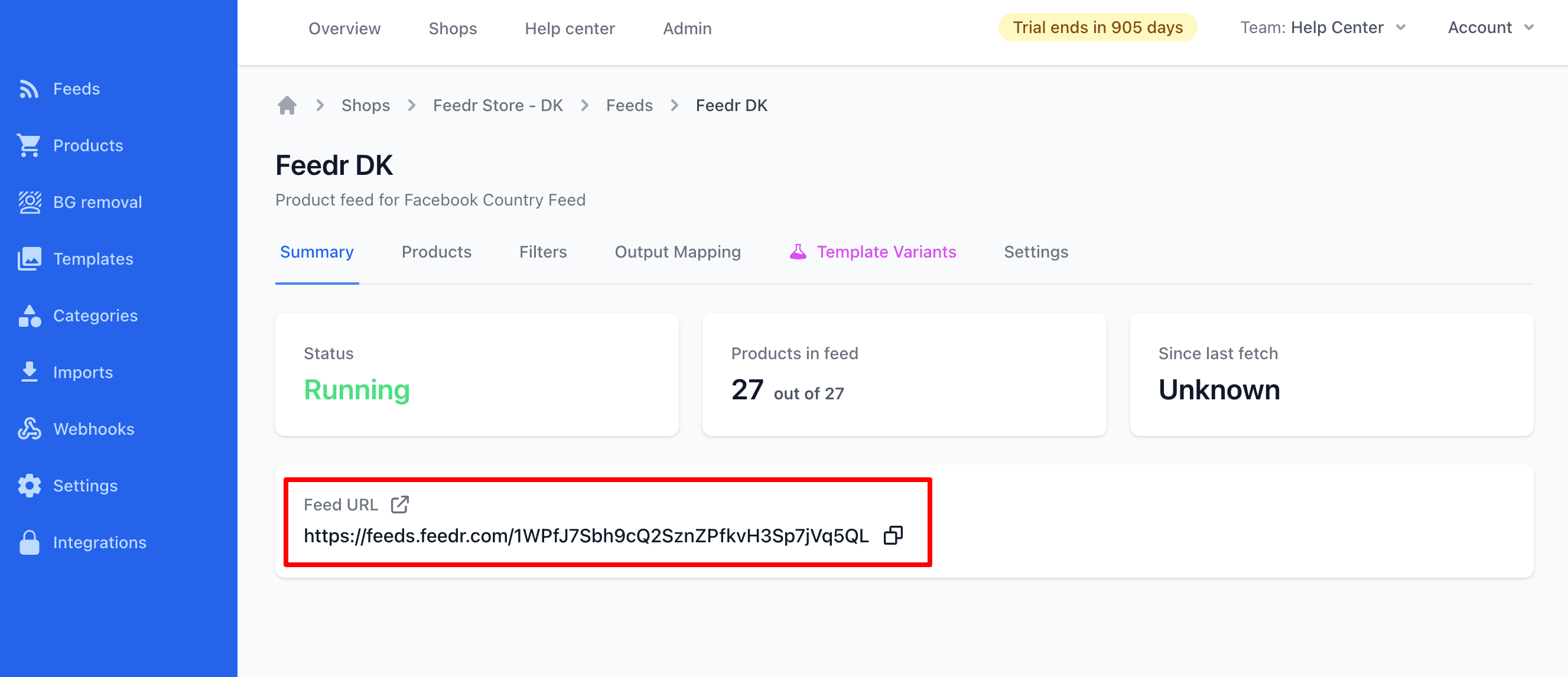
Ahora copia la URL del feed desde Feedr.
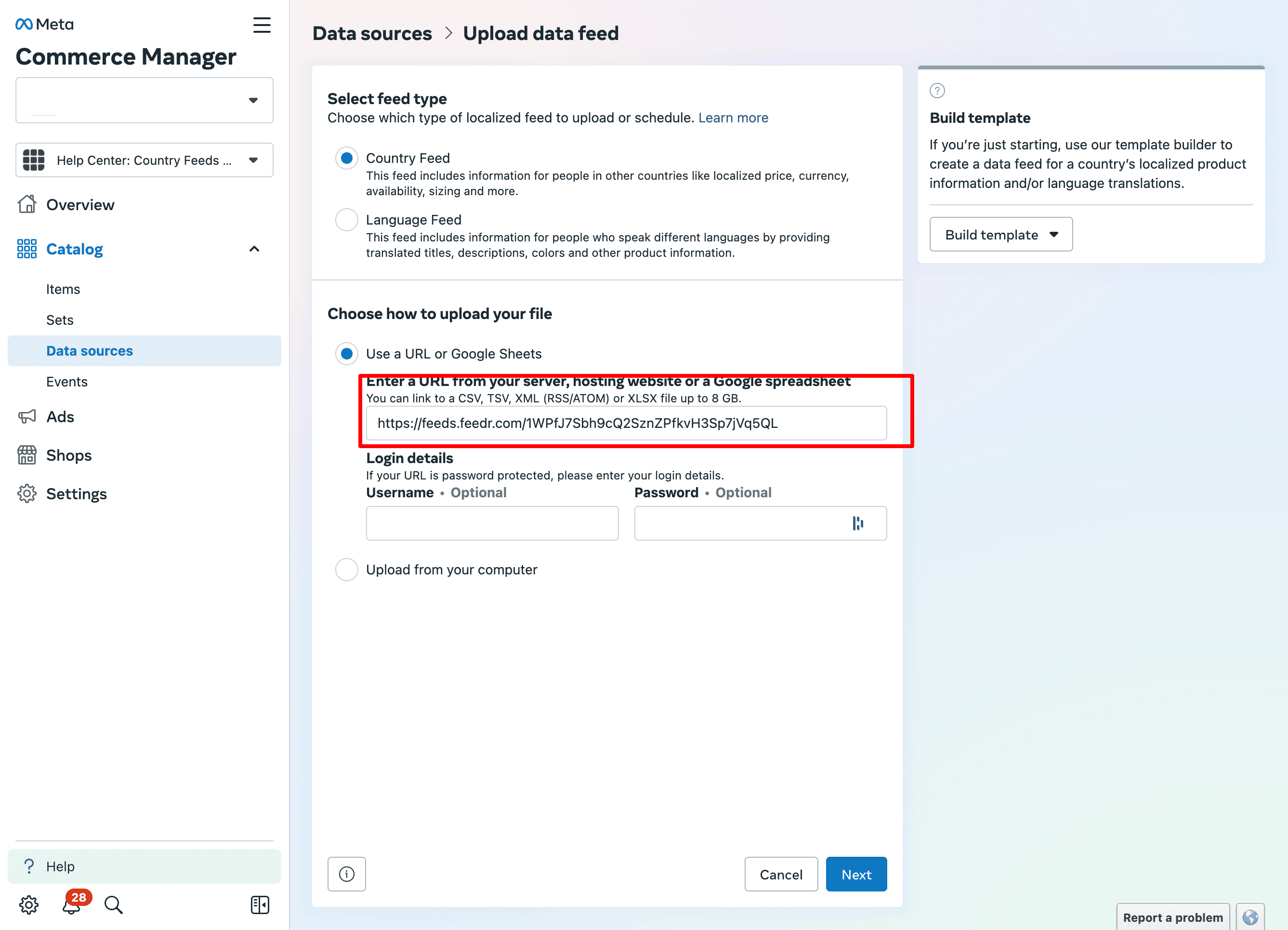
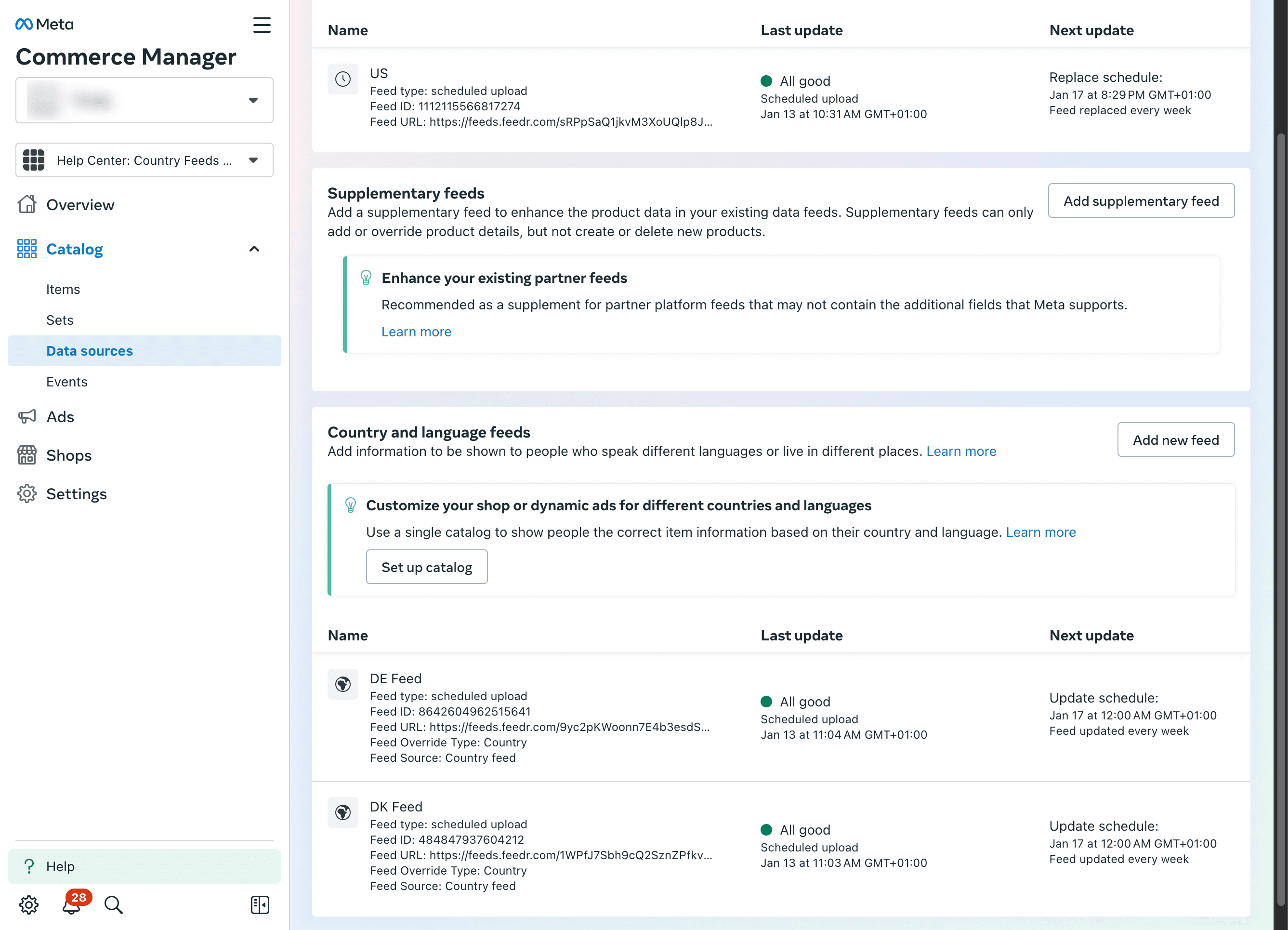
Repite estos pasos para cada país que quieras añadir. Cuando termines, deberías ver esto en el resumen de orígenes de datos de tu catálogo.
También puedes comprobar que los datos se importan correctamente en la sección Items: haz clic en un producto y ve a la pestaña International coverage.
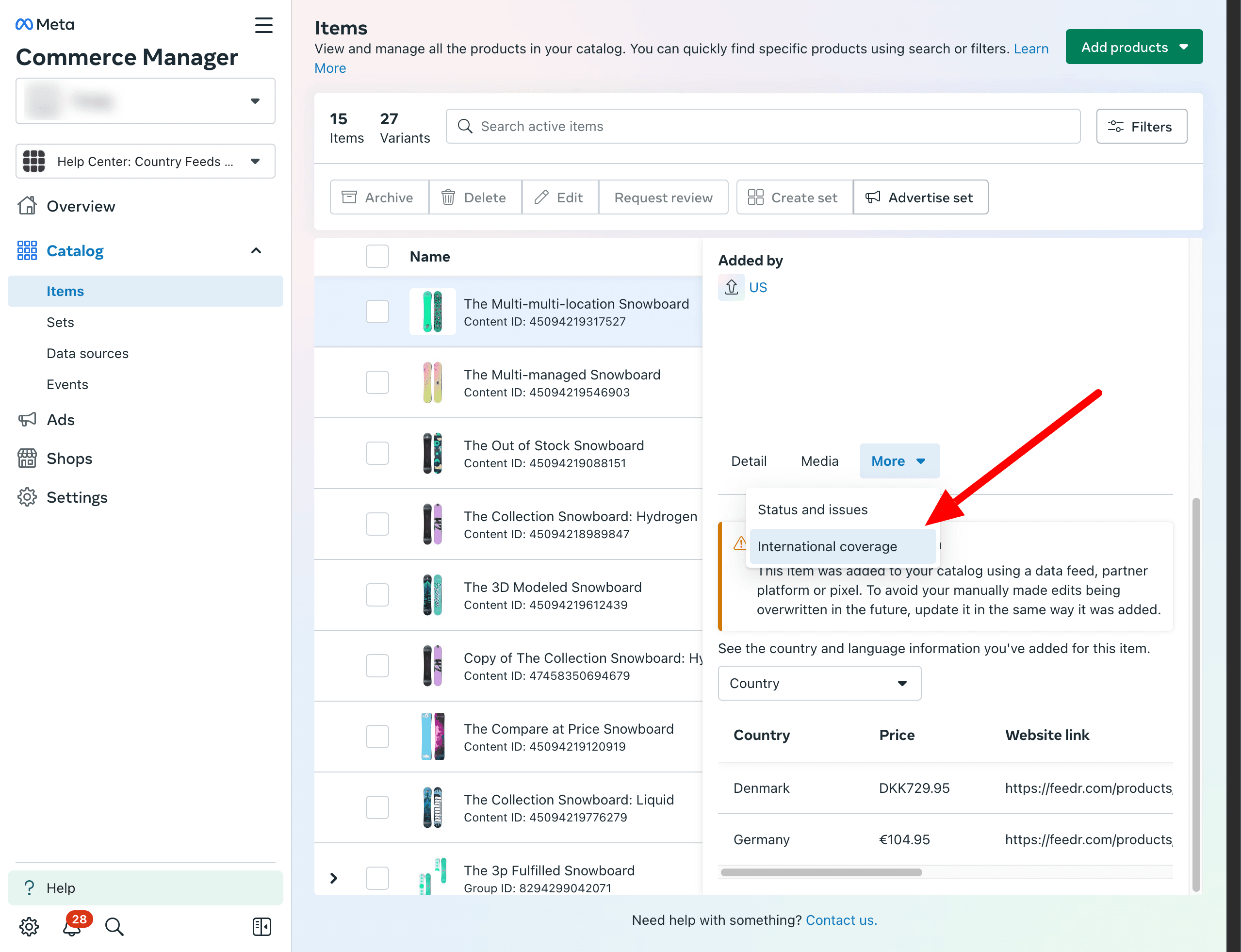
Como ves, aquí tenemos datos de todos nuestros feeds.
Usar variantes de template en un feed de país
Cuando hayas configurado tus feeds de país, puedes usar las variantes de template con ellos. Para hacerlo, solo tienes que crear tus anuncios dinámicos de productos como lo harías normalmente.
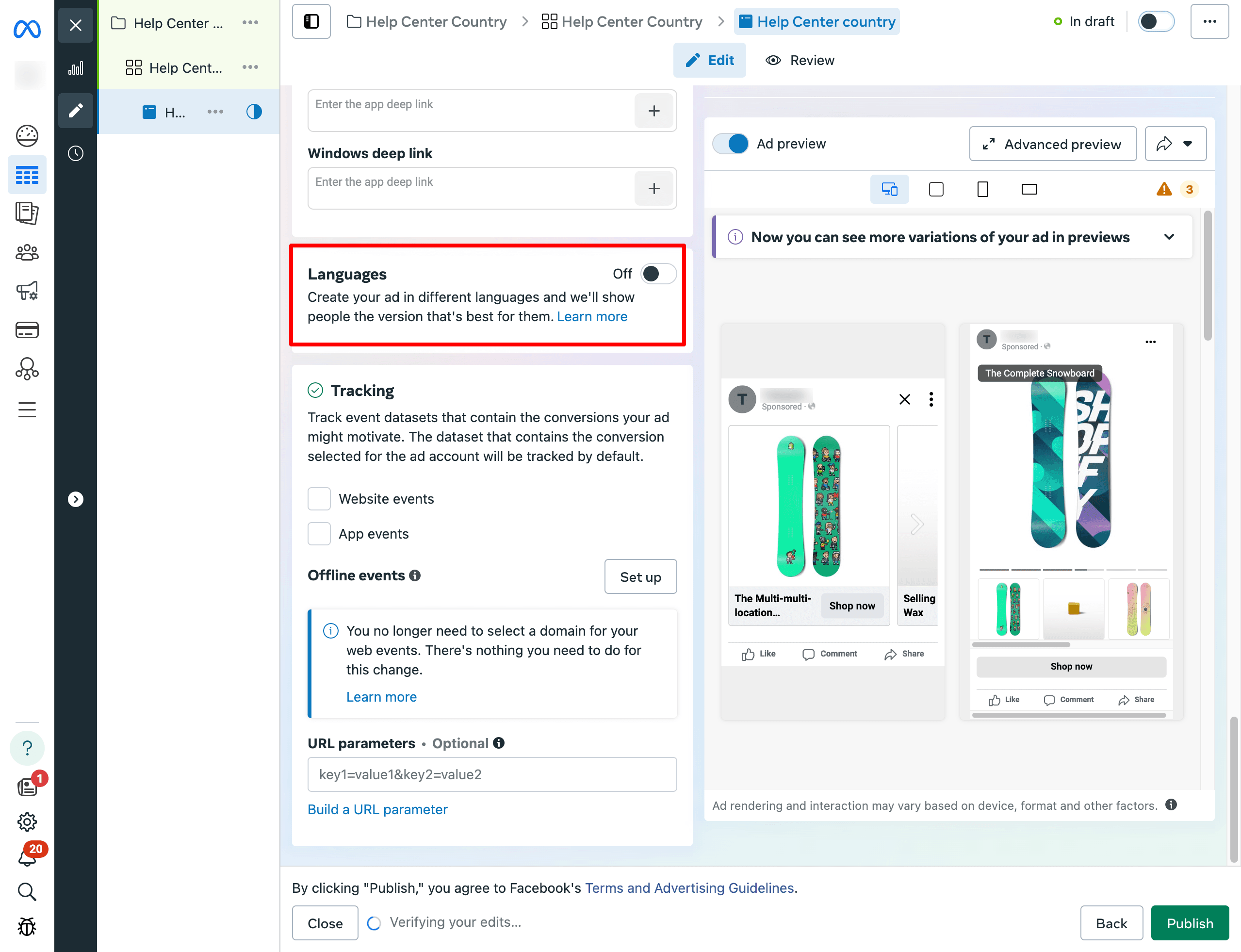
Cuando hayas creado el anuncio, ve a la sección Languages y actívala. Si te pide desactivar "Advantage+ creative for Catalog", tienes que hacerlo.
En esta pantalla puedes seleccionar los idiomas que quieres usar y escribir el texto de tu anuncio.
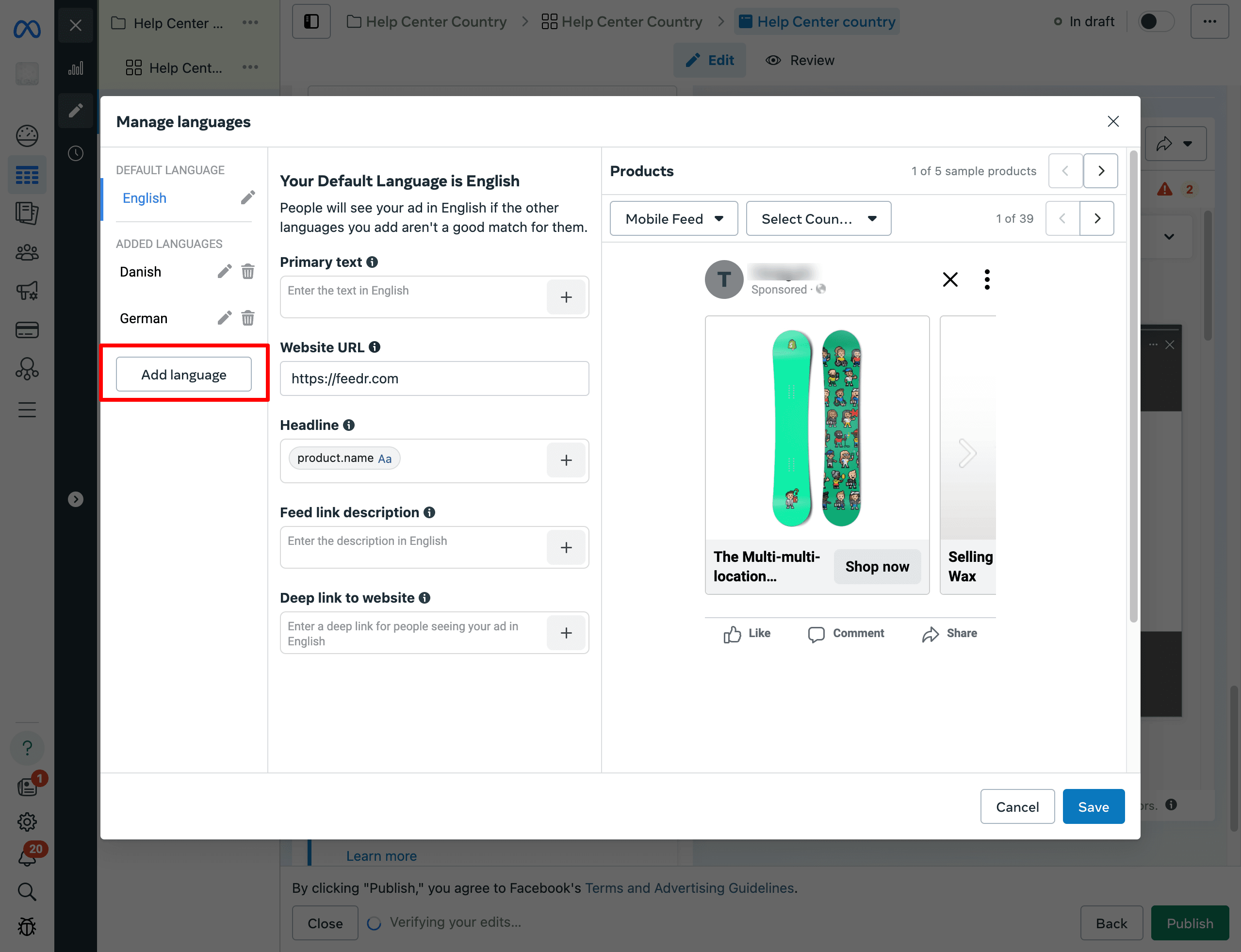
Cuando termines esta primera edición del anuncio, puedes publicarlo.
Cuando el anuncio esté publicado, deberías ver la variante actual en la sección Feedr Template Variants. (Para ello, necesitas tener instalada la extensión de Chrome de Feedr y haber iniciado sesión).
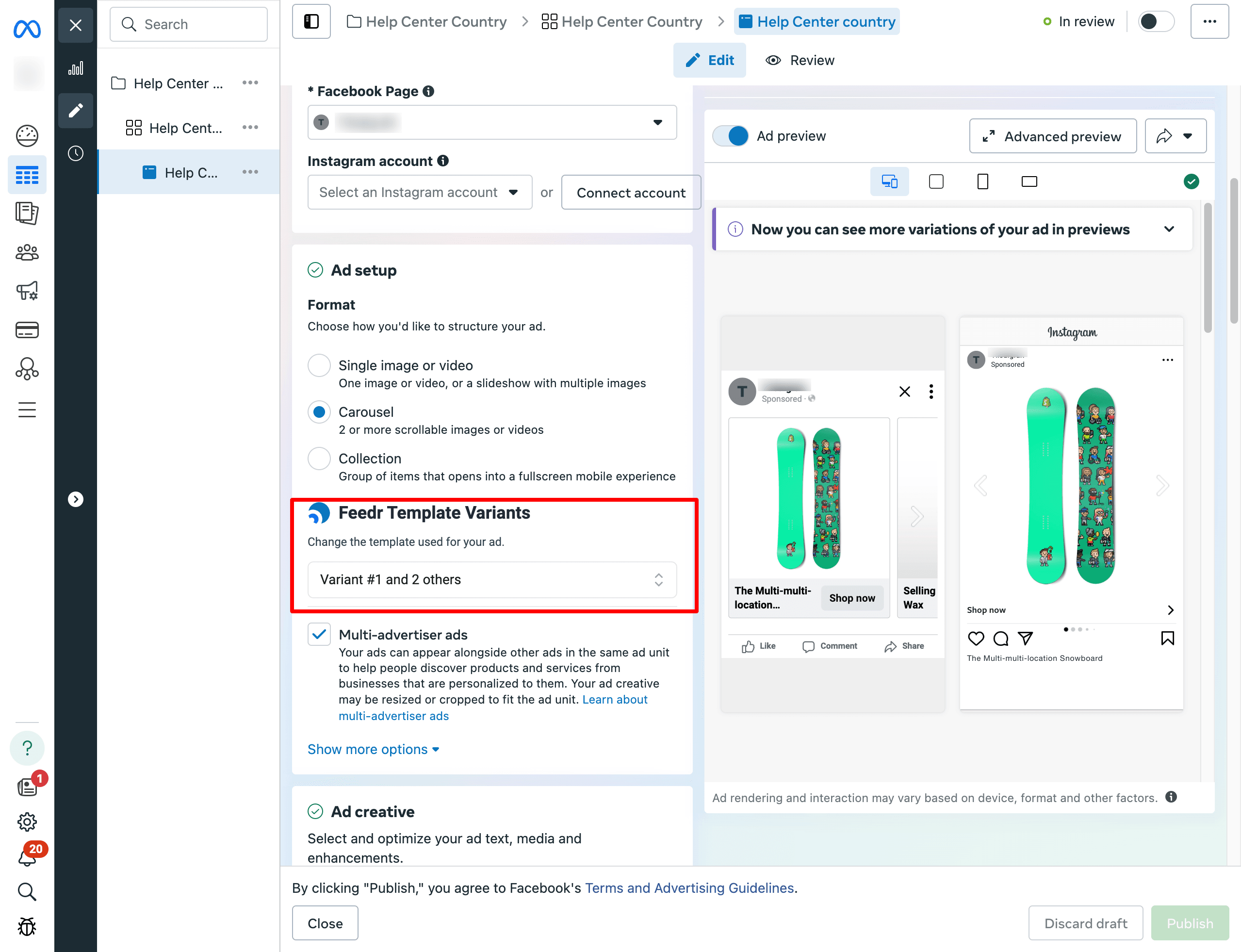
Si todo está bien configurado, deberías poder cambiar la variante, y Facebook usará la nueva variante en el anuncio.
INFO
Por ahora no hay forma de ver una vista previa de las versiones localizadas del anuncio en Ads Manager.
También puedes cambiar la variante en Feedr, desde la página Gestionar Meta Ads.
Feeds de idioma
Si quieres usar feeds de idioma, sigue los mismos pasos que arriba. La diferencia es que tienes que crear feeds de idioma en Feedr y añadirlos como feeds de idioma en Meta Commerce Manager.
Recuerda que, al indicar el campo de sustitución, tienes que seleccionar el idioma correcto en lugar del país.