
Cómo usar filtros
Puede que quieras filtrar los productos de tu feed. Para eso están los filtros. Los filtros son grupos de condiciones que los productos tienen que cumplir para incluirse en el feed o excluirse de él. También admitimos el filtrado manual, en el que seleccionas los productos que quieres incluir o excluir.
Los filtros se aplican por feed, así que puedes tener filtros distintos para feeds distintos.
Tipos de filtro
Admitimos tres tipos de filtro: Inclusión, Exclusión y Filtrado manual.
Inclusión
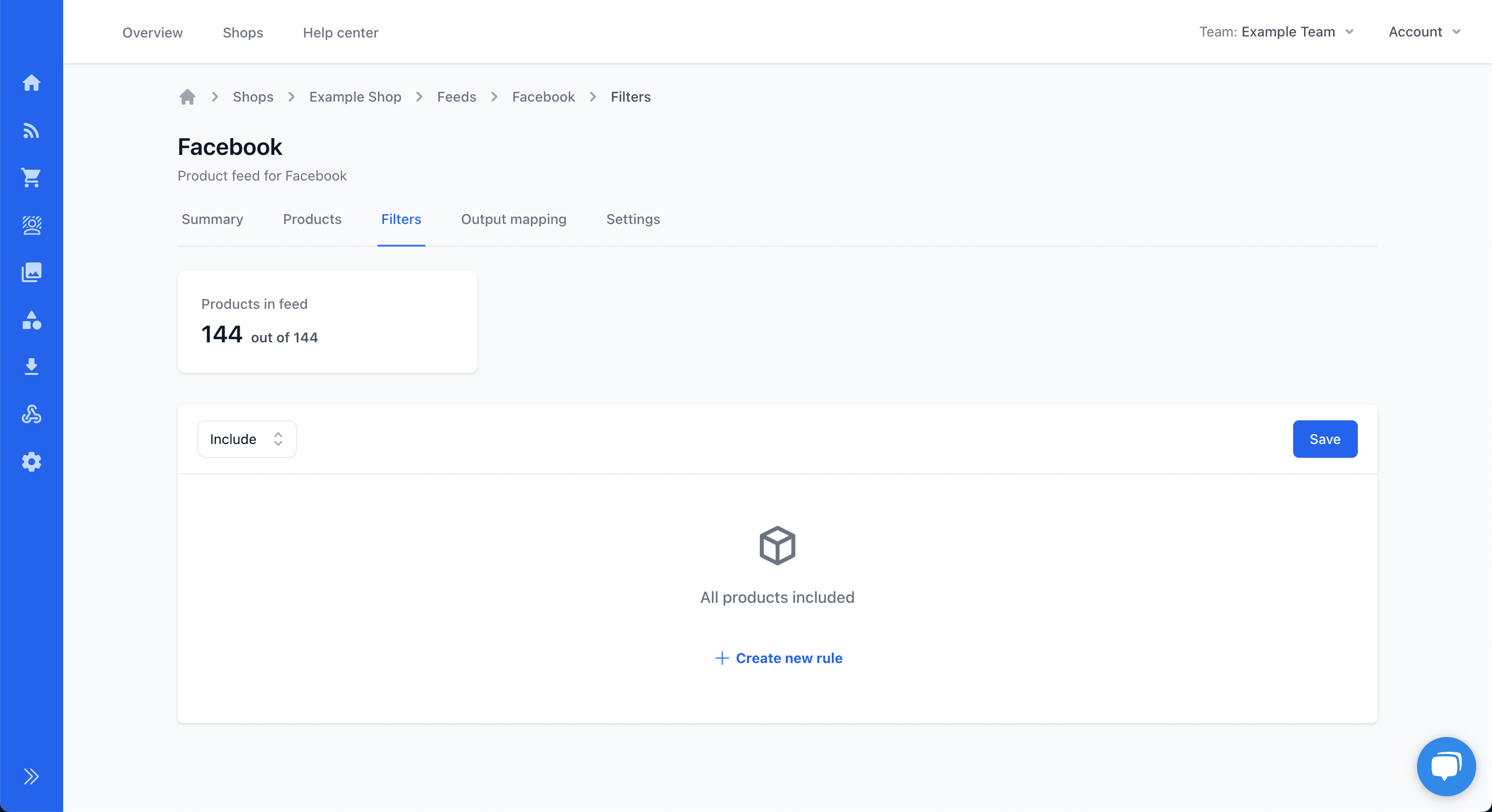
El filtrado por inclusión funciona incluyendo solo los productos que cumplen las reglas indicadas. Por ejemplo, puedes crear un filtro que solo incluya los productos que están en stock.
INFO
Ten en cuenta que, si no se añade ninguna regla, se incluyen todos los productos. Este es el comportamiento por defecto.
Exclusión
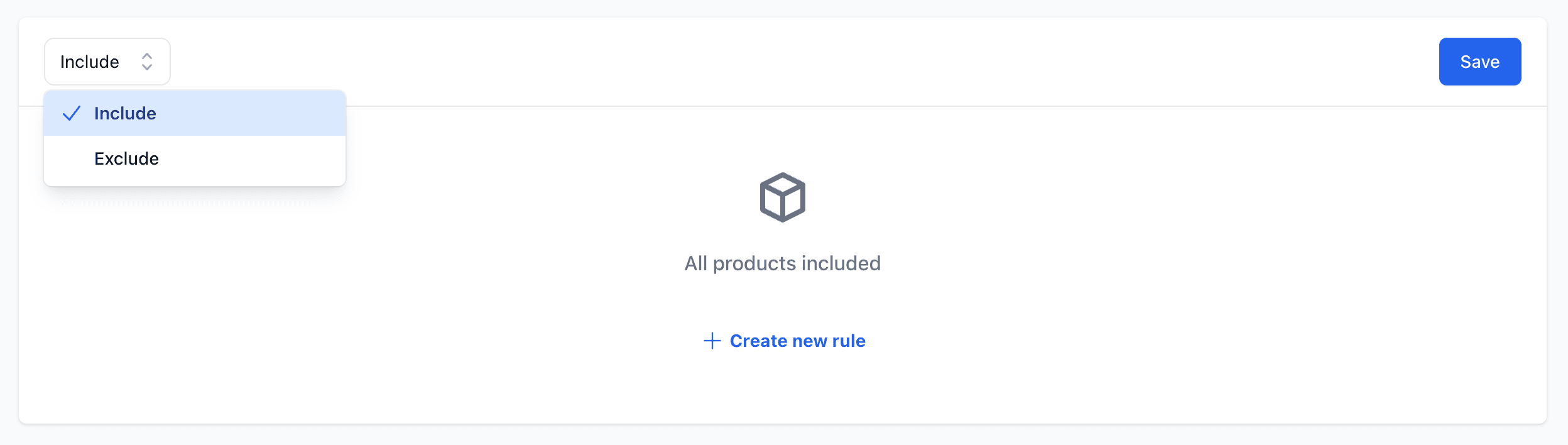
El filtrado por exclusión funciona excluyendo los productos que cumplen las reglas indicadas. Por ejemplo, puedes crear un filtro que excluya los productos que están agotados.
INFO
Ten en cuenta que, si no se añade ninguna regla, se excluyen todos los productos.
Filtrado manual
El filtrado manual te permite seleccionar los productos que quieres incluir en el feed o excluir de él. Es útil cuando quieres tener control total sobre los productos del feed.
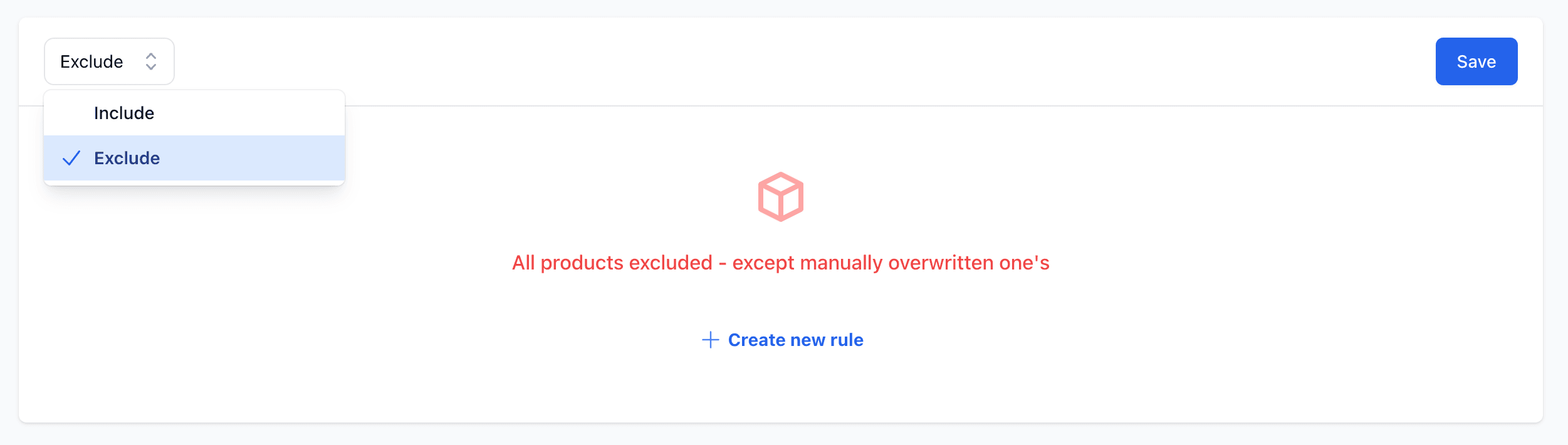
Los filtros manuales se pueden combinar con los filtros por inclusión y por exclusión, pero los filtros manuales siempre tienen prioridad. Encontrarás la página yendo al feed que quieras y haciendo clic en la pestaña "Productos".
Para incluir o excluir productos manualmente, tienes que seleccionarlos en la lista o buscarlos. Al seleccionar productos, tendrás la opción de incluirlos o excluirlos manualmente. Si alguno de los productos ya está incluido o excluido manualmente, podrás quitar el filtro manual.
Junto a cada producto verás una insignia que indica si el producto está incluido, excluido, o incluido o excluido manualmente.
Variantes de producto asociadas
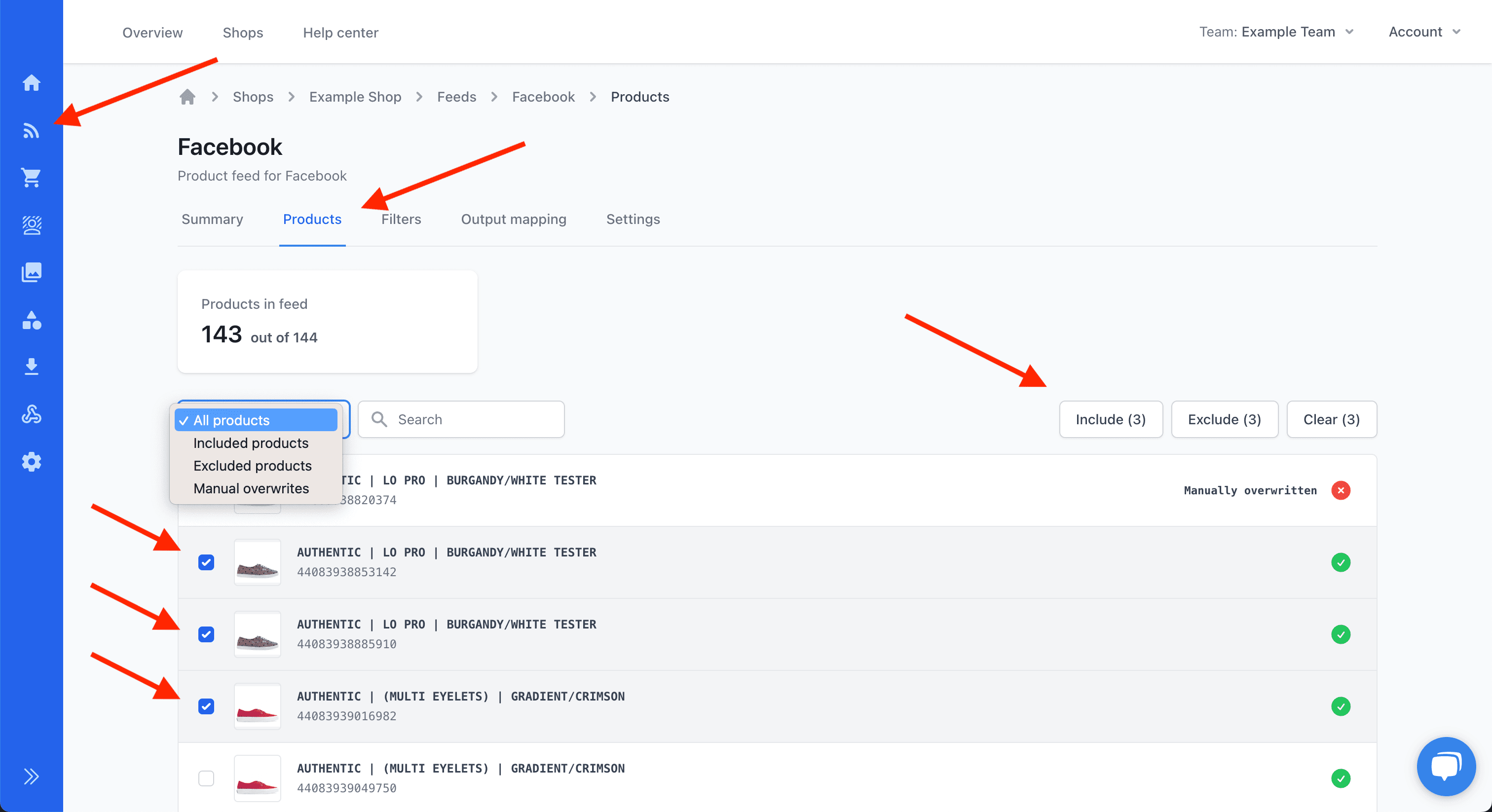
Puedes crear filtros basados en las variantes de producto asociadas. Es útil cuando quieres incluir o excluir productos según las variantes que tienen.
Es habitual que incluso los productos más vendidos tengan algunas variantes que se venden mejor que el resto.
Imagina que vendes pantalones en distintas tallas: S, M, L y XL, y que las tallas S, M y L suponen el 90 % de las ventas. Cuando esas tallas se agotan, pierdes muchas ventas potenciales y quizá quieras excluir todos esos productos hasta que repongas el stock.
Criterios
Actualmente admitimos los siguientes criterios para las variantes de producto asociadas:
- Todas las variantes cumplen con el grupo de reglas
- Cualquier variante cumple con el grupo de reglas
- Número exacto de variantes cumple con el grupo de reglas
- Ninguna variante cumple con el grupo de reglas
- El número de variantes que cumplen con el grupo de reglas está por debajo del umbral
- El número de variantes que cumplen con el grupo de reglas está por encima del límite
- El porcentaje de variantes que cumplen con el grupo de reglas está por debajo del umbral
- El porcentaje de variantes que cumplen con el grupo de reglas está por encima del umbral
¿Cómo se usa?
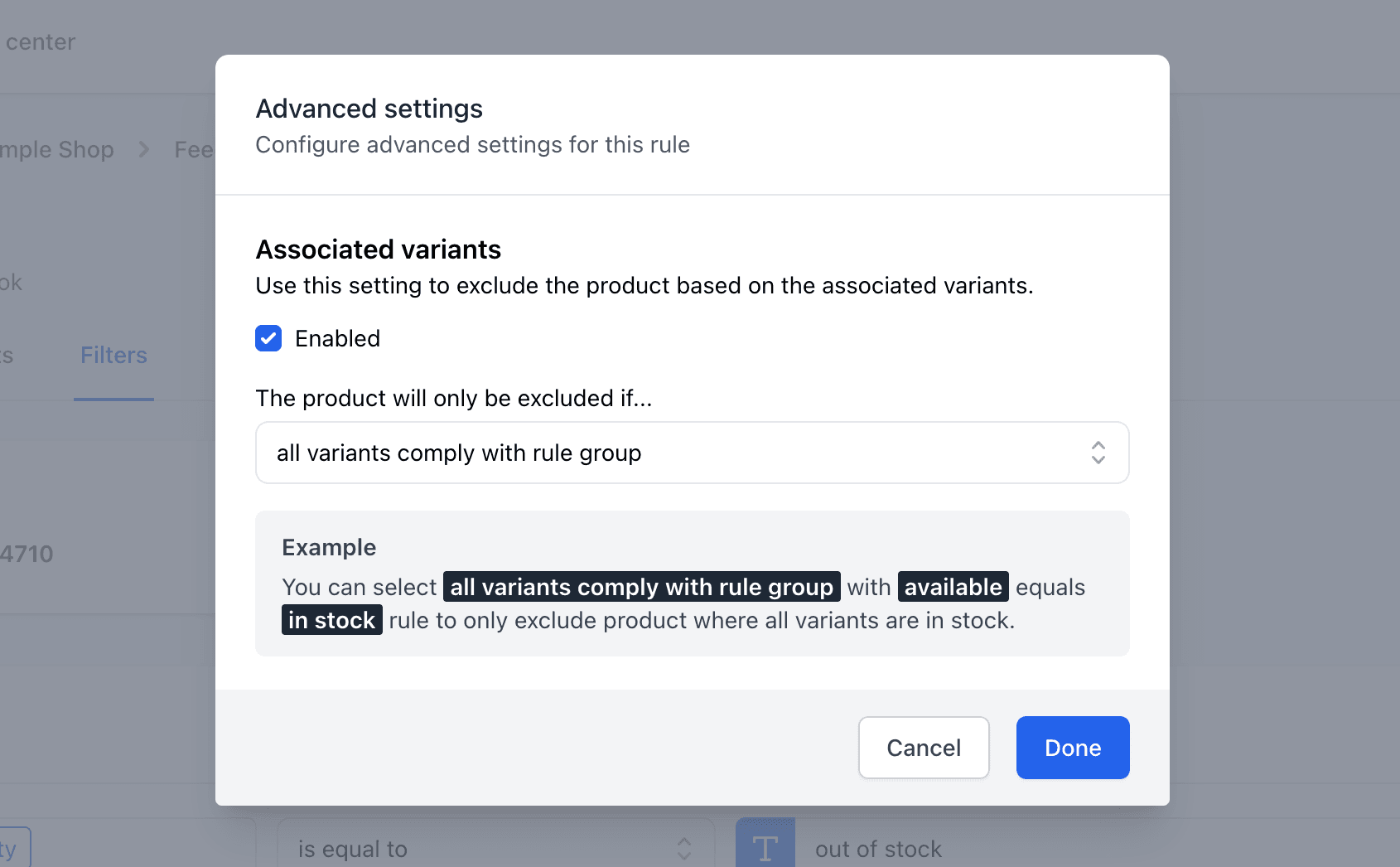
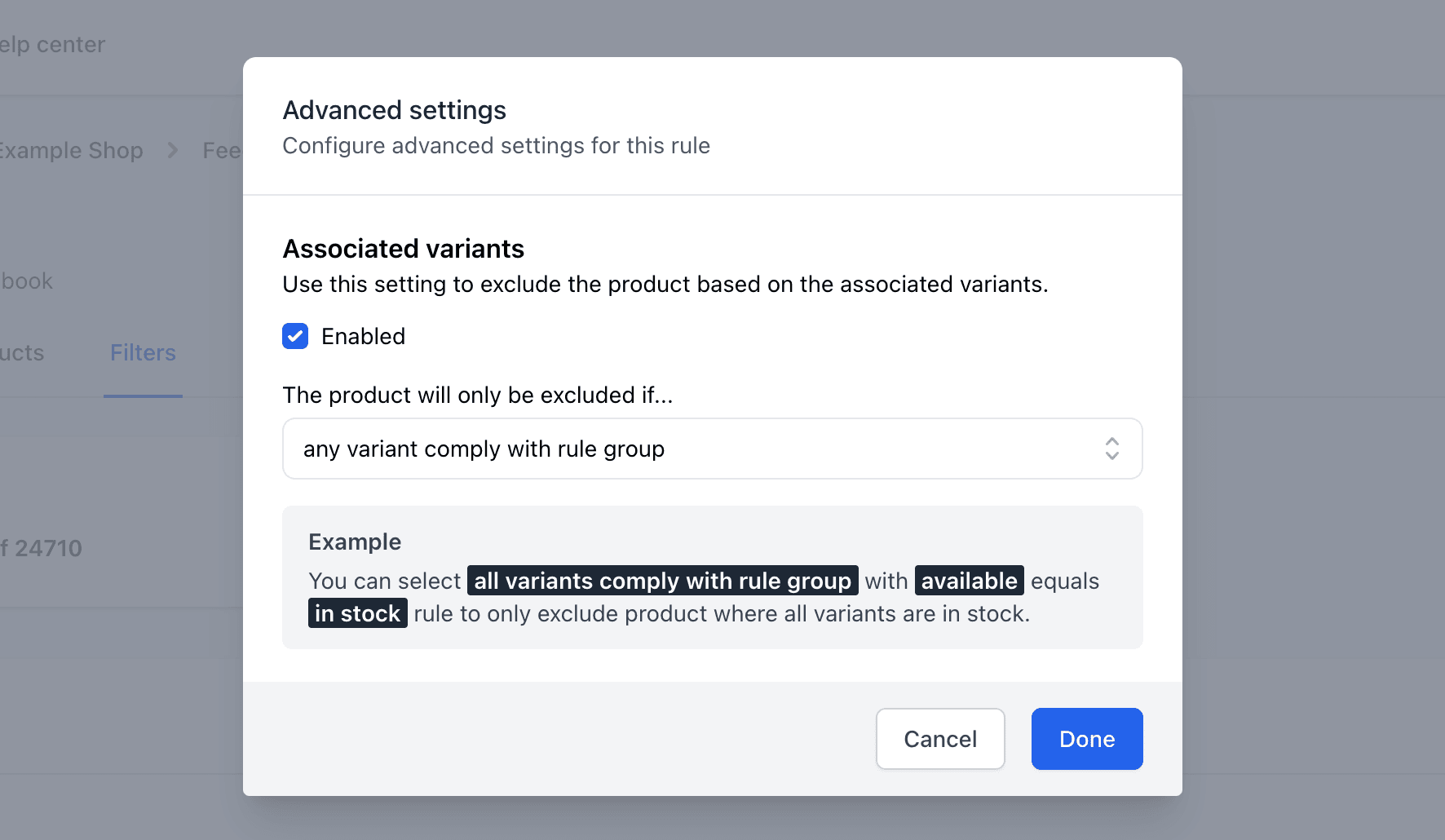
Para usar el filtro de variantes de producto asociadas, tienes que activar la función en las reglas que quieras dentro de los filtros de inclusión y exclusión. El filtro se activa haciendo clic en el botón "Avanzado" del grupo de reglas correspondiente.

Al hacer clic en el botón "Avanzado", se abre una ventana en la que puedes activar el filtro de variantes de producto asociadas. También puedes seleccionar el criterio y el umbral, si corresponde.
Ejemplos de filtros
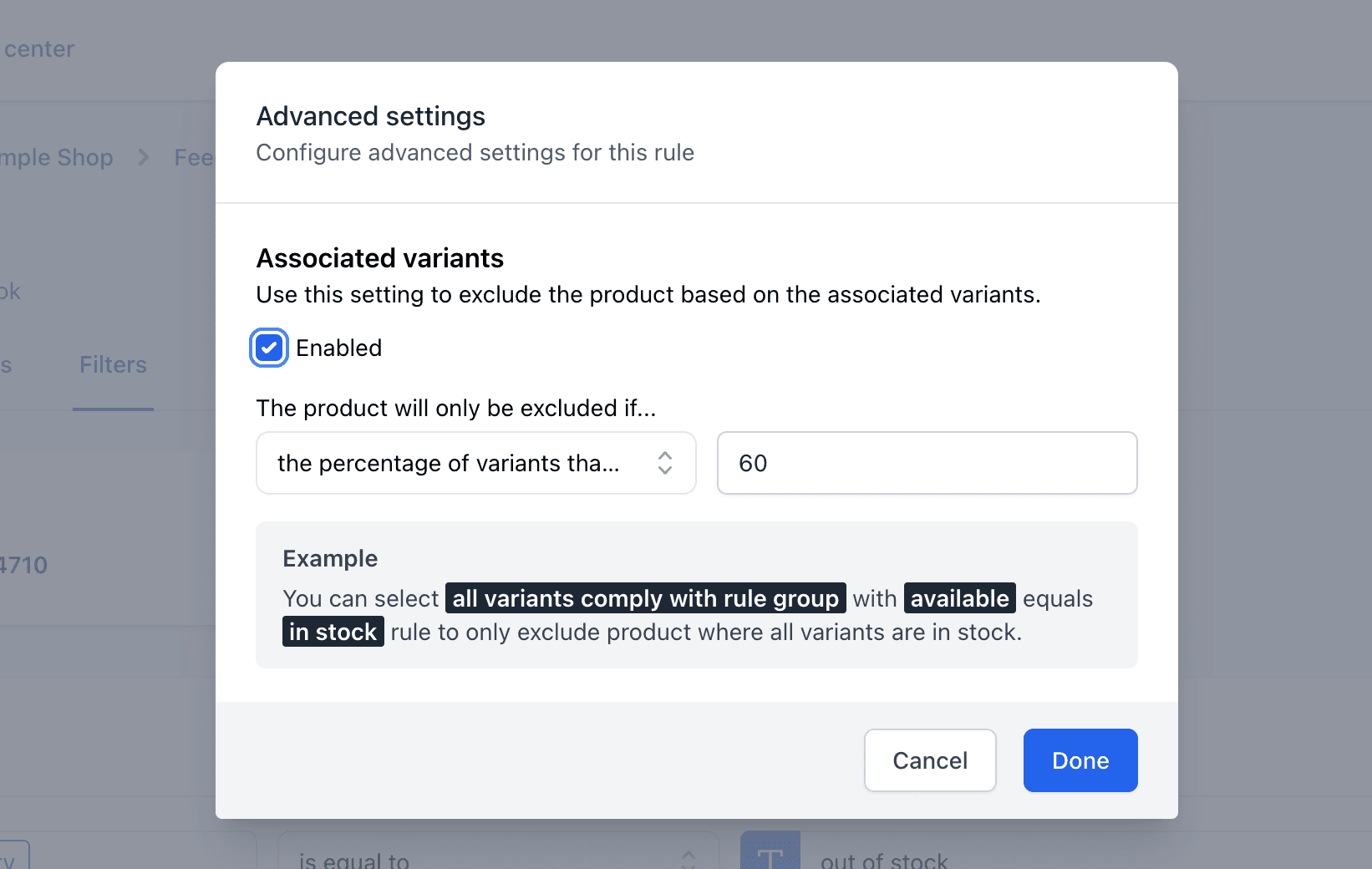
Excluir todos los productos si un porcentaje de las variantes está agotado
En este ejemplo queremos excluir todos los productos si cierto porcentaje de sus variantes está agotado. Podemos establecer el criterio "El porcentaje de variantes que cumplen con el grupo de reglas está por encima del umbral" y fijar el umbral en el 60 %. Así se excluirá el producto si más del 60 % de sus variantes están agotadas.

INFO
Ten en cuenta que los productos agotados pueden seguir apareciendo en el feed si no se cumple el criterio.
Imagina que tenemos un producto con tres variantes y una de ellas está agotada. El producto seguirá apareciendo en el feed si el criterio está fijado en más del 60 %, ya que el porcentaje de variantes agotadas es solo de un ~33 %. Esto significa que los tres productos se incluirán en el feed.
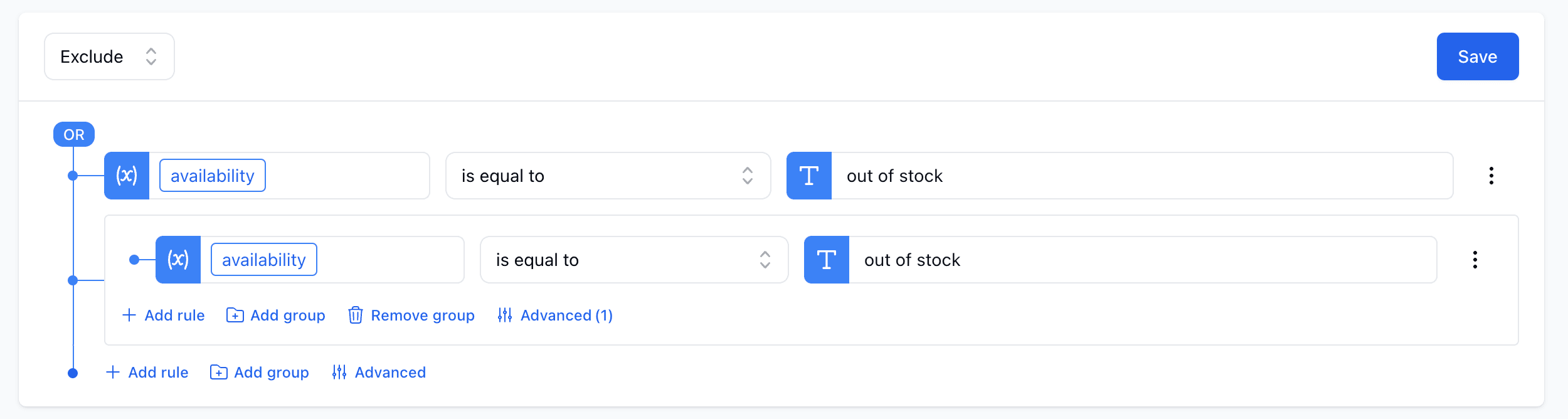
Si quieres excluir cualquier producto que esté agotado, basta con crear una nueva regla fuera del grupo de reglas, así:
Excluir todos los productos si la talla más vendida está agotada
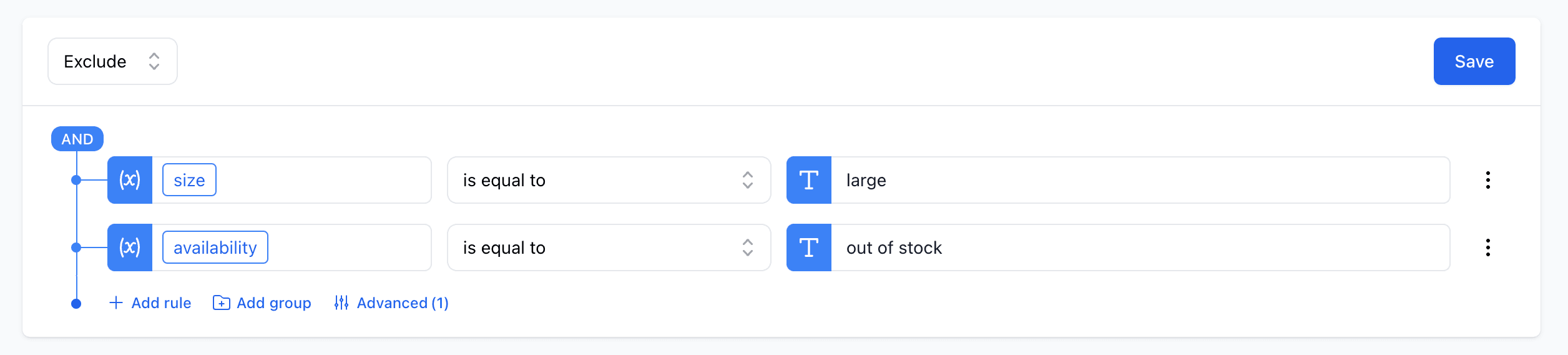
En este ejemplo queremos excluir todos los productos si la talla más vendida está agotada. En este ejemplo, la talla más vendida es "large".
Empieza por crear dos reglas en un grupo AND:
- Regla 1: Size es igual a large
- Regla 2: Availability es igual a out of stock
Después activa Variantes asociadas y selecciona cualquier variante cumple con el grupo de reglas.
Ahora se excluirán todos los productos si la talla más vendida está agotada.
Excluir todos los productos si el color más vendido está agotado
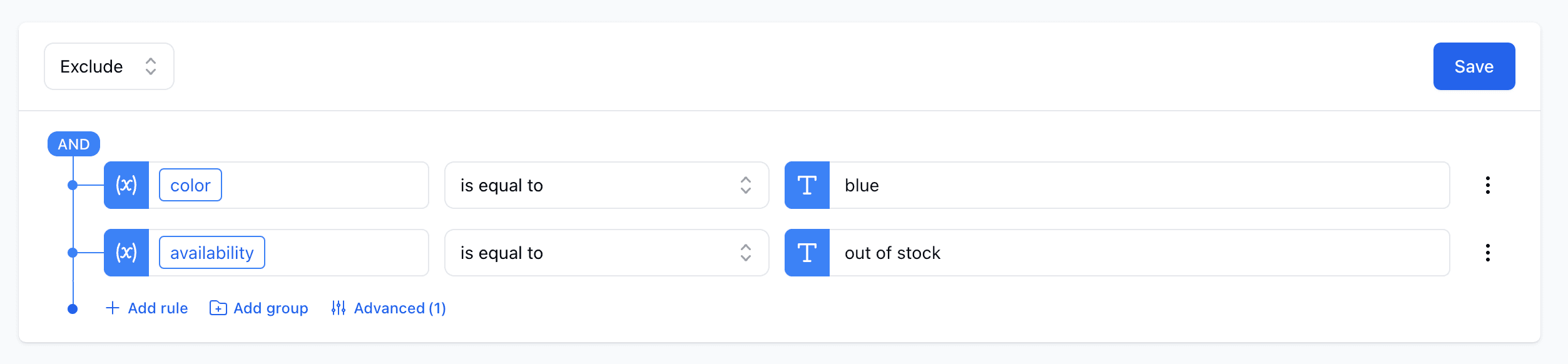
En este ejemplo queremos excluir todos los productos si el color más vendido está agotado. En este ejemplo, el color más vendido es "blue".
Empieza por crear dos reglas en un grupo AND:
- Regla 1: Color es igual a blue
- Regla 2: Availability es igual a out of stock
Después activa Variantes asociadas y selecciona cualquier variante cumple con el grupo de reglas.
Ahora se excluirán todos los productos si el color más vendido está agotado.
Incluir productos en stock

Incluir productos con la eliminación de fondo lista

Excluir productos en oferta
