
Cómo crear un feed de productos de TikTok
Esta guía te ayudará a conectar tus productos de Feedr a TikTok.
Para crear un nuevo feed de productos de TikTok en Feedr, haz clic en Nuevo feed en la esquina. Después, copia la URL, porque la necesitaremos más adelante. Para copiar la URL, solo tienes que hacer clic en ella.
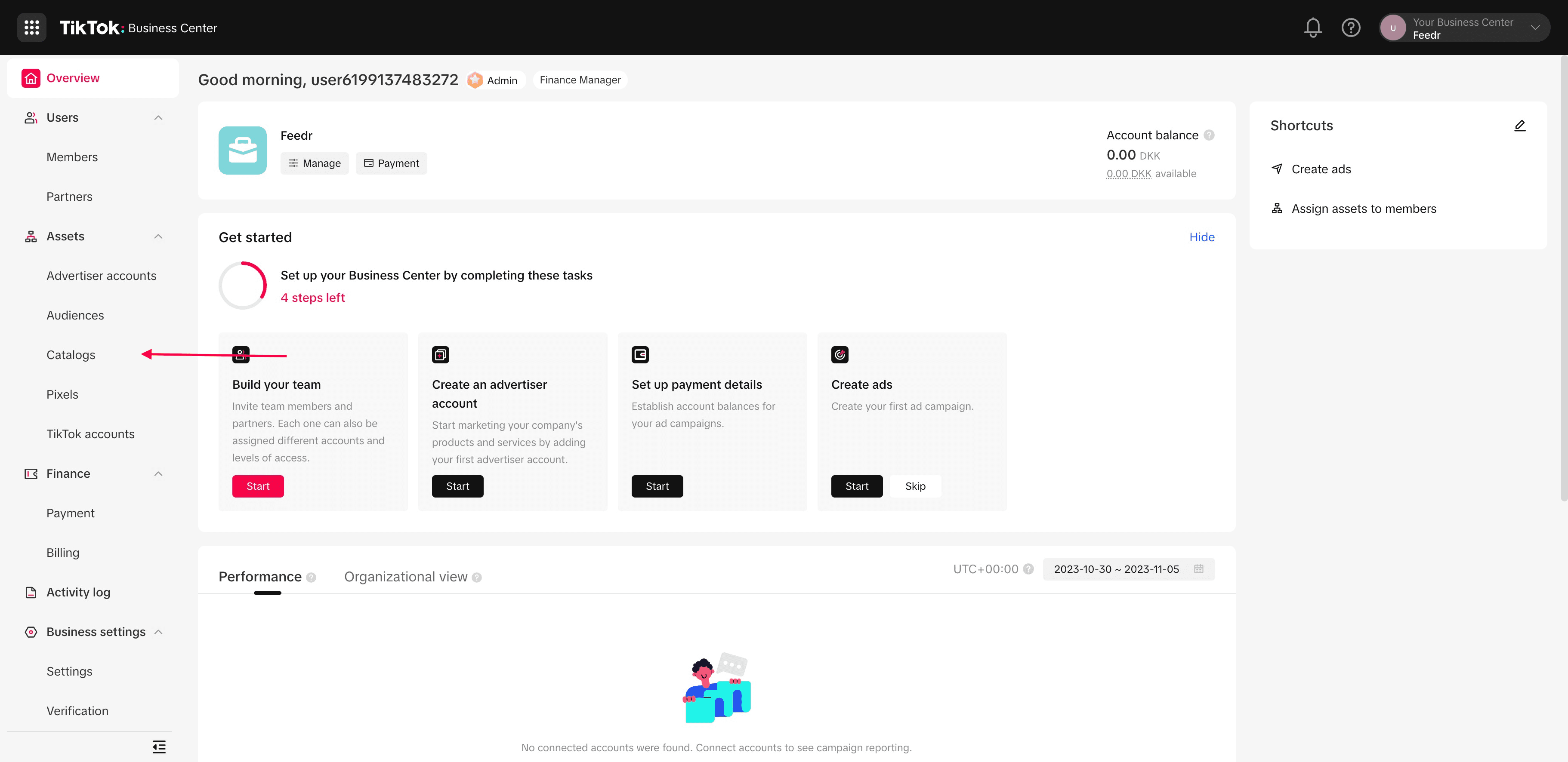
1. Ve a Catalogs
En TikTok Business Center, busca el elemento de menú 'Catalogs' y haz clic en él.
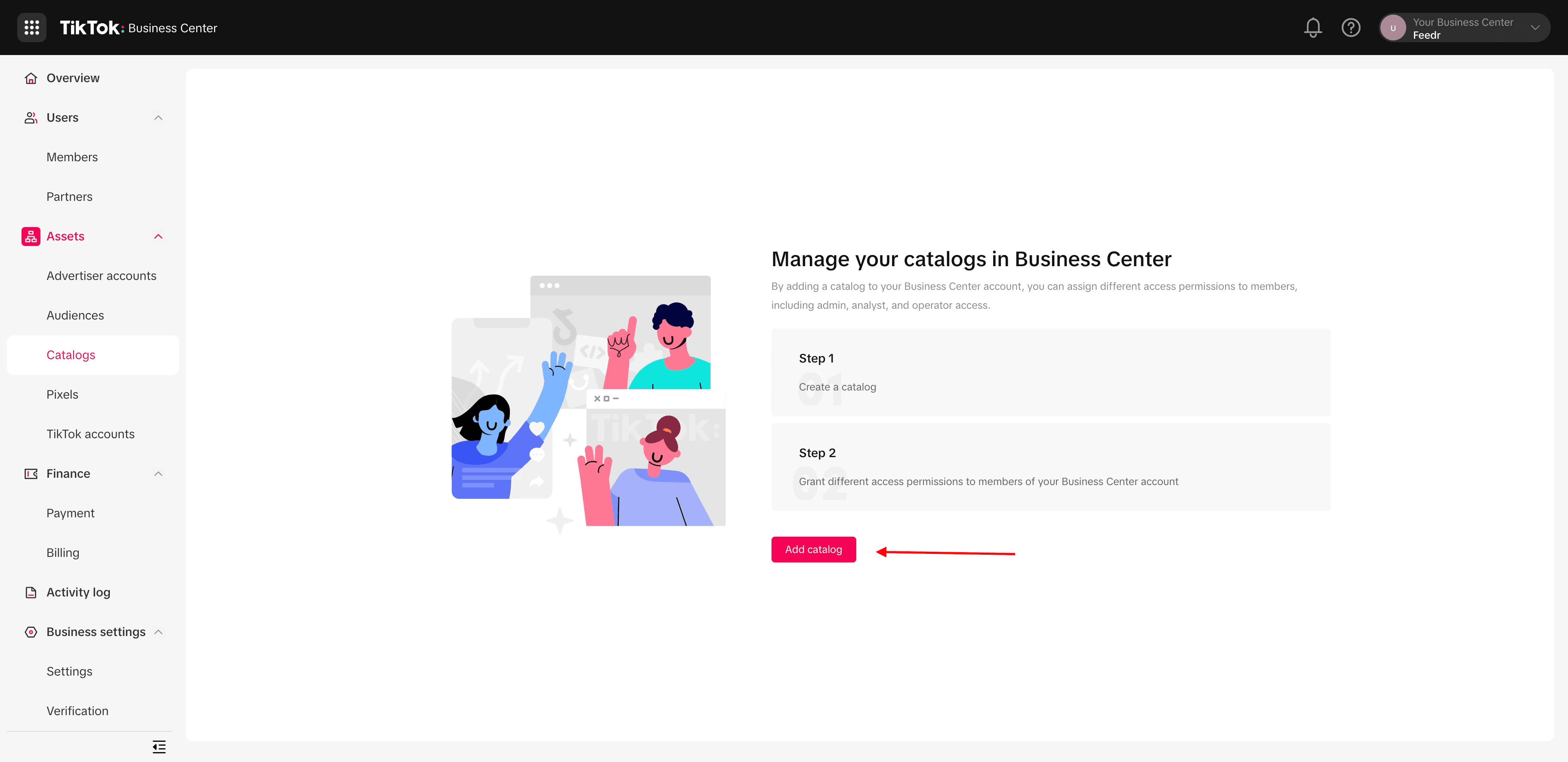
2. Haz clic en Add Catalog
En la sección Catalogs, selecciona 'Add Catalog' para empezar a crear un nuevo catálogo de productos.
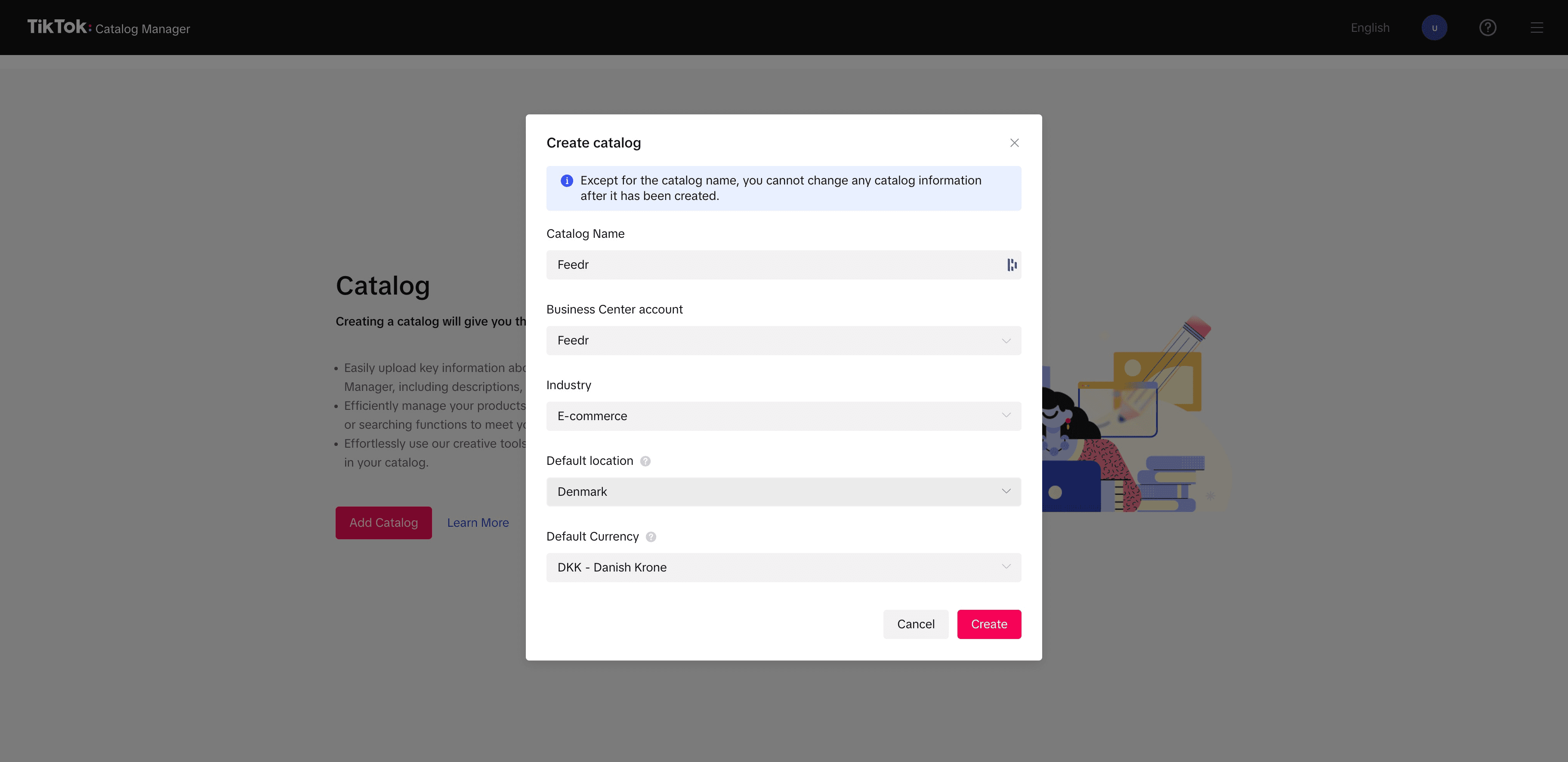
3. Crea el catálogo
Introduce toda la información obligatoria de tu nuevo catálogo, como el nombre, el sector que mejor representa a tu negocio, la ubicación y la moneda.
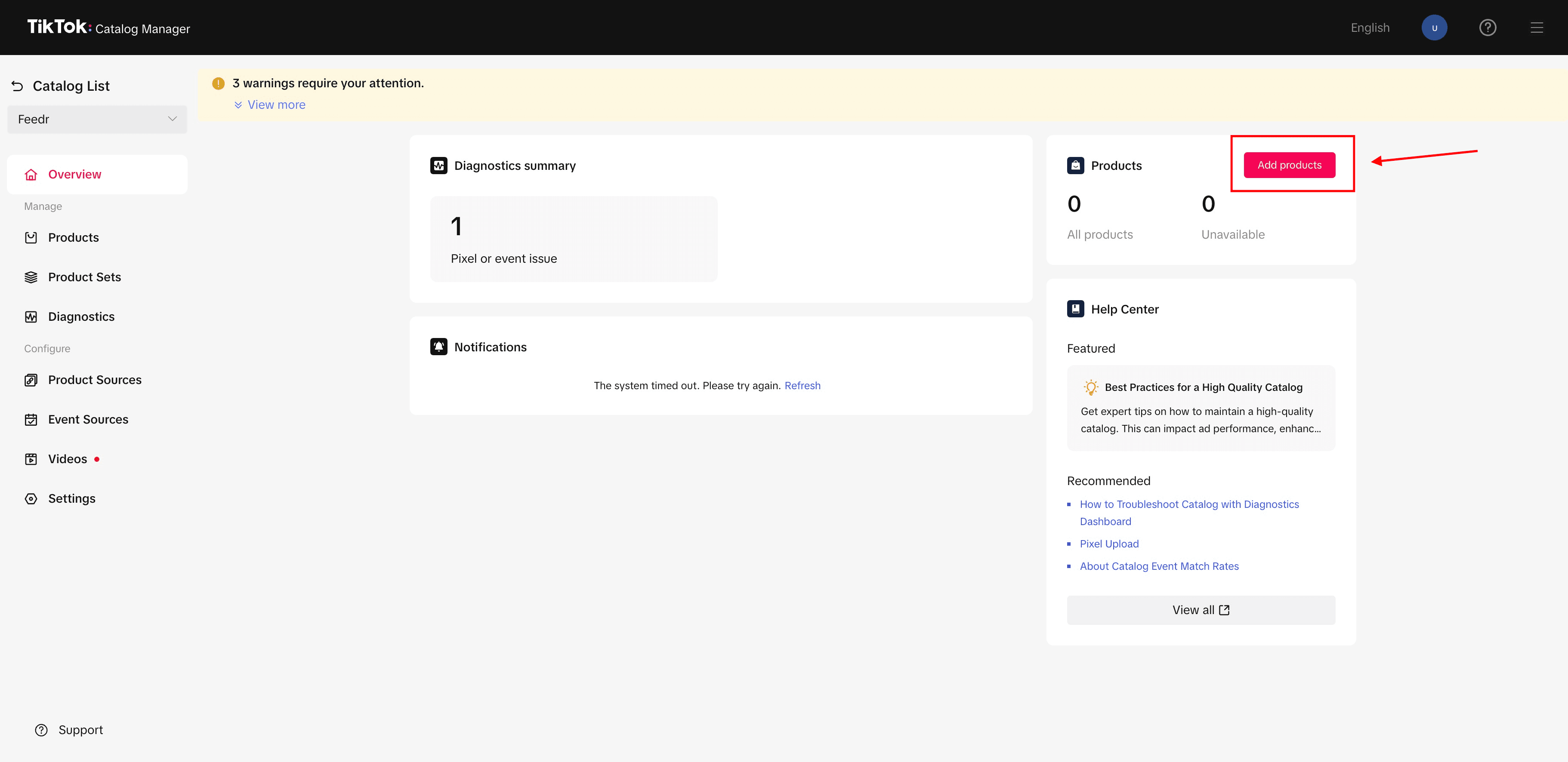
4. Añade productos
Después de configurar el catálogo, selecciona la opción 'Add Products' para empezar a importar tus artículos.
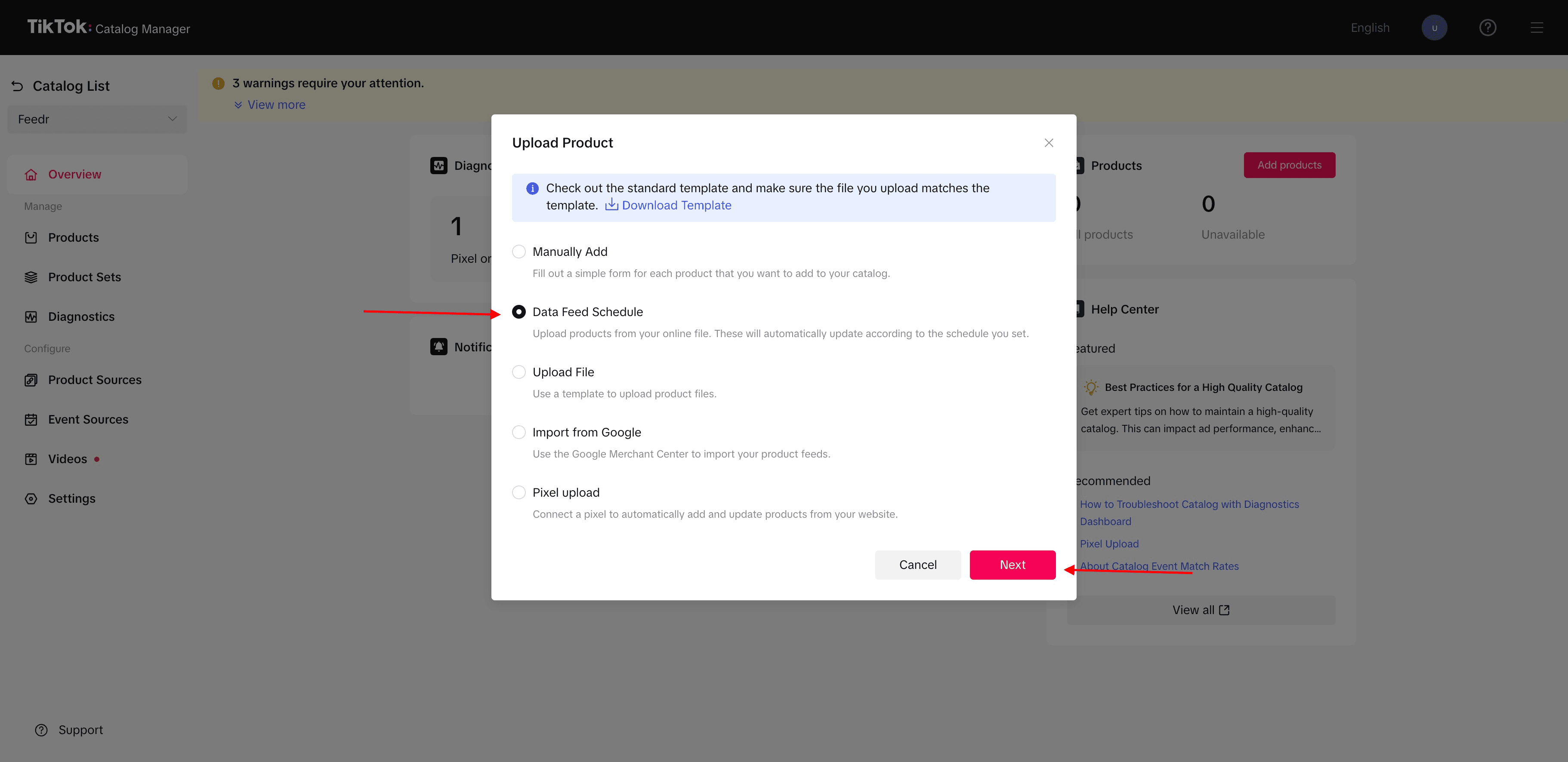
5. Selecciona Data Feed Schedule
Selecciona la opción 'Data Feed Schedule' para importar tus productos desde Feedr.
6. Introduce el nombre y la URL del feed
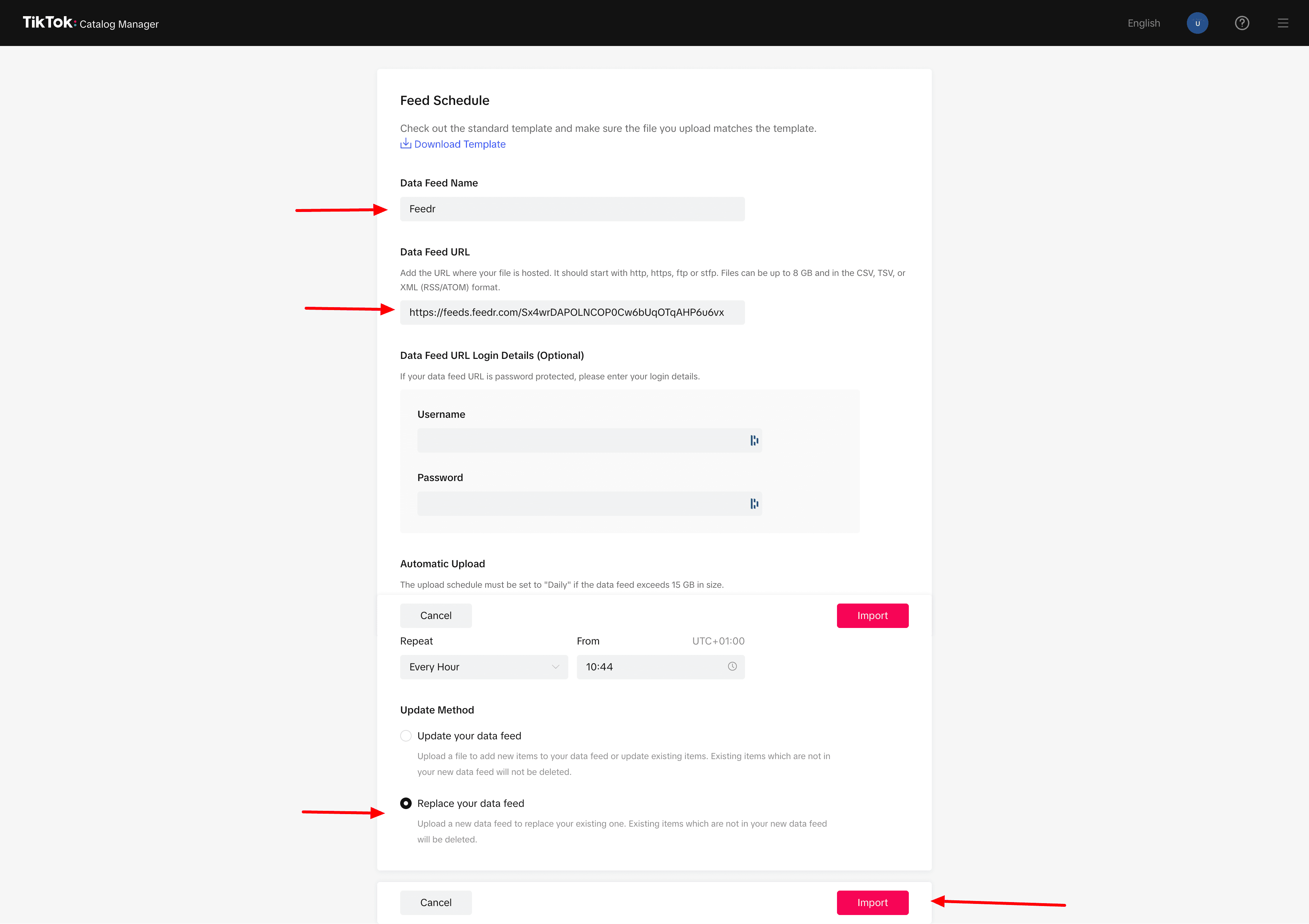
Escribe el nombre que quieres darle a tu feed y pega la URL del feed de Feedr.
En 'Update Method', elige 'Replace your data feed' para asegurarte de que se sincroniza correctamente con tu tienda.
7. Consulta los productos importados
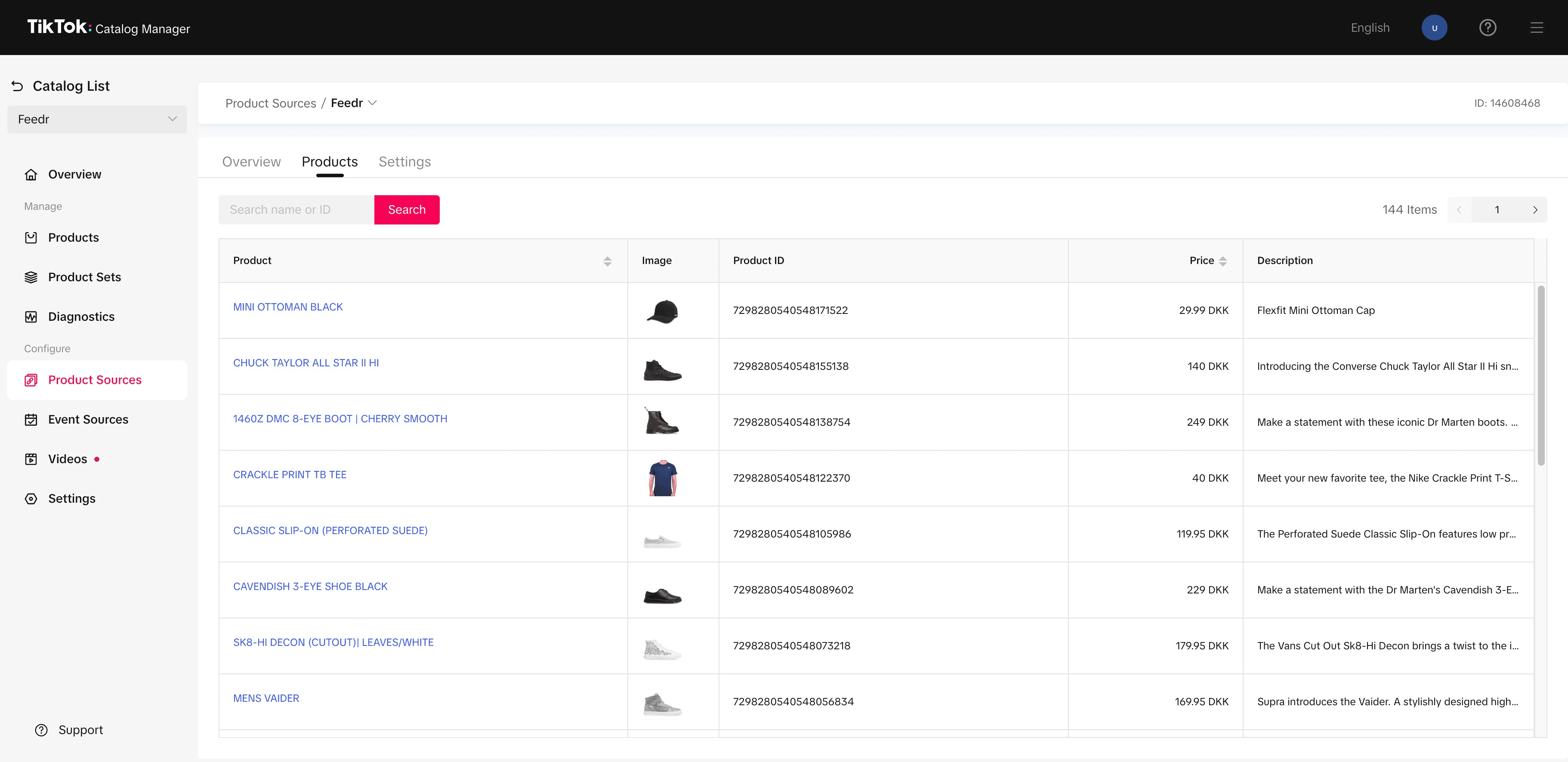
Cuando tu feed esté conectado y los productos se hayan importado, puedes verlos en la pestaña 'Products'.
Tus productos de Feedr ya están integrados con TikTok, listos para que llegues a la enorme audiencia de la plataforma con tus campañas de ecommerce.