
Cómo crear un nuevo catálogo de Meta
Para publicar anuncios de catálogo necesitas un catálogo de Meta. Este artículo te explica cómo crear un nuevo catálogo de Meta.
WARNING
Meta recomienda tener un solo catálogo. No se recomienda crear varios catálogos de Meta.
Consulta Tips for using one catalog in Commerce Manager for ads and Shops
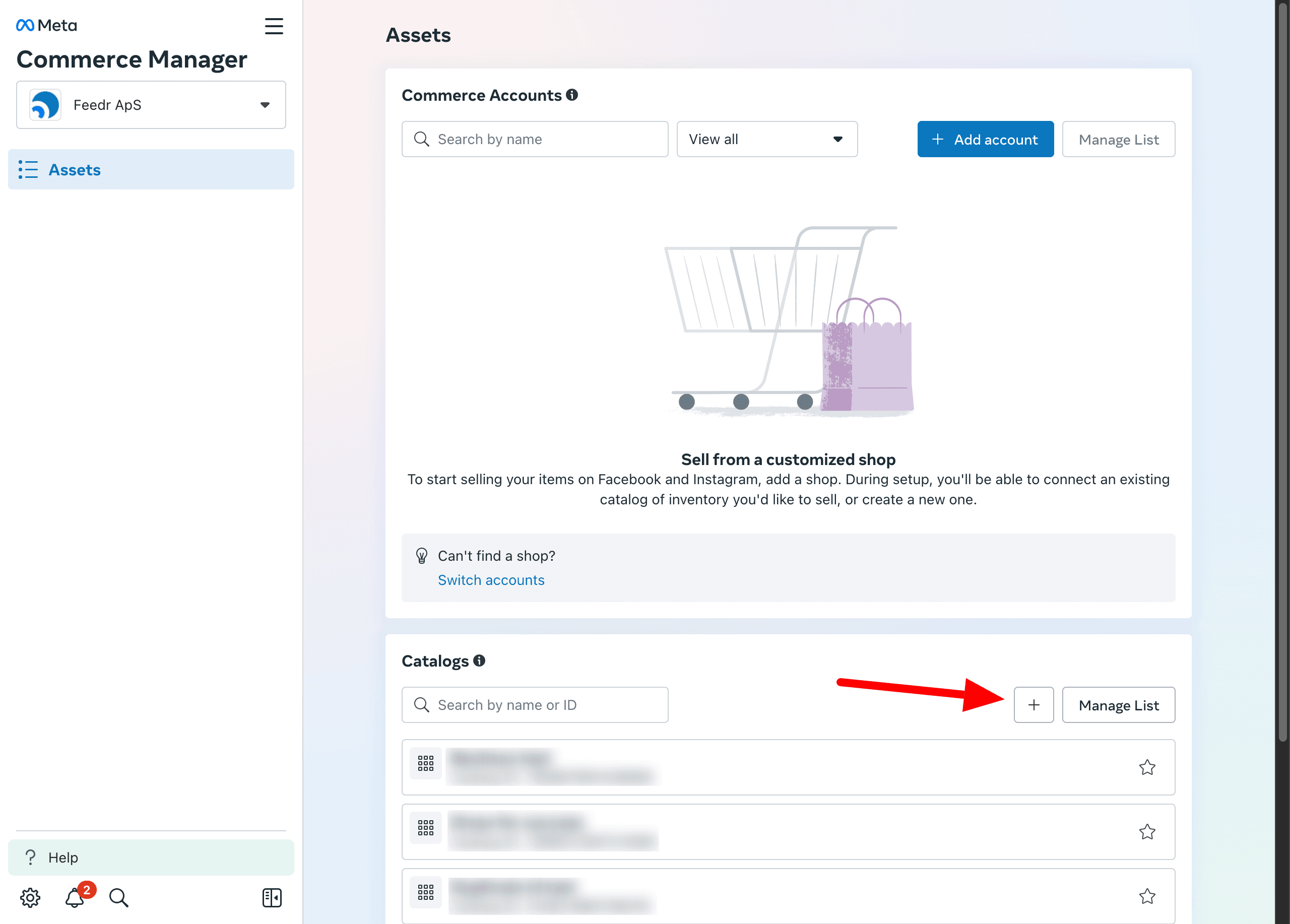
Empieza por ir a Commerce Manager en Meta Business Manager.
Dentro de Commerce Manager, pulsa el botón "+" para crear un nuevo catálogo.
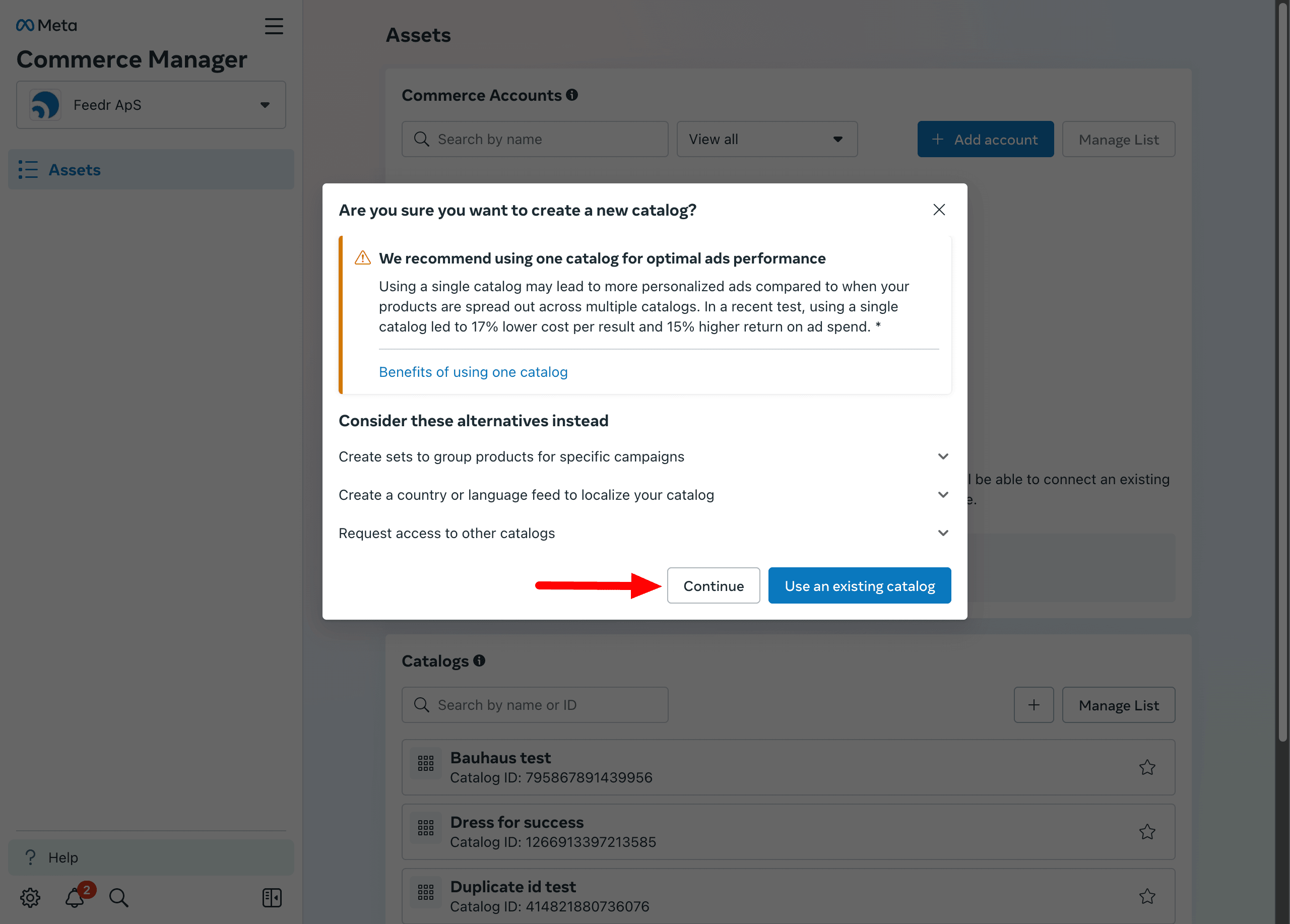
Si ya tienes un catálogo de Meta, verás un aviso que te recomienda usar el catálogo existente.
WARNING
Meta recomienda tener un solo catálogo. No se recomienda crear varios catálogos de Meta.
Consulta Tips for using one catalog in Commerce Manager for ads and Shops
Si quieres crear un nuevo catálogo, pulsa Continue.
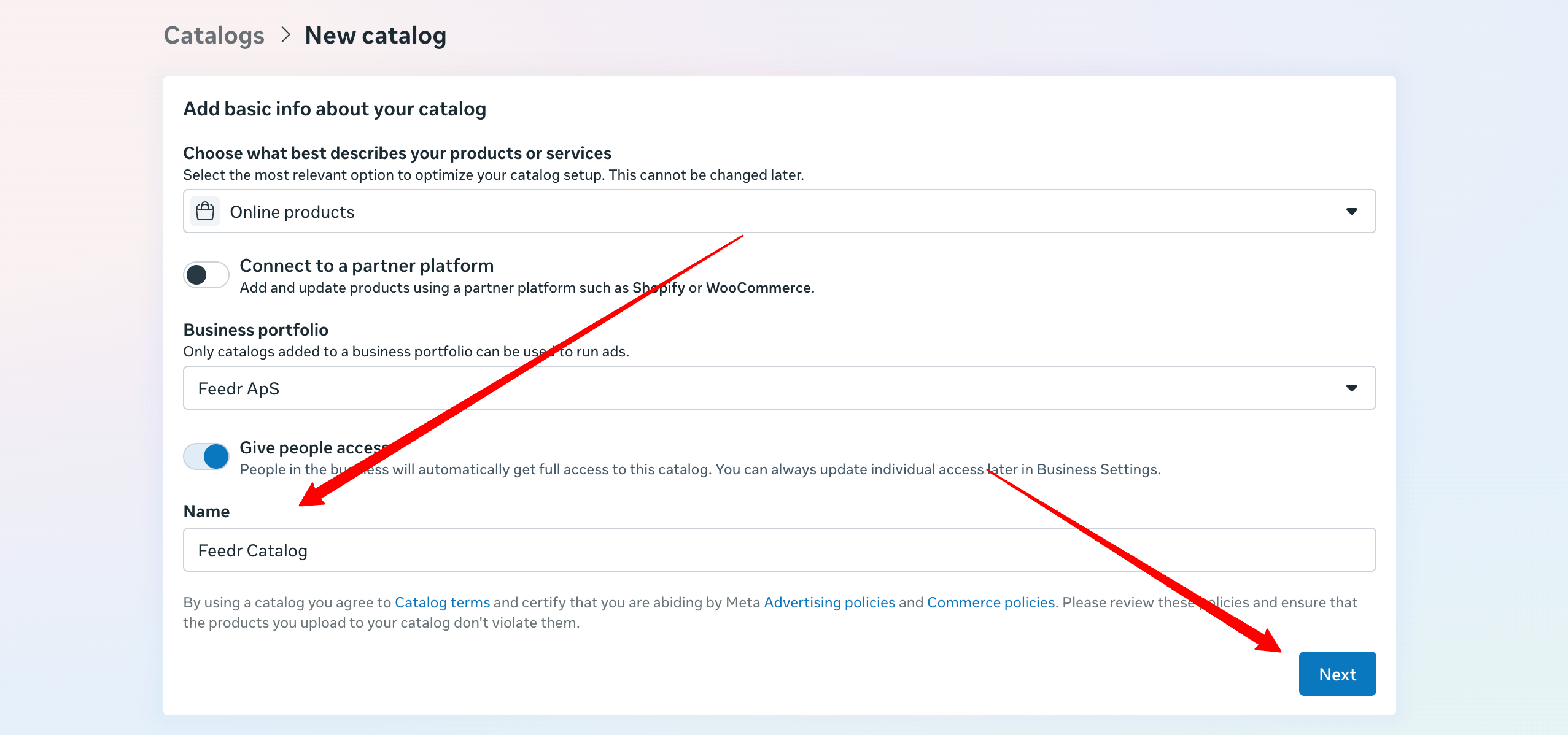
En la página siguiente, selecciona Online products y escribe un nombre para tu catálogo.
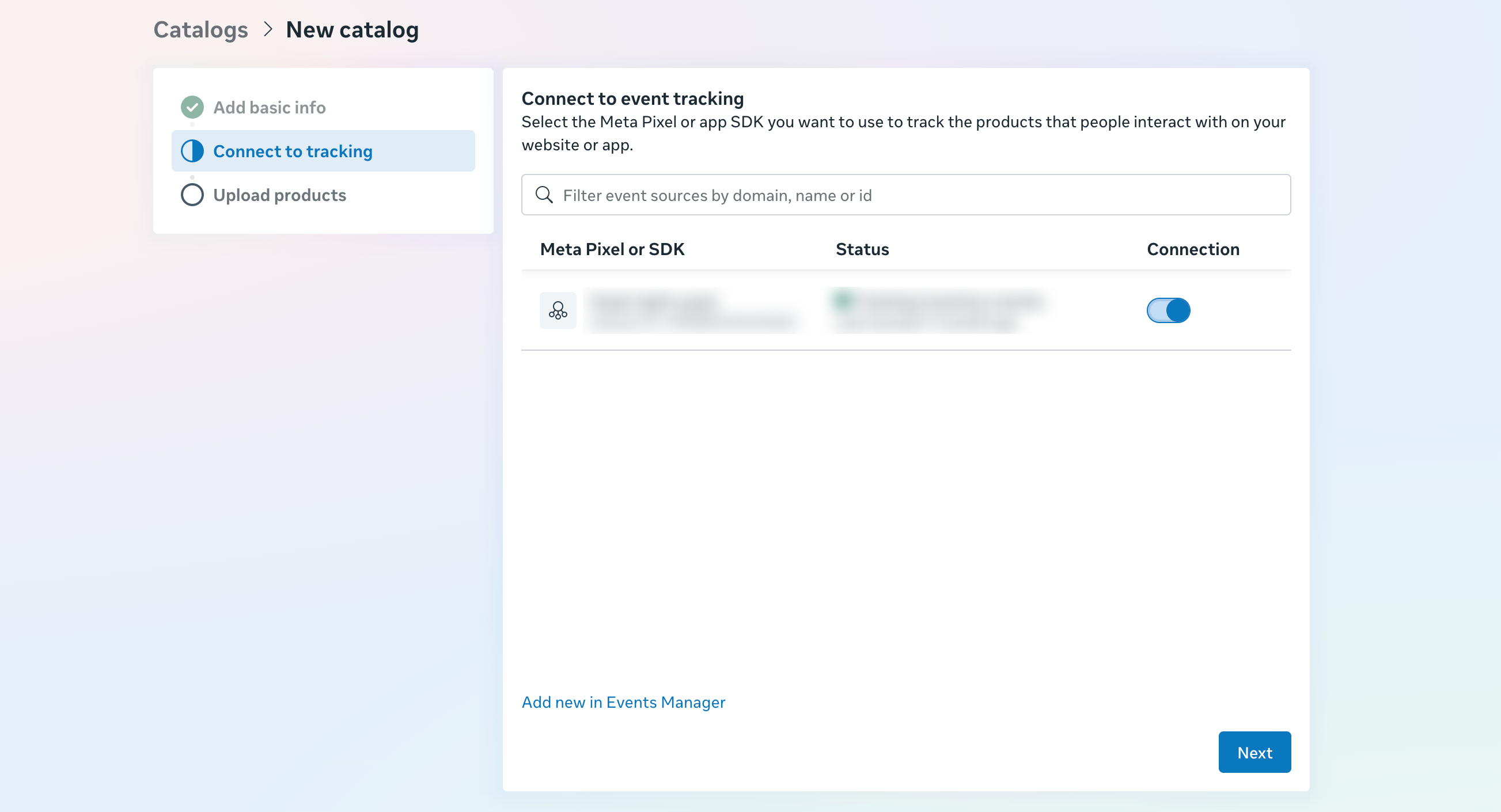
Después puedes seleccionar el píxel que quieres conectar a tu catálogo.
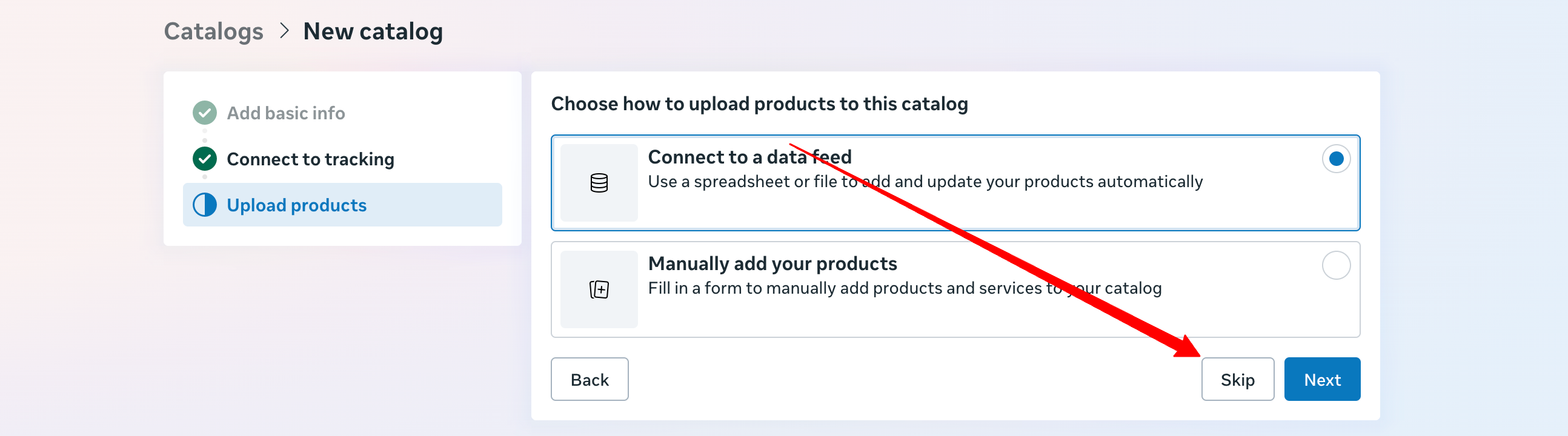
Ahora se te pide conectar un origen de datos al catálogo recién creado. Puedes saltarte este paso, porque conectaremos tu feed de Meta al catálogo directamente a través de Feedr. Termina de crear el catálogo haciendo clic en "Skip".
El catálogo ya está creado y puedes continuar. Si ya habías creado una integración de Meta en Feedr, tienes que volver a conectar la integración para darnos acceso al nuevo catálogo de Meta.
El siguiente paso es conectar tu feed de Meta a tu catálogo de Meta. Sigue esta guía: Cómo conectar el feed al catálogo de Meta