
Cómo corregir imágenes rechazadas
La mayoría de los recortes malos se corrigen en unos pocos clics. La pantalla Corregir imágenes muestra cada imagen junto a alternativas ya preparadas, así que eliges la que se ve bien y las guardas todas a la vez.
Abre la pantalla Corregir imágenes
En Revisar imágenes, selecciona las imágenes que quieres corregir y haz clic en Corregir en la barra. Está en todas las pestañas excepto En cola y Reemplazado. También puedes hacer clic en Corregir cuando inspeccionas una imagen.
Las imágenes que aún no están rechazadas se rechazan primero, para que tus feeds usen la foto original mientras trabajas en ellas. Las fotos que ya eran transparentes se omiten, porque no tienen fondo que corregir.
Elige una versión para cada imagen
Cada imagen tiene una fila con hasta cuatro versiones. Haz clic en la que quieres conservar.
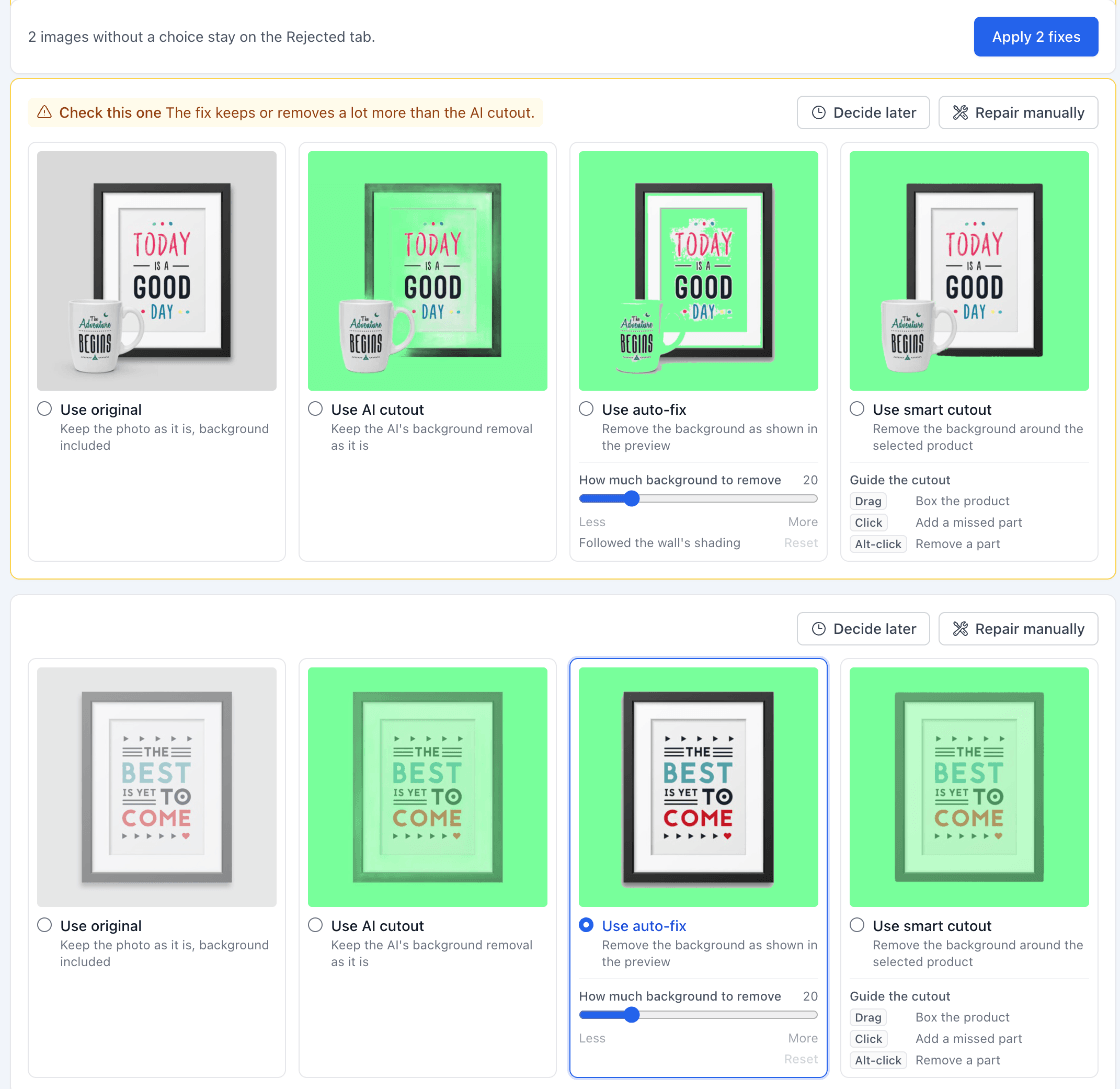
- Usar original mantiene la foto tal como está, con el fondo incluido.
- Usar recorte de IA conserva el recorte de la IA sin cambios, lo que lo aprueba.
- Usar autocorrección quita el fondo alrededor de los bordes de la foto, como se ve en la vista previa. Funciona mejor con un fondo liso y uniforme. Si quita demasiado o demasiado poco, mueve el control deslizante Cuánto fondo quitar. Restablecer lo devuelve al valor predeterminado.
- Usar recorte inteligente encuentra el producto en la foto y lo recorta. Para guiarlo, arrastra un recuadro alrededor del producto, haz clic en una parte que se le ha escapado o haz Alt+clic en una parte que debe dejar fuera.
Los recortes inteligentes necesitan la Selección inteligente, que descargas la primera vez que la usas. Haz clic en Descargar donde aparecería el recorte inteligente. Es una descarga única, y tu navegador la conserva.
TIP
Cuando Feedr confía en una corrección, elige esa versión por ti y solo tienes que comprobarla. Las filas marcadas con Revisa esta aún no tienen ninguna elección. La nota de al lado explica por qué, por ejemplo cuando el fondo tiene más de un color.
Deja una imagen para más tarde
Dos botones en la parte superior de cada fila cubren los casos en los que ninguna de las versiones funciona todavía:
- Reparar a mano abre la imagen en la herramienta de reparación después de aplicar.
- Decidir después deja la imagen en la pestaña Rechazado tal como está, para que puedas volver a ella.
Las filas sin elección también se quedan en la pestaña Rechazado.
Aplica tus elecciones
Haz clic en el botón Aplicar de la parte superior de la pantalla, por ejemplo Aplicar 2 correcciones. Todas tus elecciones se guardan a la vez y tus feeds se actualizan una sola vez. Las imágenes que conservaste como recorte de IA pasan a Aprobado, y las demás correcciones pasan a Reemplazado.
Si marcaste imágenes con Reparar a mano, la herramienta de reparación se abre luego con la primera de ellas, y Guardar y siguiente te lleva por el resto.
Si una imagen no se puede guardar, se queda en la pantalla para que puedas intentarlo de nuevo. Si sales antes de aplicar, tus elecciones se pierden y las imágenes se quedan en la pestaña Rechazado.