
Cómo usar la herramienta de reparación
La herramienta de reparación es para los recortes que necesitan un toque humano: un asa que falta, una sombra que debería desaparecer, el interior de un marco. Seleccionas una zona de la foto y eliges si conservarla o eliminarla.
Abre la herramienta de reparación
- Pasa el cursor sobre una imagen en Revisar imágenes y haz clic en Reparar.
- Haz clic en Inspeccionar en una imagen y elige Más y Abrir en la herramienta de reparación.
- En la pantalla Corregir imágenes, marca imágenes con Reparar a mano y aplica.
Una imagen que aún no está rechazada se rechaza primero, para que tus feeds usen la foto original hasta que guardes.
Selecciona y luego conserva o elimina
El verde muestra lo que se elimina. Usa las herramientas de la izquierda para seleccionar una parte de la foto y luego usa los botones de la parte superior:
- Restaurar dentro recupera todo lo que está dentro de la selección.
- Borrar dentro elimina todo lo que está dentro de la selección.
- Conservar solo la selección deja el recorte exactamente igual a la selección: restaura todo lo de dentro y elimina todo lo de fuera.
Aquí la IA dejó el marco y el paspartú blanco del póster medio transparentes. Una forma rápida de arreglar un producto sobre un fondo liso: haz clic en Usar original para partir de la foto completa, selecciona el fondo con la Varita mágica y haz clic en Borrar dentro. Si subes la Tolerancia, la selección incluye también la sombra:
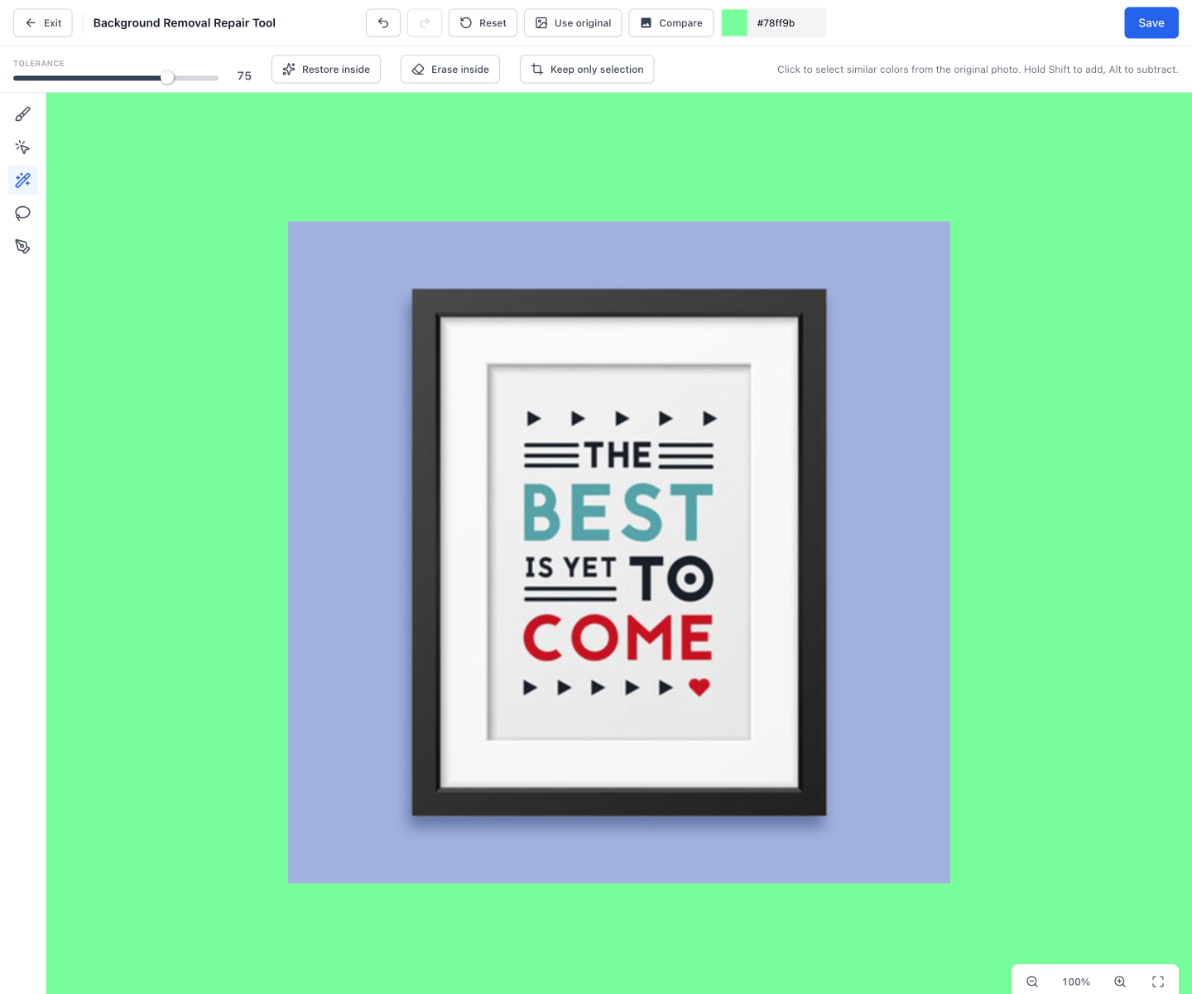

Las herramientas
| Herramienta | Cómo funciona |
|---|---|
| Selección inteligente (S) | Haz clic en el producto, o arrastra un recuadro a su alrededor, y Feedr encuentra su contorno. La primera vez necesita una descarga única. |
| Varita mágica (W) | Haz clic para seleccionar colores similares de la foto original. Sube la Tolerancia para incluir más tonos. |
| Lazo (L) | Haz clic para añadir puntos alrededor de una zona. Haz clic en el primer punto o pulsa Enter para terminar. |
| Pluma (P) | Haz clic para una esquina o arrastra para una curva. Haz clic en el primer punto o pulsa Enter para terminar. |
| Pincel (B) | Pinta directamente para Restaurar o Borrar. Ajusta el Tamaño del pincel y la Suavidad del borde. Shift+clic dibuja una línea recta. |
Con las herramientas de selección, mantén Shift para añadir a la selección y Alt para restar. Con el pincel, pulsa X o mantén Ctrl para cambiar entre restaurar y borrar.
Otros controles
- Deshacer y Rehacer recorren tus cambios.
- Restablecer vuelve a la imagen tal como estaba cuando la abriste.
- Usar original restaura toda la foto original, sin quitar el fondo.
- Usar recorte de IA vuelve a empezar desde el recorte de la IA. Aparece cuando abres una imagen que ya habías corregido.
- Comparar muestra la foto original encima, para que veas lo que había.
- El color junto a Comparar define el color de fondo detrás del recorte. Elige uno que contraste con tu producto.
Haz clic en Guardar cuando termines. Cuando vienes de la pantalla Corregir imágenes o de la pestaña Rechazado, Guardar y siguiente guarda y abre la siguiente imagen. Las flechas te mueven entre imágenes y te preguntan primero si tienes cambios sin guardar.
Atajos de teclado
| Tecla | Acción |
|---|---|
| S, W, L, P, B | Selección inteligente, Varita mágica, Lazo, Pluma, Pincel |
| R | Restaurar dentro |
| E o Delete | Borrar dentro |
| K | Conservar solo la selección |
| X | Cambiar el pincel entre restaurar y borrar |
| , y . | Hacer el pincel más pequeño o más grande |
| H | Mostrar u ocultar la foto original encima |
| F | Ajustar la imagen a la pantalla |
| Espacio | Mantén pulsado y arrastra para moverte |
| Ctrl/Cmd + Z | Deshacer (añade Shift para rehacer) |
| Ctrl/Cmd + D | Borrar la selección |
| Ctrl/Cmd + S | Guardar |