
Cómo revisar los fondos eliminados
La IA acierta con la mayoría de los fondos, pero no con todos. Revisarlos te permite detectar los fallos antes de que lleguen a tus anuncios. Ve a Productos, abre la pestaña Eliminación de fondo y quédate en Revisar imágenes.
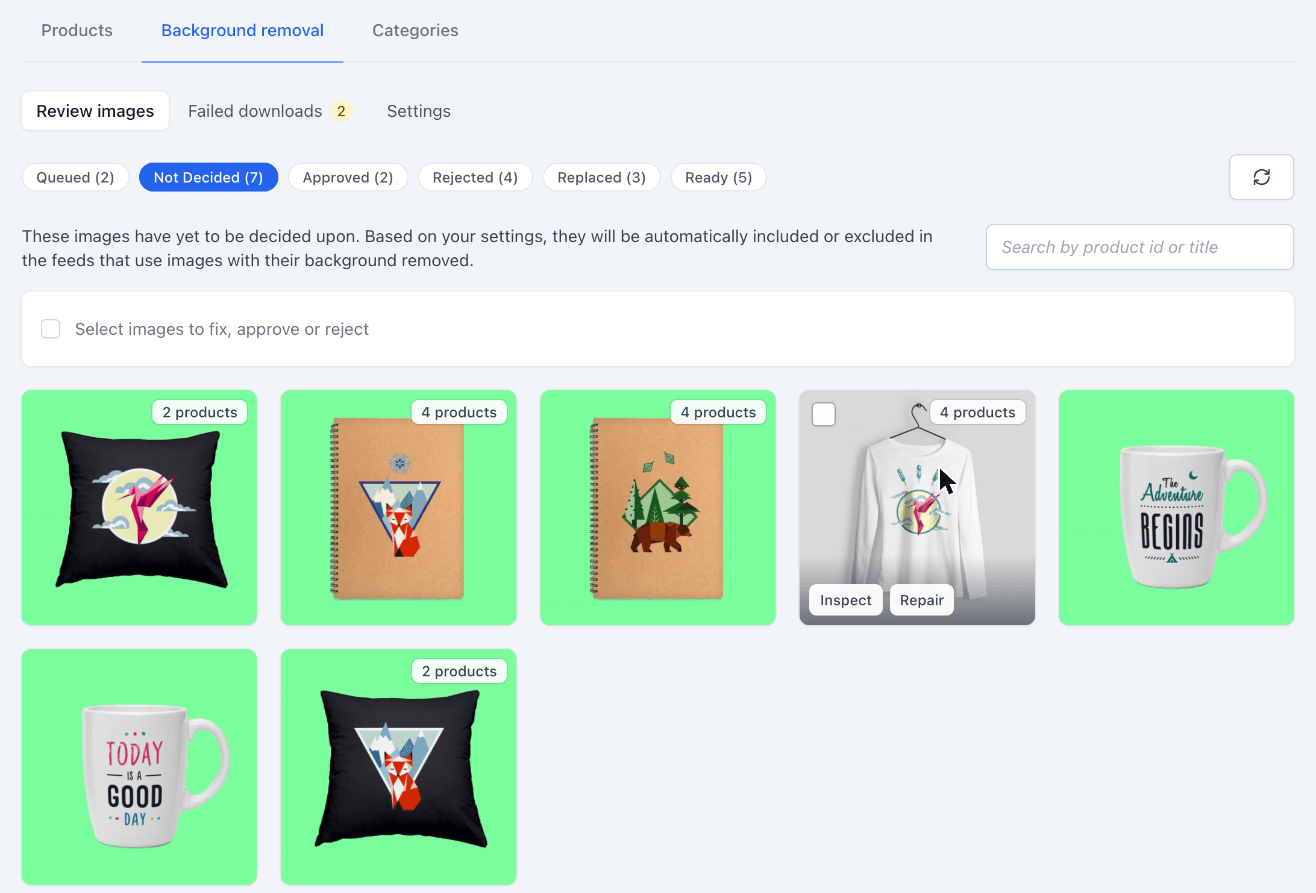
El verde detrás de cada producto es la parte que se ha eliminado. Pasa el cursor sobre una imagen para ver la foto original, junto con los botones Inspeccionar y Reparar. Una etiqueta como 4 productos significa que la foto es compartida, y todo lo que decidas se aplica a todos esos productos.
Las pestañas
| Pestaña | Qué contiene |
|---|---|
| En cola | Imágenes que esperan a que se elimine su fondo. |
| No decidido | Recortes que nadie ha aprobado ni rechazado todavía. Tu estrategia predeterminada decide si se usan. |
| Aprobado | Recortes que has aprobado. Siempre se usan. |
| Rechazado | Recortes que has rechazado. Los productos usan la foto original hasta que los corrijas. |
| Reemplazado | Imágenes que has corregido, por ejemplo con la foto original, una corrección automática o la herramienta de reparación. Se usan en lugar del recorte de IA. |
| Listo | Imágenes aprobadas y reemplazadas. Se usan sea cual sea tu estrategia predeterminada. |
Aprueba o rechaza imágenes
Marca las imágenes con las que quieres trabajar, o usa la casilla de la barra para seleccionar toda la página. La barra muestra entonces lo que puedes hacer con ellas.
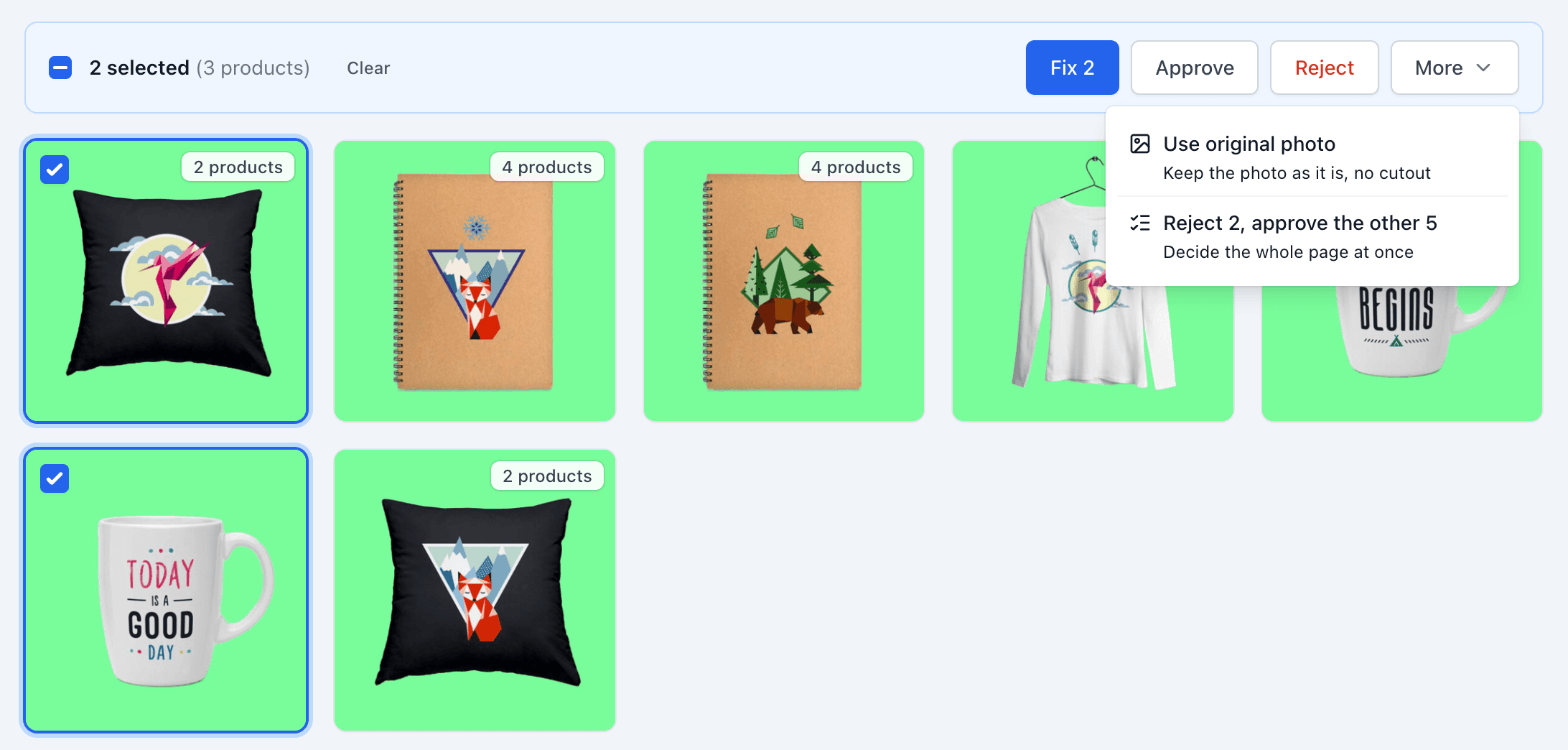
- Corregir abre las imágenes seleccionadas en la pantalla Corregir imágenes. Consulta Cómo corregir imágenes rechazadas.
- Aprobar y Rechazar deciden sobre las imágenes seleccionadas. Las pestañas Aprobado y Listo solo ofrecen Rechazar, y la pestaña Rechazado solo ofrece Aprobar.
- Más y luego Usar foto original mantiene las fotos tal como están, con el fondo incluido.
- Más y luego Rechazar 2, aprobar las otras 5 decide toda la página de una vez. Solo está en la pestaña No decidido, y aprueba las imágenes que no has seleccionado, incluidas las que aún no has revisado.
Inspecciona una imagen
Haz clic en Inspeccionar en una imagen para verla en grande. Arrastra el control del centro para comparar la foto original con el recorte de IA. Usa las flechas de la parte superior para moverte por las imágenes de la página.
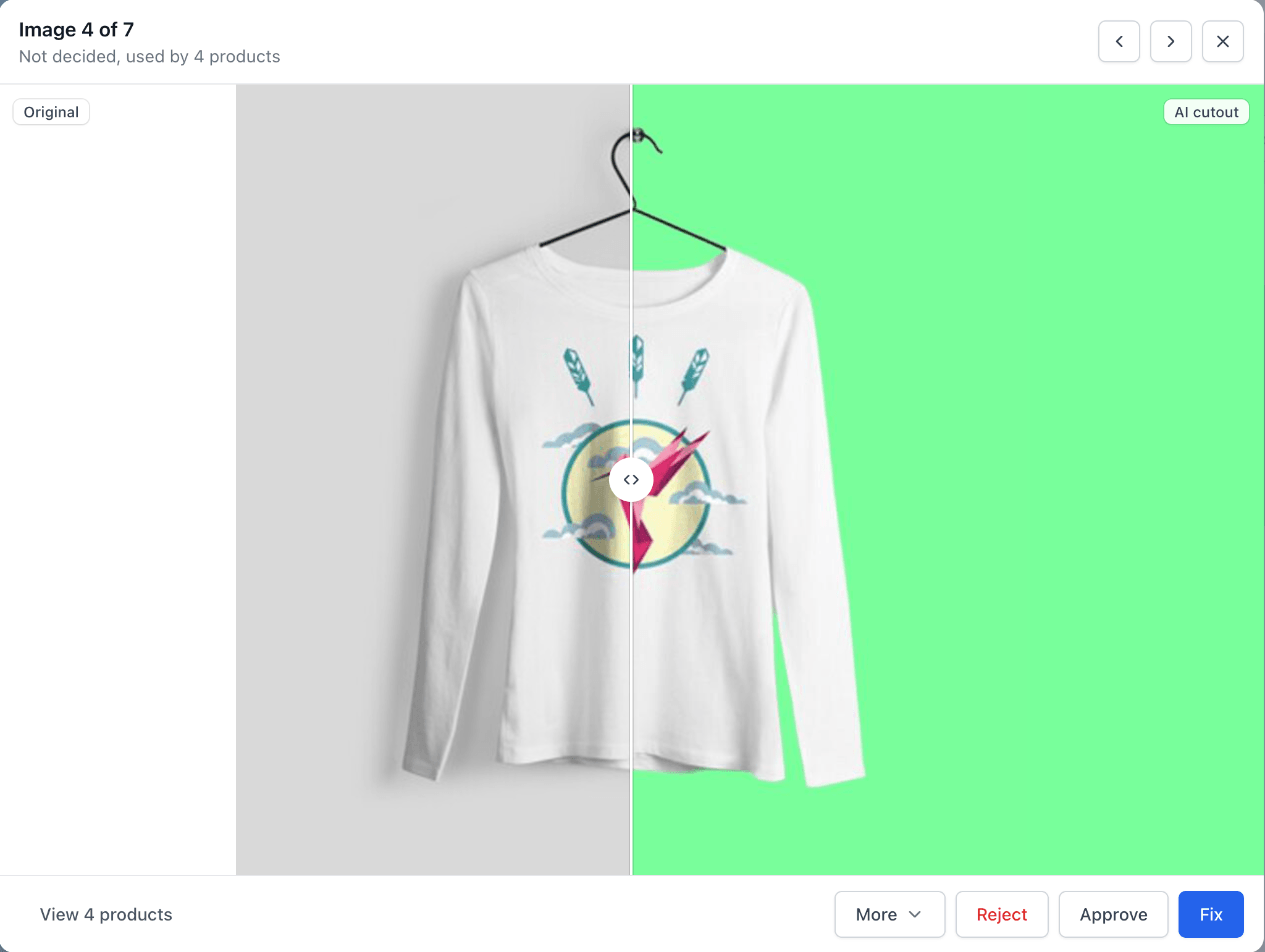
Desde aquí puedes Aprobar, Rechazar o Corregir la imagen, y Ver 4 productos muestra los productos que usan la imagen. Más tiene algunas opciones extra:
- Usar foto original mantiene la foto tal como está.
- Abrir en la herramienta de reparación te permite corregir el recorte a mano. Consulta Cómo usar la herramienta de reparación.
- Subir tu propio recorte reemplaza la imagen por un PNG que hayas creado tú. Está en la pestaña Rechazado.
- Eliminar reemplazo deshace un reemplazo. Está en la pestaña Reemplazado.
Elige la estrategia predeterminada
La estrategia predeterminada decide qué pasa con los recortes que nadie ha aprobado ni rechazado todavía. Abre la pestaña Configuración para cambiarla.
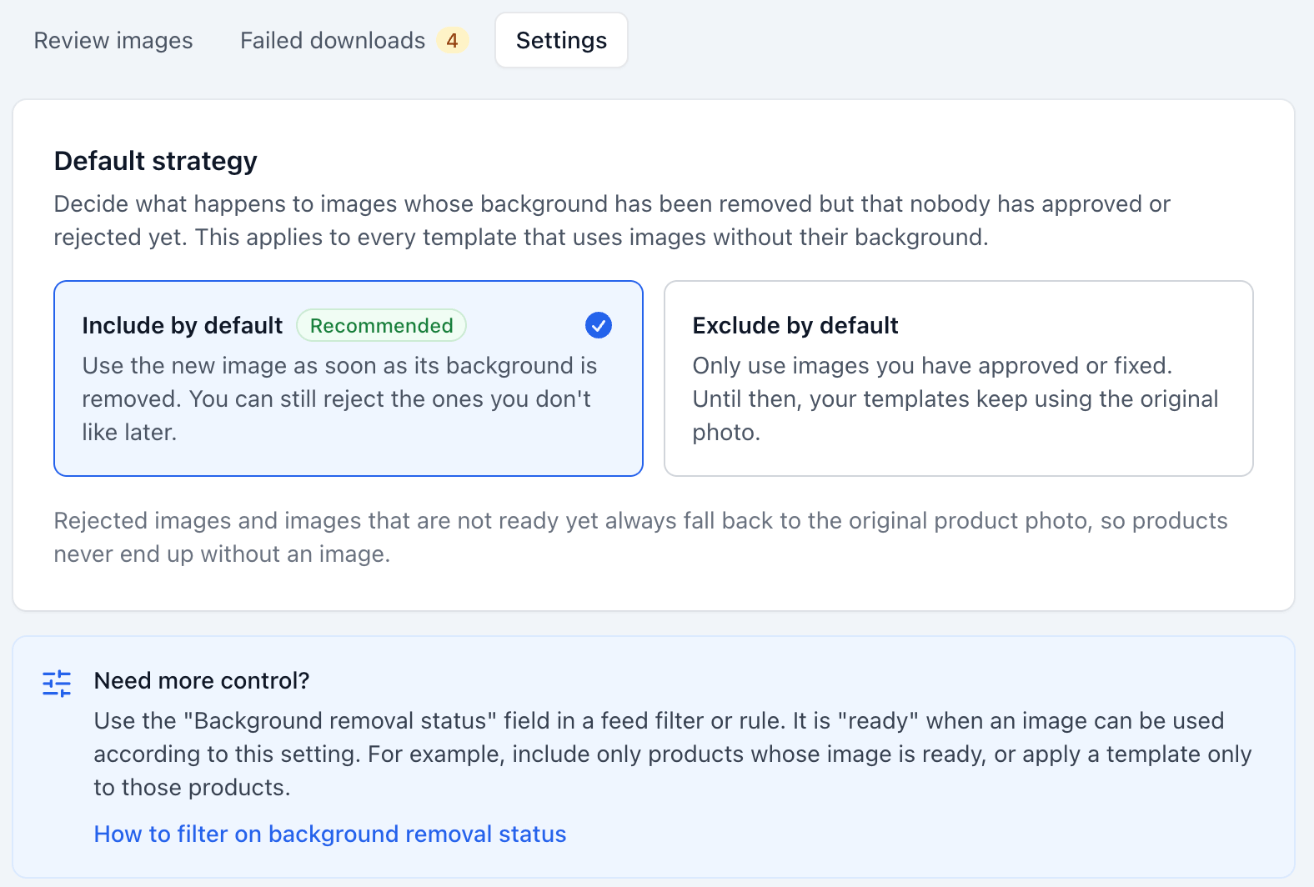
- Incluir por defecto usa cada recorte en cuanto se elimina el fondo. Solo tienes que rechazar los que no te gusten. Es la configuración recomendada.
- Excluir por defecto solo usa los recortes que has aprobado o corregido. Hasta entonces, tus templates siguen usando la foto original.
La configuración se aplica a todos los templates que usan la eliminación de fondo. Las imágenes rechazadas, y las que aún no se han procesado, siempre vuelven a la foto original.
Vuelve a pasar la IA por las imágenes rechazadas
En la pestaña Rechazado, Reintentar rechazadas vuelve a enviar todas las imágenes rechazadas a la eliminación de fondo. Sus versiones actuales se eliminan, y las imágenes esperan en la pestaña En cola hasta que se procesan de nuevo.